Fazer ações em lote com a barra de seleção
Como selecionar plantas ou lotes inteiros no Cultivo e registrar, mover de sala, mudar o status, levar para a floração, tornar matriz ou colher todos de uma vez pela barra de seleção.
4 min · 5 passos · atualizada em
Passo a passo
- 1
Ligue a seleção
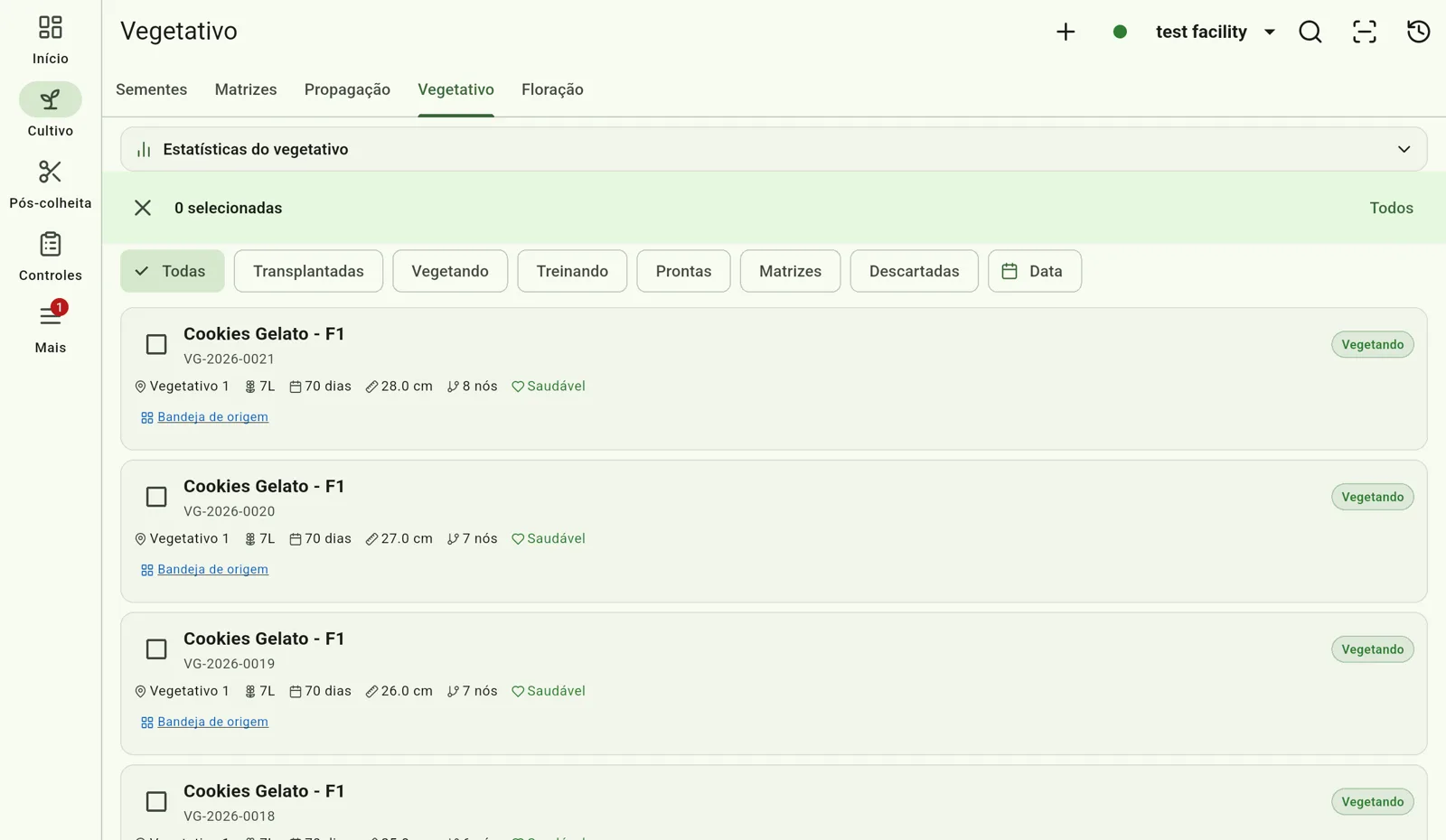
Em Vegetativo ou Floração, toque no ícone Modo lote ao lado da busca, ou em + › Selecionar em lote…. No agrupamento Plantas, segurar o cartão de uma planta também liga a seleção.
- 2
Escolha lotes inteiros
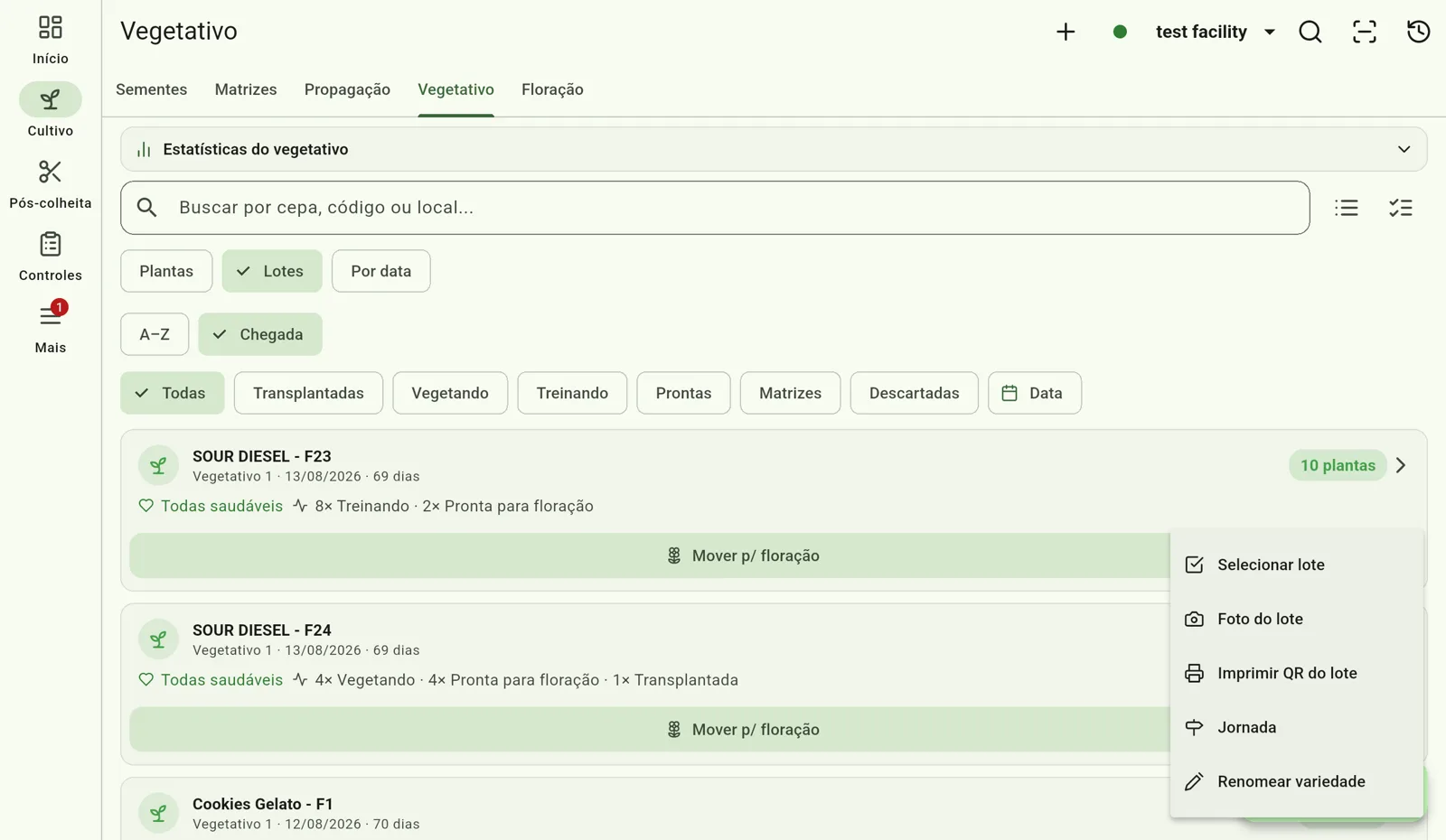
Em Lotes, toque em ⋮ Mais ações › Selecionar lote no cartão — todas as plantas do lote entram na seleção. Repita em outros cartões para somar lotes; em Por data, use Selecionar data.
- 3
Ajuste a seleção
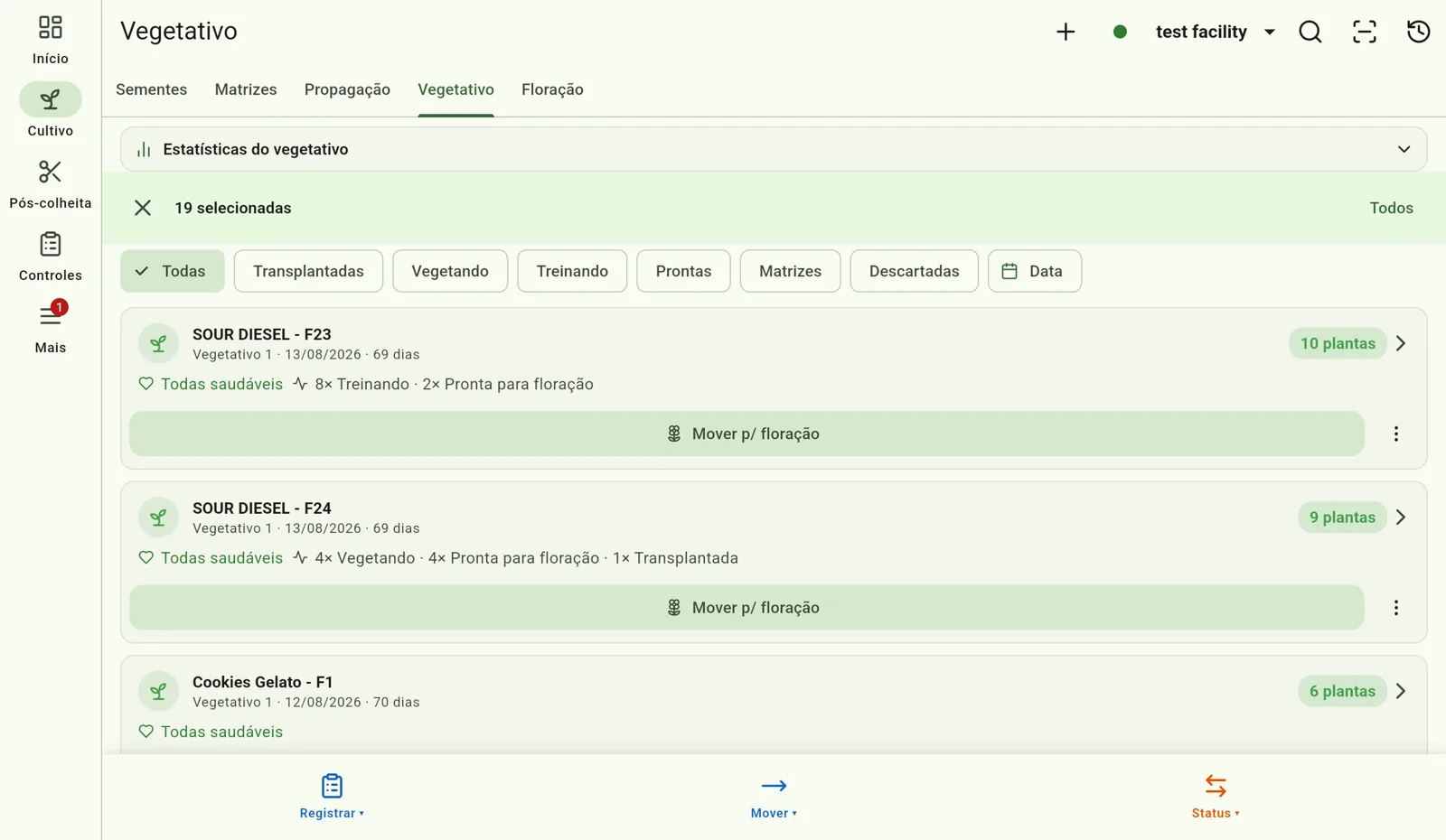
O topo mostra quantas plantas estão selecionadas. Todos pega a lista inteira com os filtros atuais, inclusive o que ainda não carregou na tela, e o X (Cancelar seleção) sai do modo.
- 4
Escolha o grupo de ações
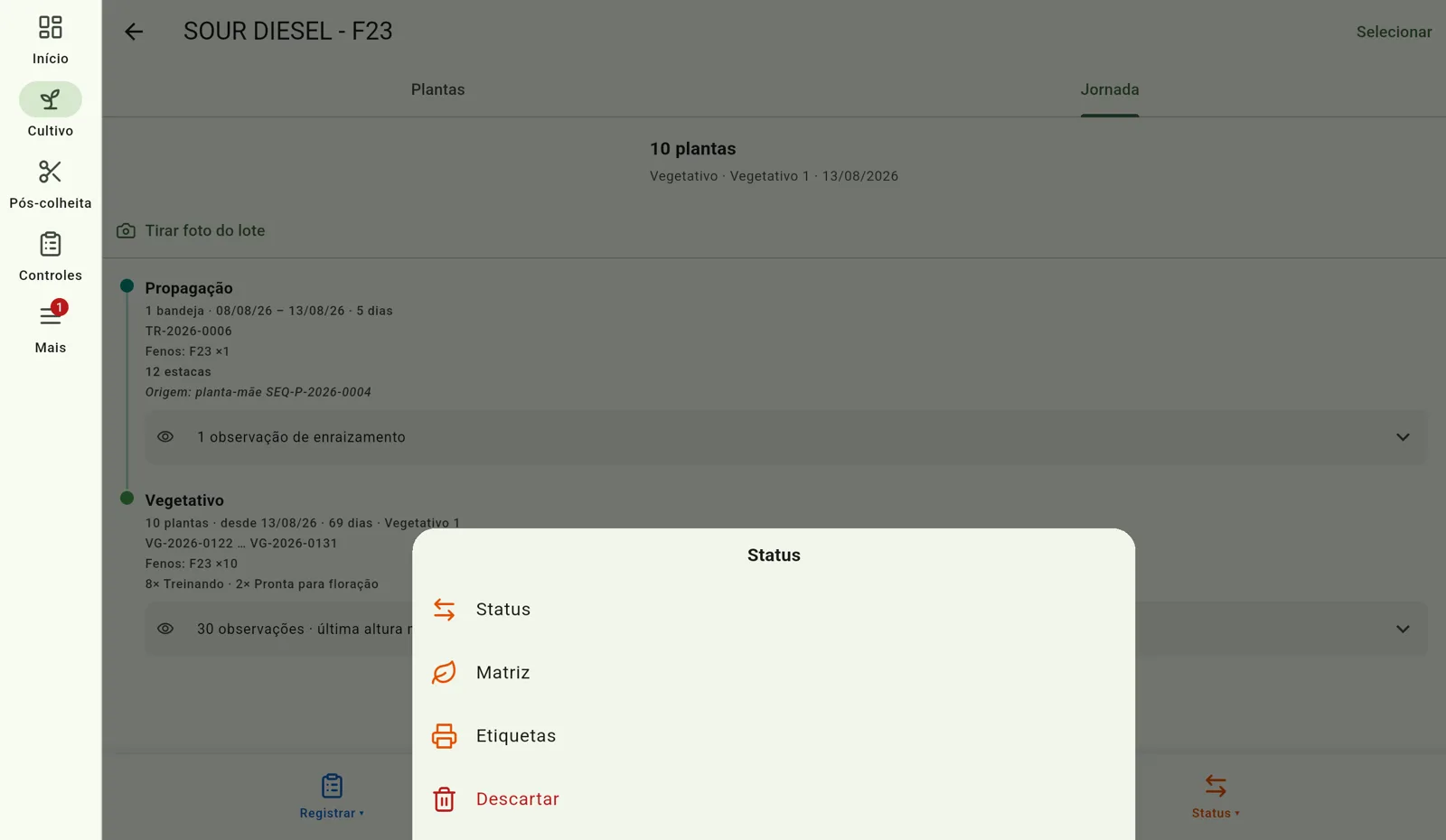
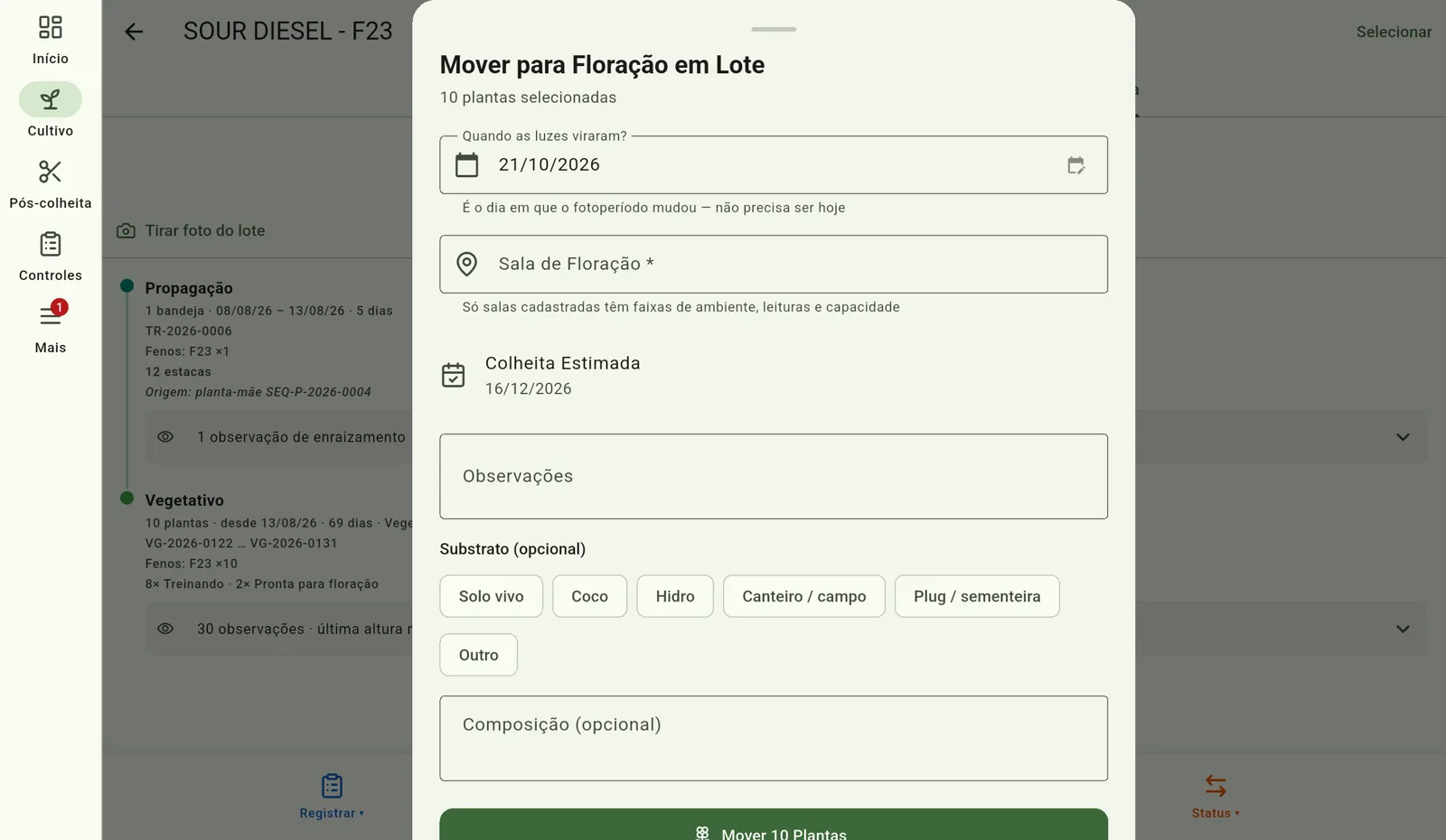
A barra de baixo agrupa as ações em Registrar, Mover e Status; na floração há também Colheita. Toque num grupo para ver as opções.
- 5
Confira e salve
Cada formulário diz quantas plantas vai alterar. Se alguma está num status que não permite a ação, o app pula essa planta e a mensagem final mostra quais ficaram de fora.
O que tem em cada grupo
- Registrar: Observação, Nutrição, Irrigação de água, Nutrição foliar, Cobertura, Tratamento, Dreno e Descarte.
- Mover: no vegetativo, Mover (troca de sala) e Floração; na floração, abre direto Mover de Sala.
- Status: no vegetativo, Status, Matriz, Etiquetas (uma etiqueta por planta) e Descartar; na floração, Status e Quarentena.
- Colheita: só na floração, para as plantas selecionadas.
O que só vale para uma planta
Em Matriz, os campos ID da Matriz, feno e Foto só aparecem com uma planta selecionada. Em lote, cada matriz recebe o próprio código, cada planta mantém o próprio feno — um feno comum juntaria todas num lote e num QR só — e uma foto não serve a várias matrizes. Os códigos novos (FL na floração, SEQ-P na matriz) só saem para as plantas que o app aceita.
Se algo der errado
- Os cartões do vegetativo não têm caixa de seleção: a lista está em grade. Toque em Alternar para lista.
- A seleção sumiu: trocar de etapa no topo limpa a seleção de todas as etapas.
- Mudou o lote de sala: reimprima a etiqueta do lote — o QR guarda a sala, e o próprio Mover de Sala avisa.
- Descartar não salva: o Motivo do descarte é obrigatório.
Perguntas frequentes
A seleção pega só as plantas que aparecem na tela?
Não. Selecionar lote e Todos usam a lista completa do lote ou do filtro, inclusive as plantas que a tela ainda não carregou.
Dá para agir sobre o lote direto da etiqueta?
Sim. Escaneie o QR do lote — a tela do lote abre com a mesma barra, já valendo para todas as plantas que ainda estão na etapa. Toque em Selecionar para escolher só algumas.
Posso selecionar plantas de salas diferentes?
Pode. Em Nutrição, Irrigação de água, Cobertura e Tratamento, o app grava um registro por sala, cada um com as plantas daquela sala, e mostra isso antes de salvar.