Escanear o QR e ver a jornada do lote
Como escanear a etiqueta de um lote ou de uma planta no Cultivo, ver as plantas do lote, abrir a jornada da semente à embalagem e buscar o registro quando não há etiqueta.
3 min · 6 passos · atualizada em
Passo a passo
- 1
Abra o leitor
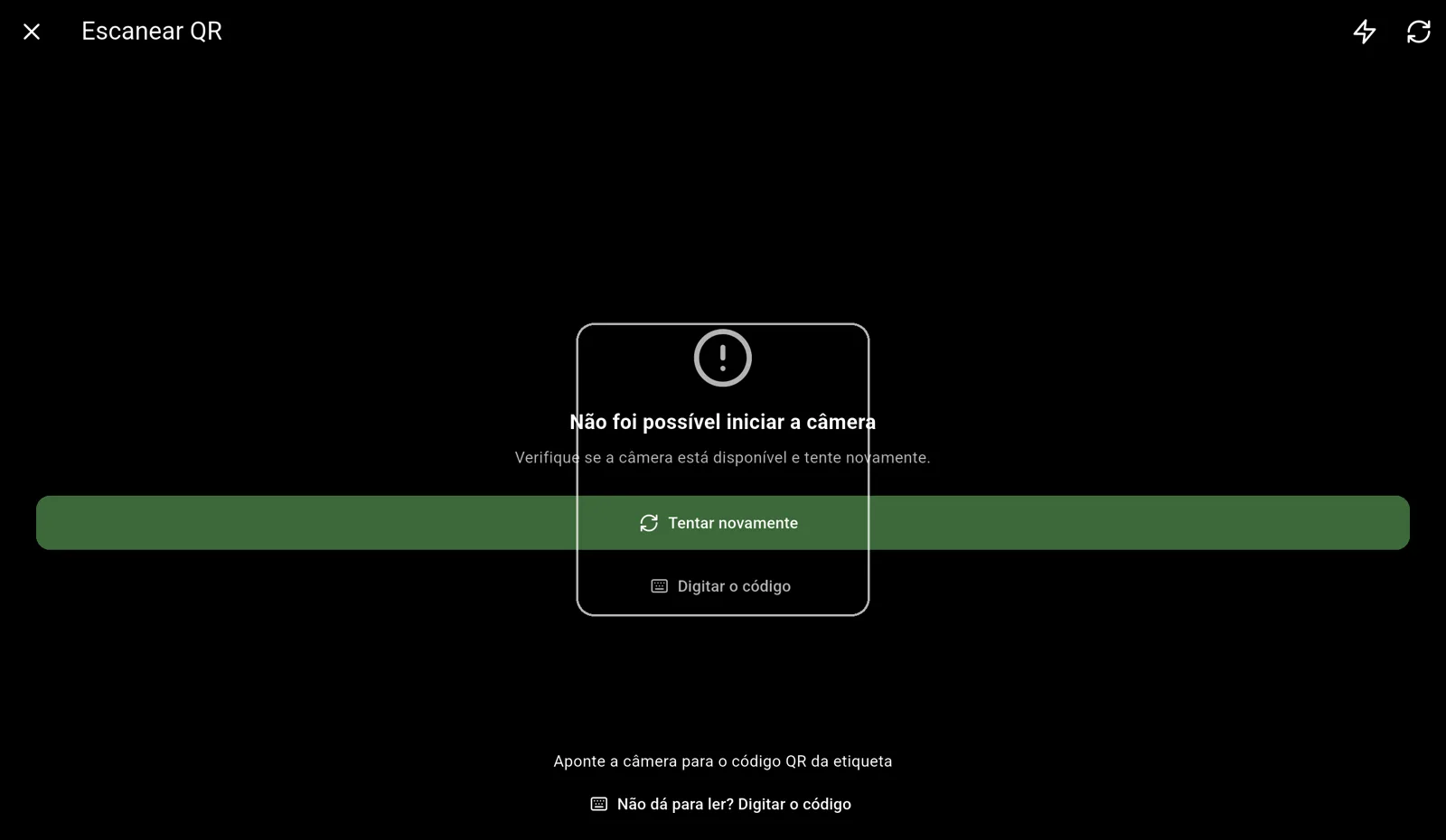
Na aba Cultivo, toque em Escanear QR no topo. A câmera abre com um quadro no meio da tela.
- 2
Mire uma etiqueta só
Deixe o QR dentro do quadro — numa folha A4 com várias etiquetas, só a que está no quadro conta. No escuro, toque em Lanterna.
- 3
Leia a etiqueta do lote
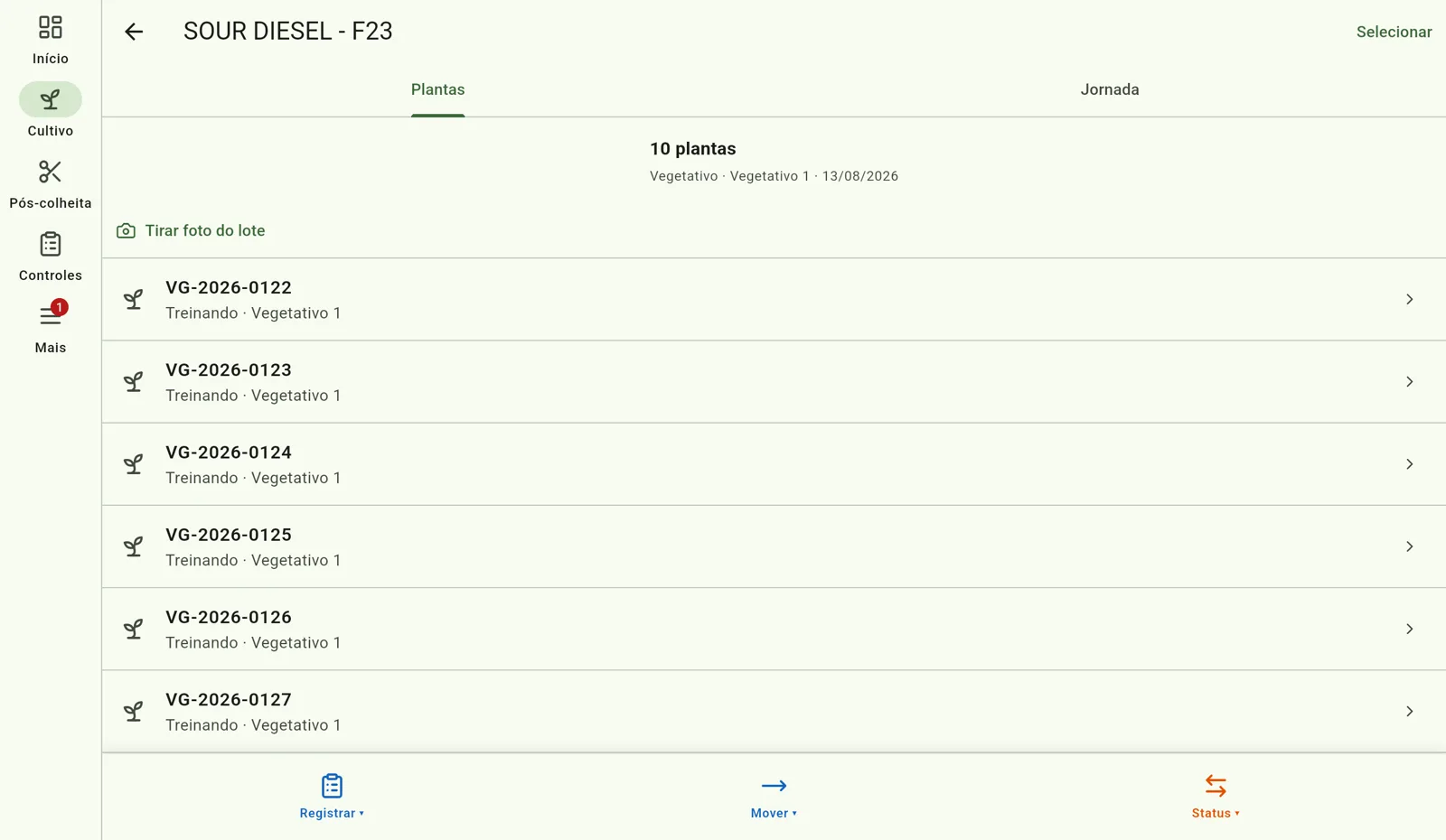
O QR de um lote abre a tela do lote, com a genética e o feno no título e, embaixo, quantas plantas, a sala e a data. A aba Plantas lista cada planta pelo código, com o status e a sala; toque numa para abrir.
- 4
Leia a etiqueta de uma planta
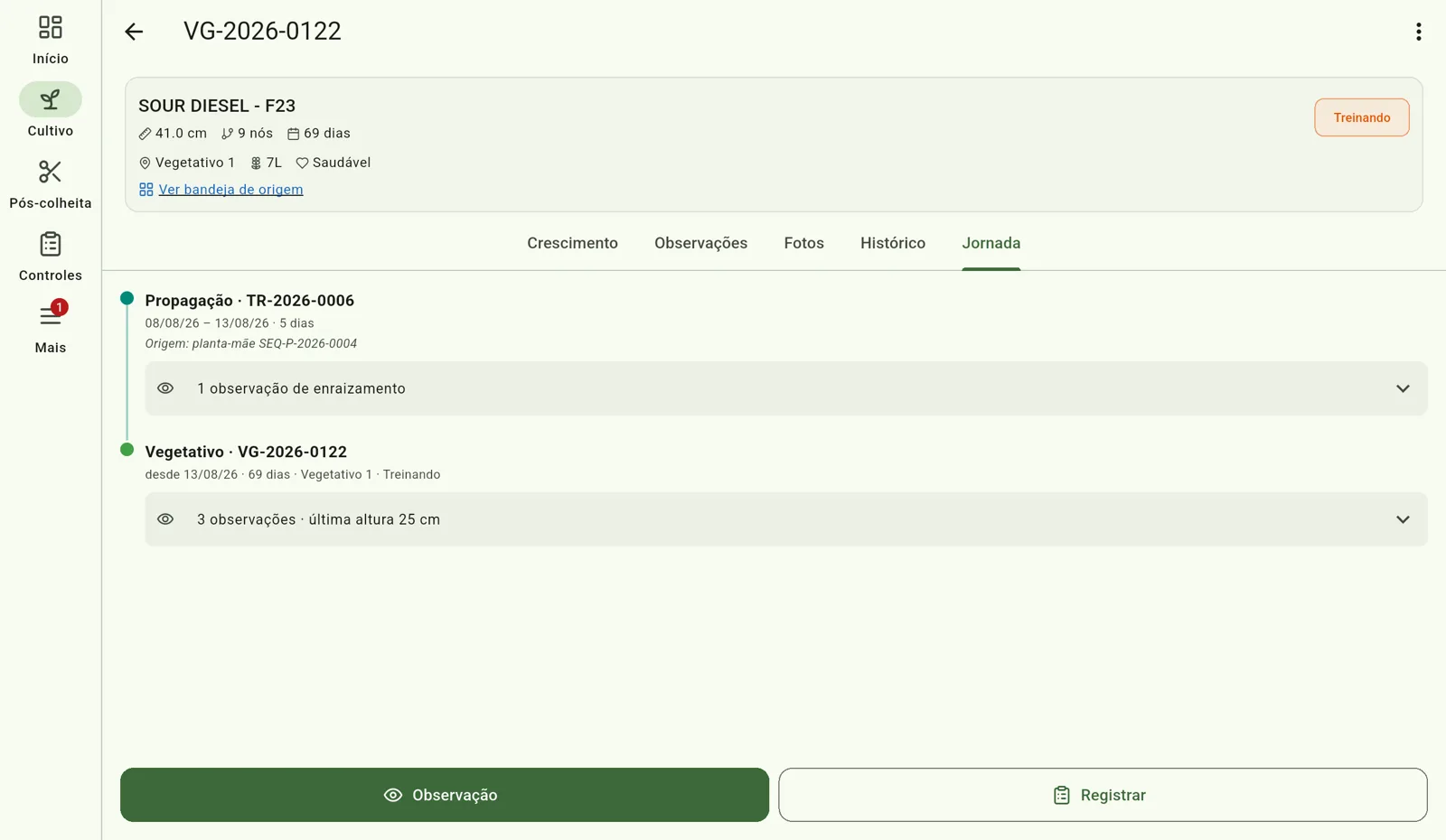
O QR de uma planta, bandeja, semente ou matriz abre a tela daquele registro. Na planta do vegetativo, a aba Jornada mostra o caminho só daquela planta.
- 5
Veja a jornada do lote
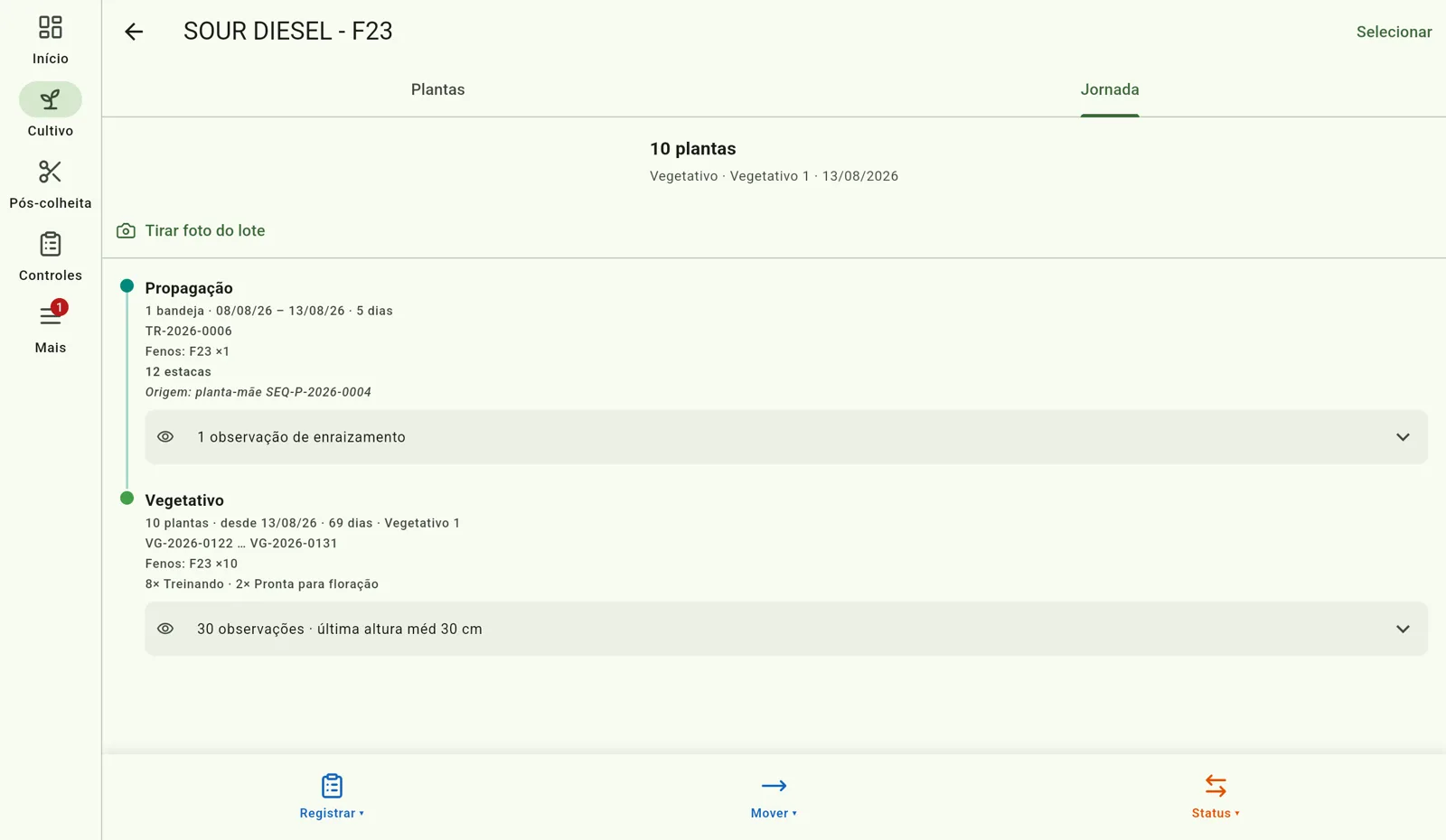
Na tela do lote, abra a aba Jornada. Cada etapa por onde o lote passou, de Sementes ou Propagação até Embalagem, mostra quantidade, período, salas e códigos, com os registros agrupados por dia. Toque num registro para abri-lo.
- 6
Sem etiqueta, busque o código
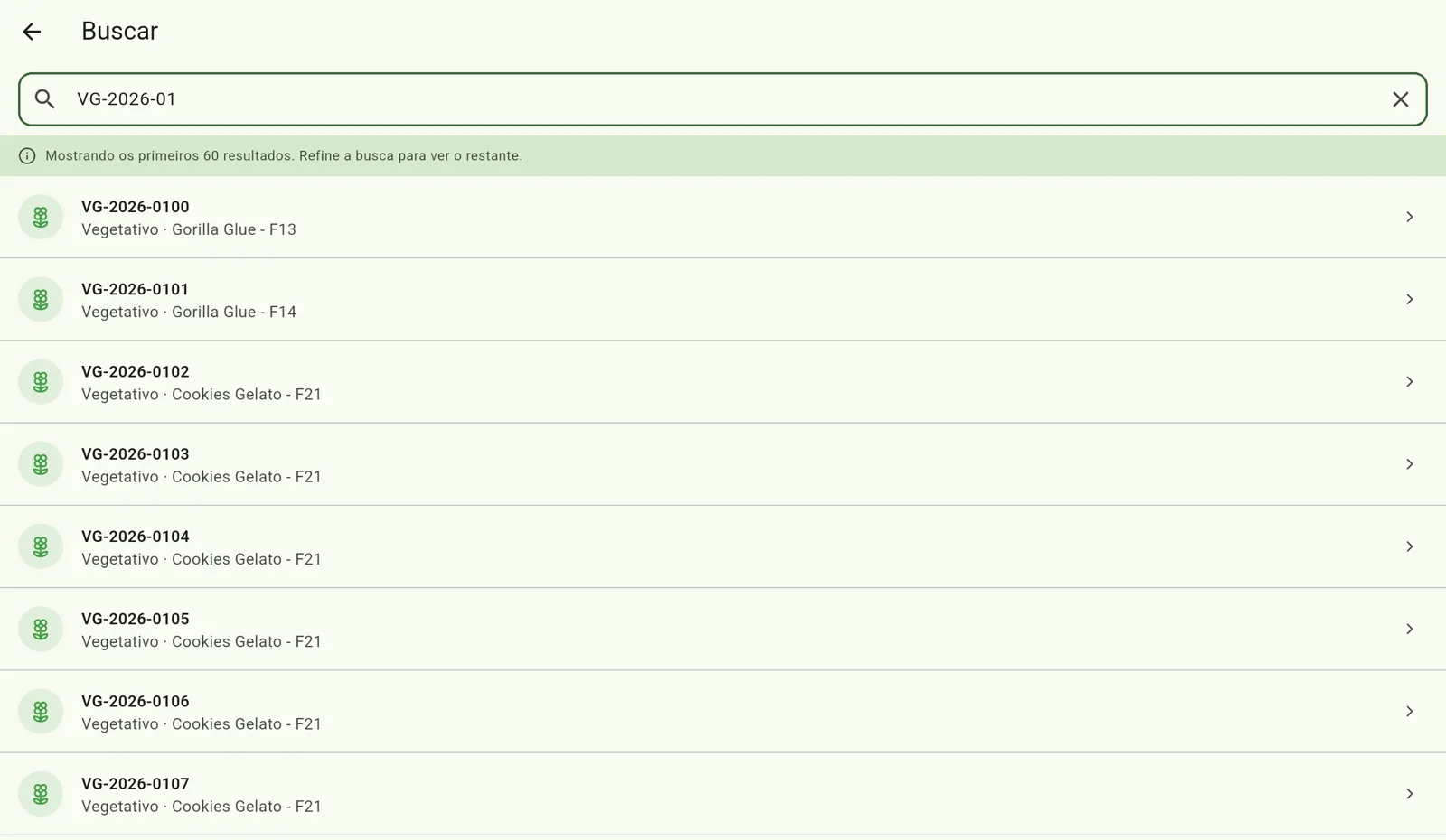
Se o QR não lê, toque em Não dá para ler? Digitar o código, ou use Buscar no topo da aba Cultivo. Digite o código, a genética ou o feno e toque no resultado.
Quando a etiqueta está desatualizada
O QR do lote guarda a sala, o dia, a genética e o feno do momento da impressão. Se o lote mudou de sala, ou a sala foi renomeada, o app encontra as plantas pela data, pela genética e pelo feno, mostra onde elas estão e avisa: “A etiqueta impressa está desatualizada — reimprima”. Se só parte do lote mudou, o aviso diz que o lote está dividido entre mais de uma sala, e cada planta aparece com a sua.
Se algo der errado
- Código QR não reconhecido: o código não é uma etiqueta do Cultivo. Confira se é a etiqueta certa ou digite o código.
- Acesso à câmera negado: toque em Abrir Configurações e permita a câmera para o app, ou em Digitar o código.
- Lote não encontrado: nenhuma planta tem aquela data, genética e feno. Acontece quando a genética foi renomeada depois da impressão — imprima a etiqueta de novo.
- A busca não acha pelo nome da sala: a tela Buscar procura por código, genética e feno, a partir de duas letras. Para ver uma sala, use o chip Sala na lista do vegetativo ou da floração.
Perguntas frequentes
Posso registrar algo direto da tela do lote?
Sim. A barra de baixo já vale para todas as plantas do lote que ainda estão na etapa — observação, nutrição, mudança de sala e as demais ações. Para escolher só algumas, toque em Selecionar no topo.
A tela do lote mostra plantas que já saíram?
Mostra, cada uma com o seu status, e o topo conta quantas saíram — colhidas, descartadas, movidas para a floração ou promovidas a matriz. Se todas já saíram, um aviso indica a aba Jornada para o histórico completo.
Qual a diferença entre a jornada do lote e a da planta?
A do lote soma todas as plantas do lote, etapa por etapa, até a colheita, a secagem, a cura e a embalagem. A da planta segue um registro só e fica na tela daquela planta.