Imprimir o QR do lote
Como imprimir a etiqueta com o QR de um lote, ou de todos os lotes da sala numa folha A4, e abrir o lote escaneando a etiqueta pendurada na sala.
3 min · 5 passos · atualizada em
Passo a passo
- 1
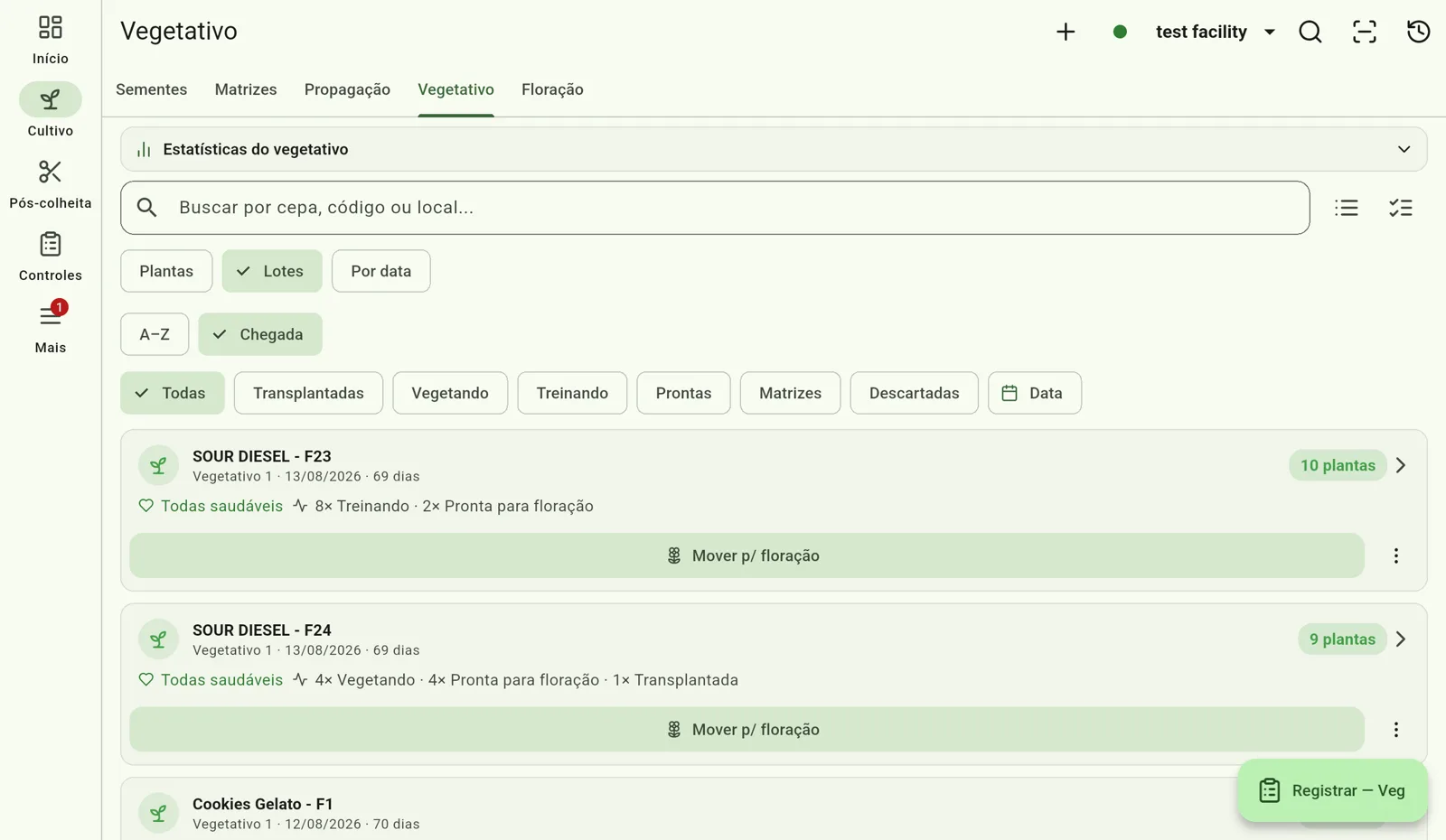
Abra os lotes da etapa
Na aba Cultivo, escolha Vegetativo ou Floração e deixe o agrupamento em Lotes (é o padrão). Cada cartão é um lote — sala, dia, genética e feno.
- 2
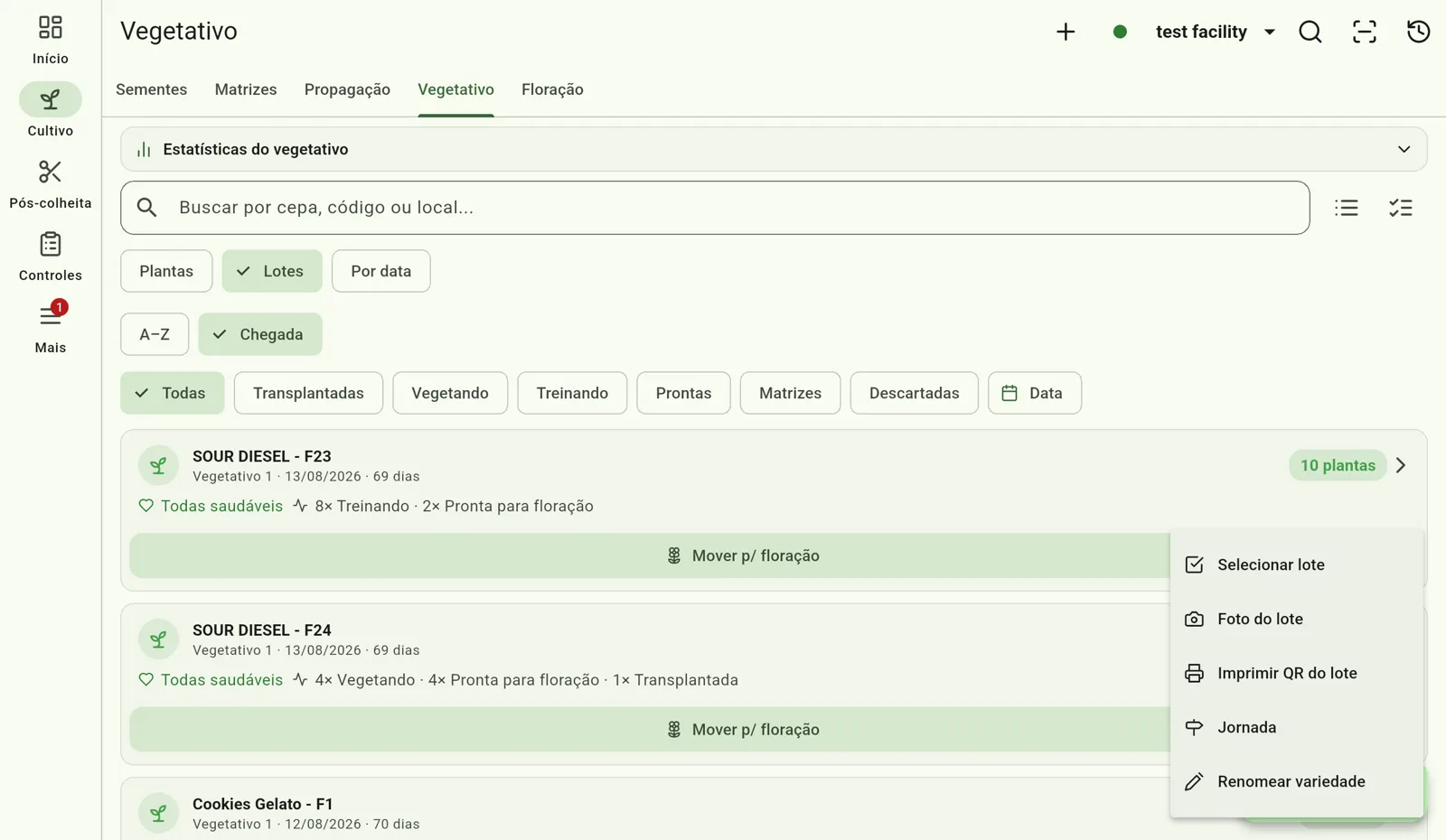
Abra o menu do lote
No cartão do lote, toque em ⋮ Mais ações e escolha Imprimir QR do lote.
- 3
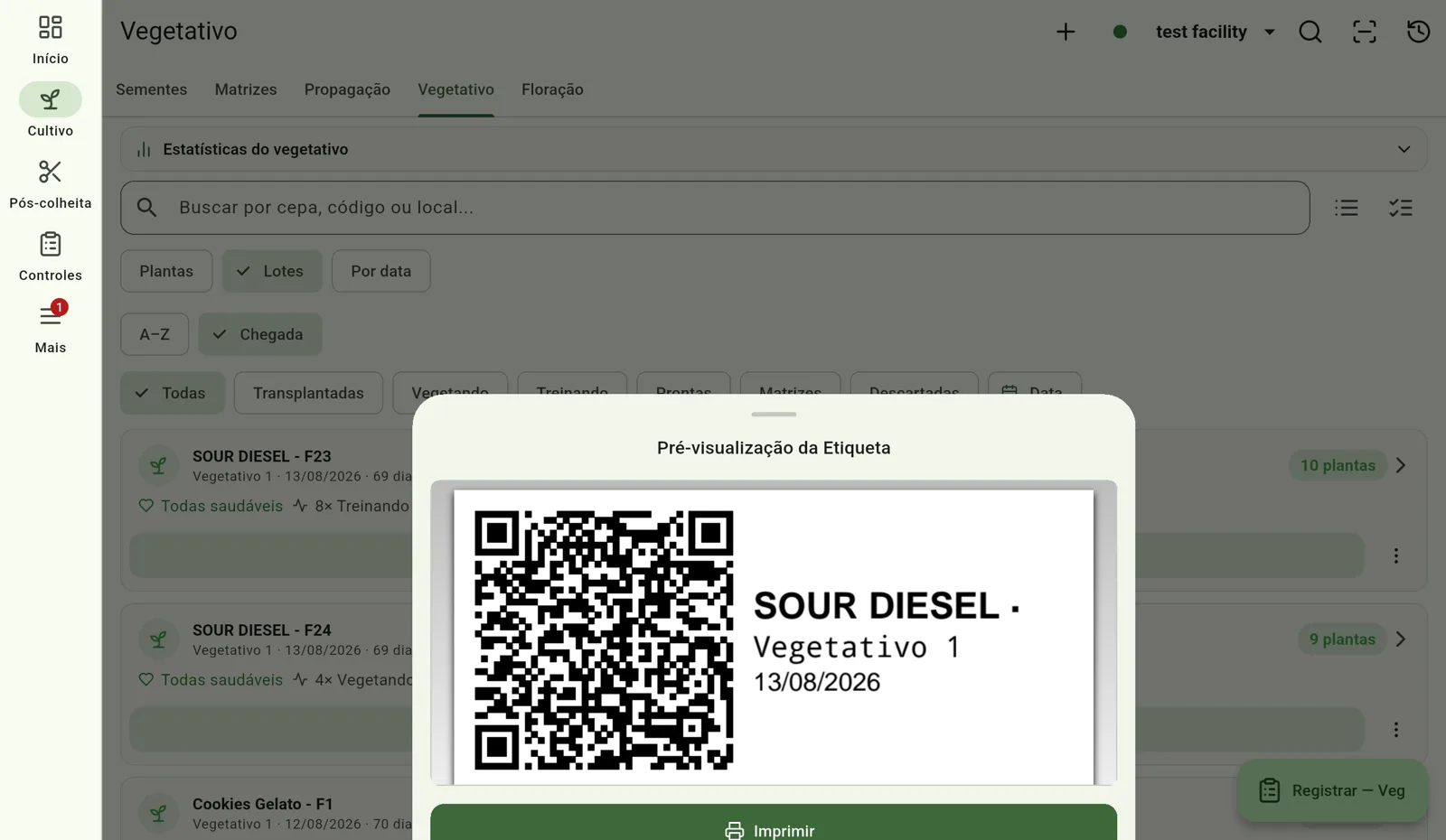
Confira a etiqueta
A Pré-visualização da Etiqueta mostra o que vai sair impresso — genética e feno, a sala, a data do lote e o QR.
- 4
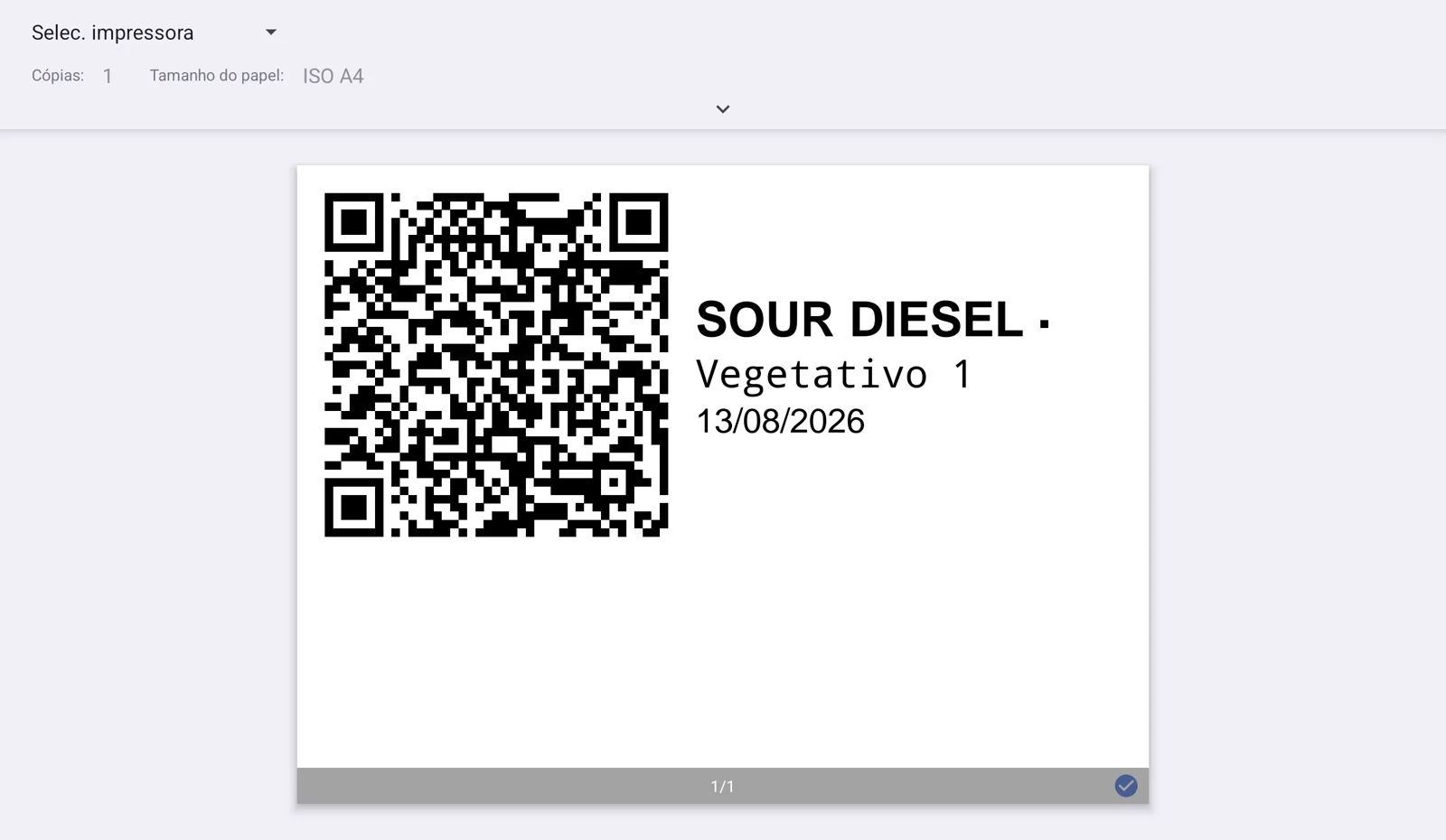
Imprima
Toque em Imprimir. Abre a tela de impressão do aparelho — escolha a impressora ou salve em PDF para imprimir depois.
- 5
Pendure e escaneie
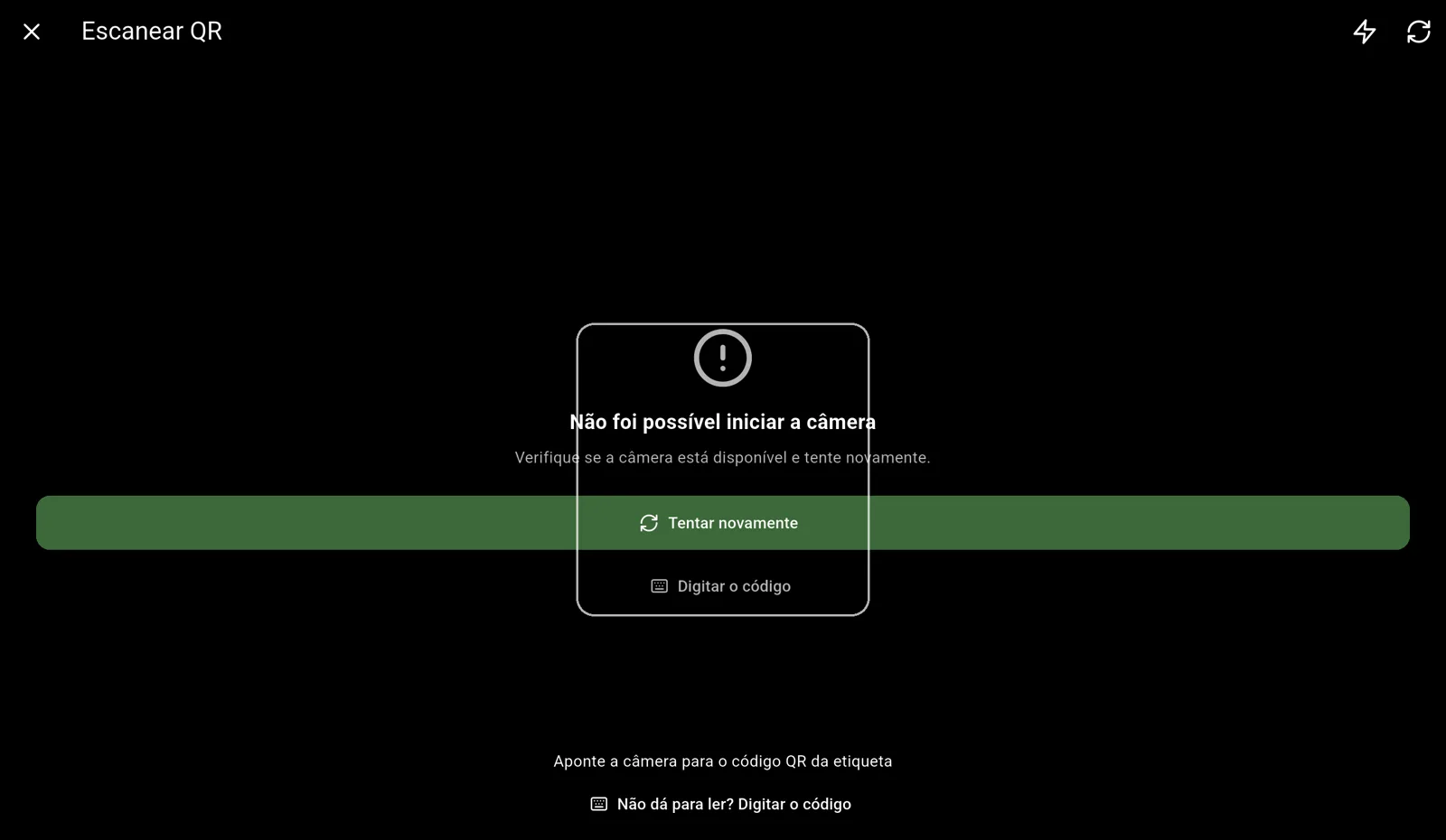
Fixe a etiqueta na sala, junto das plantas do lote. Para conferir, toque em Escanear QR no topo do app e aponte a câmera para a etiqueta — abre o lote com as plantas que estão lá hoje.
Todas as etiquetas da sala de uma vez
Para etiquetar uma sala inteira, na mesma tela toque no + do topo e escolha Imprimir etiquetas dos lotes. O app monta uma folha A4 com um QR para cada lote da lista — o subtítulo mostra quantos. Se quiser só uma sala, filtre a lista pela sala antes. Confira a pré-visualização e toque em Imprimir.
Tamanho da etiqueta
O padrão é 62 × 29 mm. Para trocar, vá em Mais › Configurações › Impressão de Etiquetas › Tamanho da Etiqueta e escolha 62 × 29 mm, 62 × 100 mm ou 50 × 30 mm. A folha A4 usa o mesmo tamanho para montar a grade.
Se algo der errado
- A opção não aparece no cartão: confira se o agrupamento está em Lotes. Em Por data, o cartão junta todos os lotes do mesmo dia e sala, e esse grupo não tem QR próprio.
- Mudou o lote de sala ou renomeou a sala: imprima a etiqueta de novo. O QR guarda o nome da sala — ao escanear uma etiqueta de um lote que mudou de sala, o próprio app avisa que ela está desatualizada.
- O QR não abre o lote: use o Escanear QR do próprio Cultivo — é ele que reconhece a etiqueta e abre o lote.
Perguntas frequentes
Por que a etiqueta não mostra quantas plantas tem o lote?
Porque esse número muda toda semana — planta descartada, promovida a matriz, levada para a floração — e a etiqueta fica pendurada na sala. A contagem atual aparece quando você escaneia o QR.
Preciso de uma impressora de etiquetas?
Não. Qualquer impressora que o aparelho consiga usar serve. A opção Imprimir etiquetas dos lotes monta várias etiquetas numa folha A4, para papel comum ou adesivo.
Funciona sem internet?
Sim. A etiqueta é gerada no próprio aparelho e o QR abre o lote a partir dos dados salvos nele. Para imprimir, o aparelho só precisa alcançar a impressora.