Cadastrar as salas
Como cadastrar as salas no Cultivo — nome, tipo, substrato, dossel, watts e temperatura da folha para o VPD — e o que acontece com os lotes e os QRs quando você renomeia uma sala.
3 min · 6 passos · atualizada em
Passo a passo
- 1
Abra a lista de salas
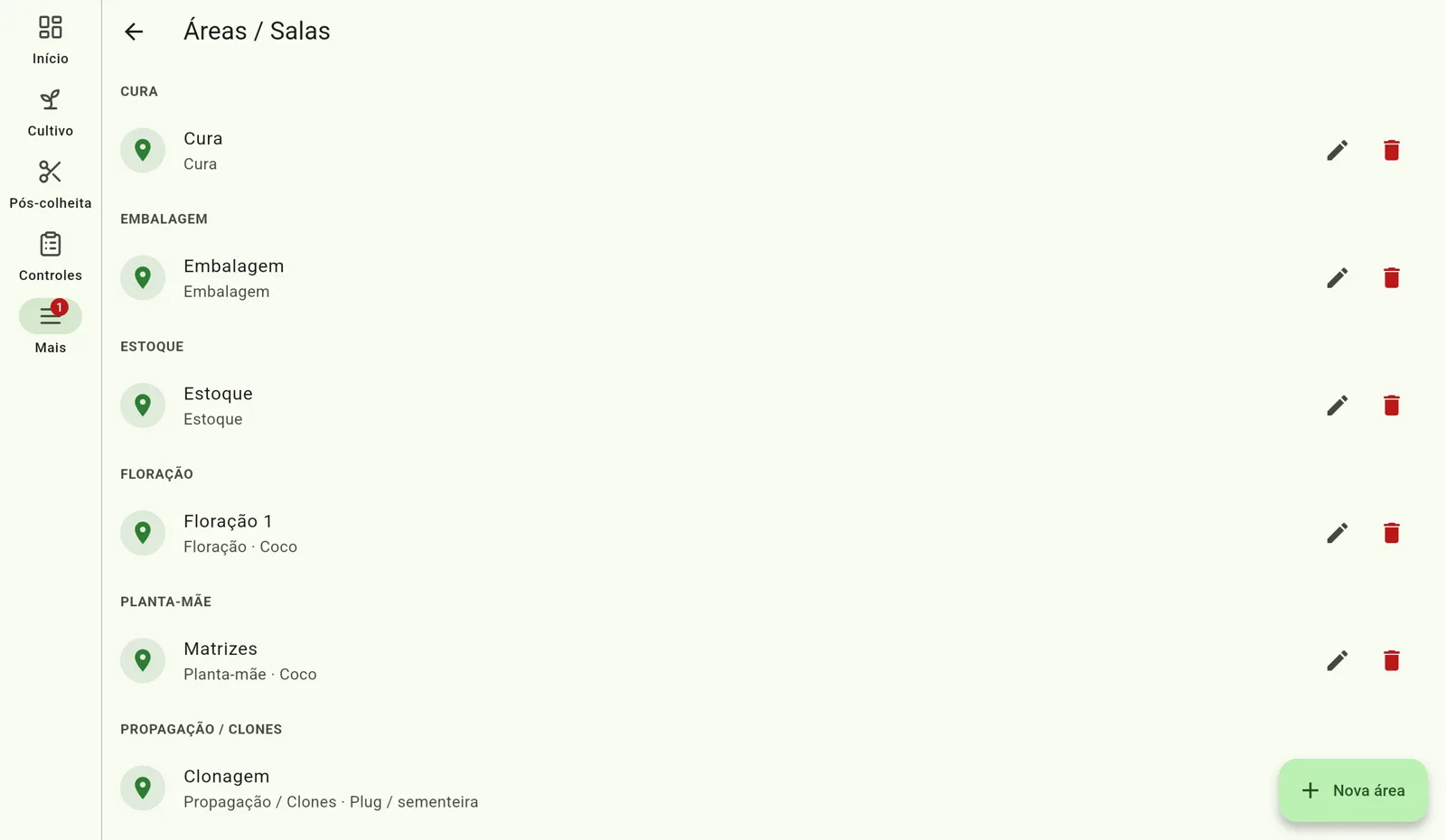
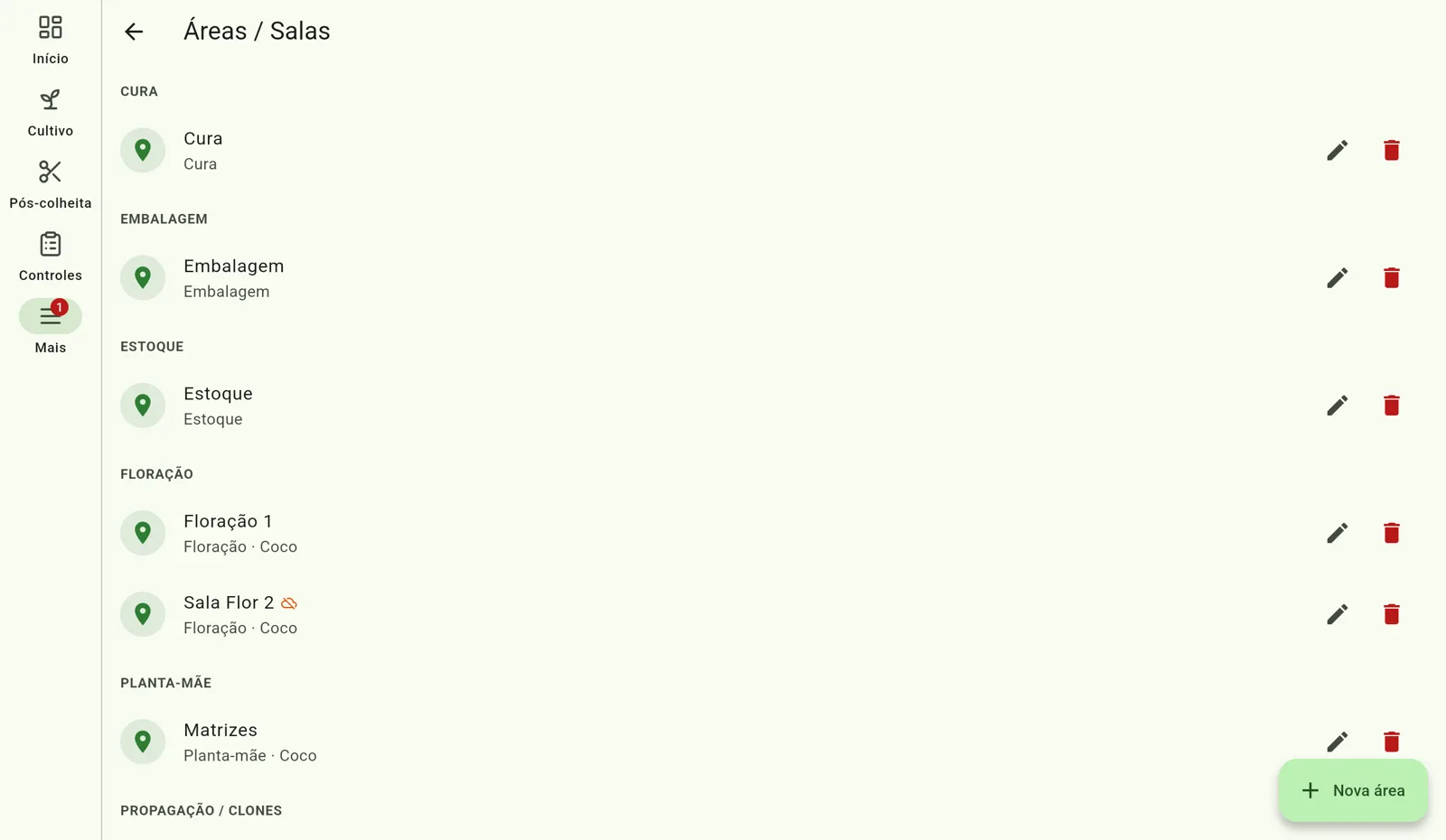
Na aba Mais, em Operação, toque em Salas. A tela Áreas / Salas mostra as salas ativas agrupadas por tipo. A mesma tela abre em Mais › Configurações › Áreas / Salas.
- 2
Dê nome à sala
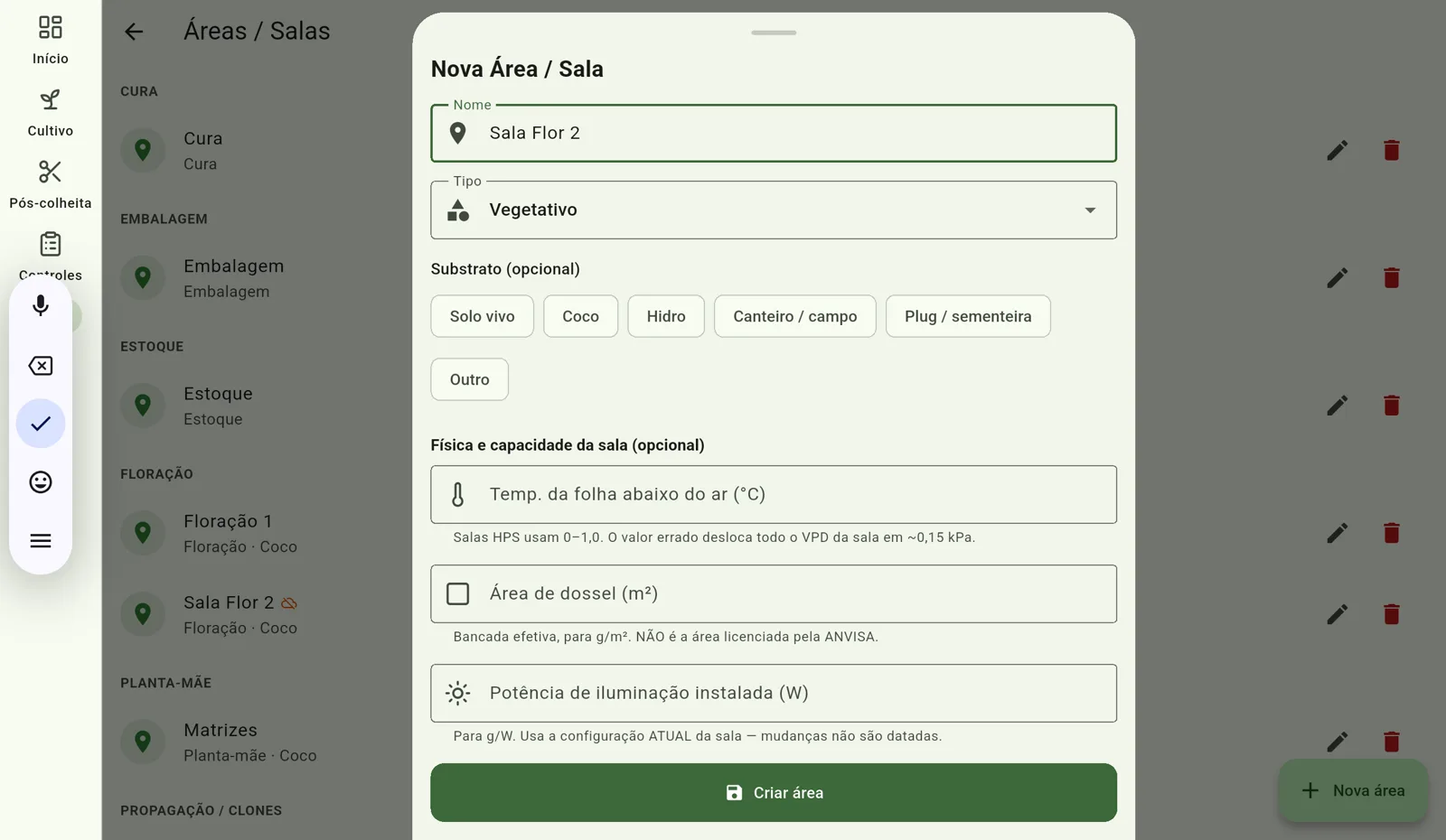
Toque em Nova área e preencha Nome com o nome que a equipe usa no dia a dia, como "Sala Flor 1". Esse nome entra na identidade do lote e no QR impresso, então escreva do jeito definitivo.
- 3
Escolha tipo e substrato
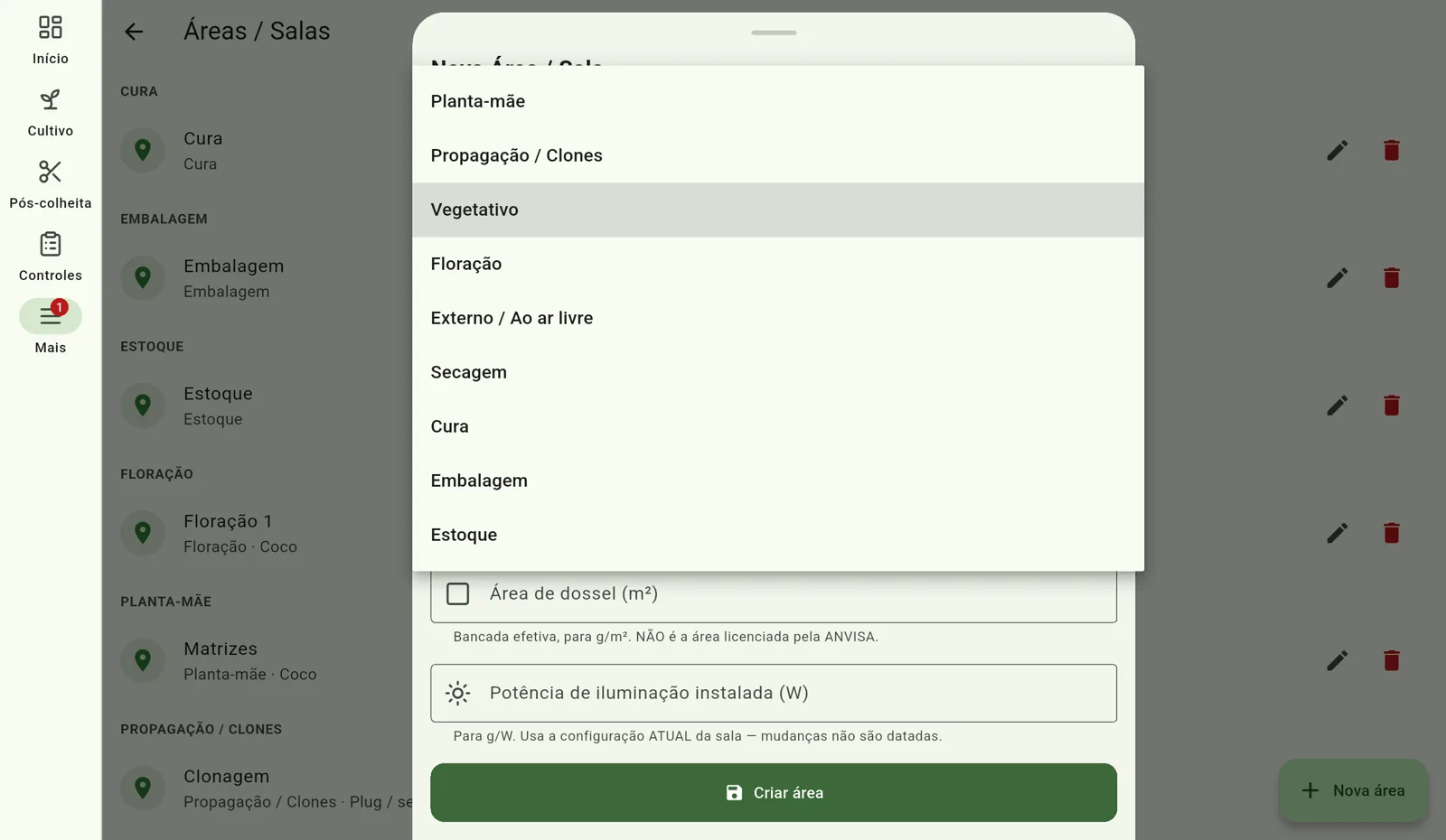
Em Tipo, escolha entre Planta-mãe, Propagação / Clones, Vegetativo, Floração, Externo / Ao ar livre, Secagem, Cura, Embalagem e Estoque. Em Substrato (opcional), marque Solo vivo, Coco, Hidro, Canteiro / campo, Plug / sementeira ou Outro.
- 4
Informe a física da sala
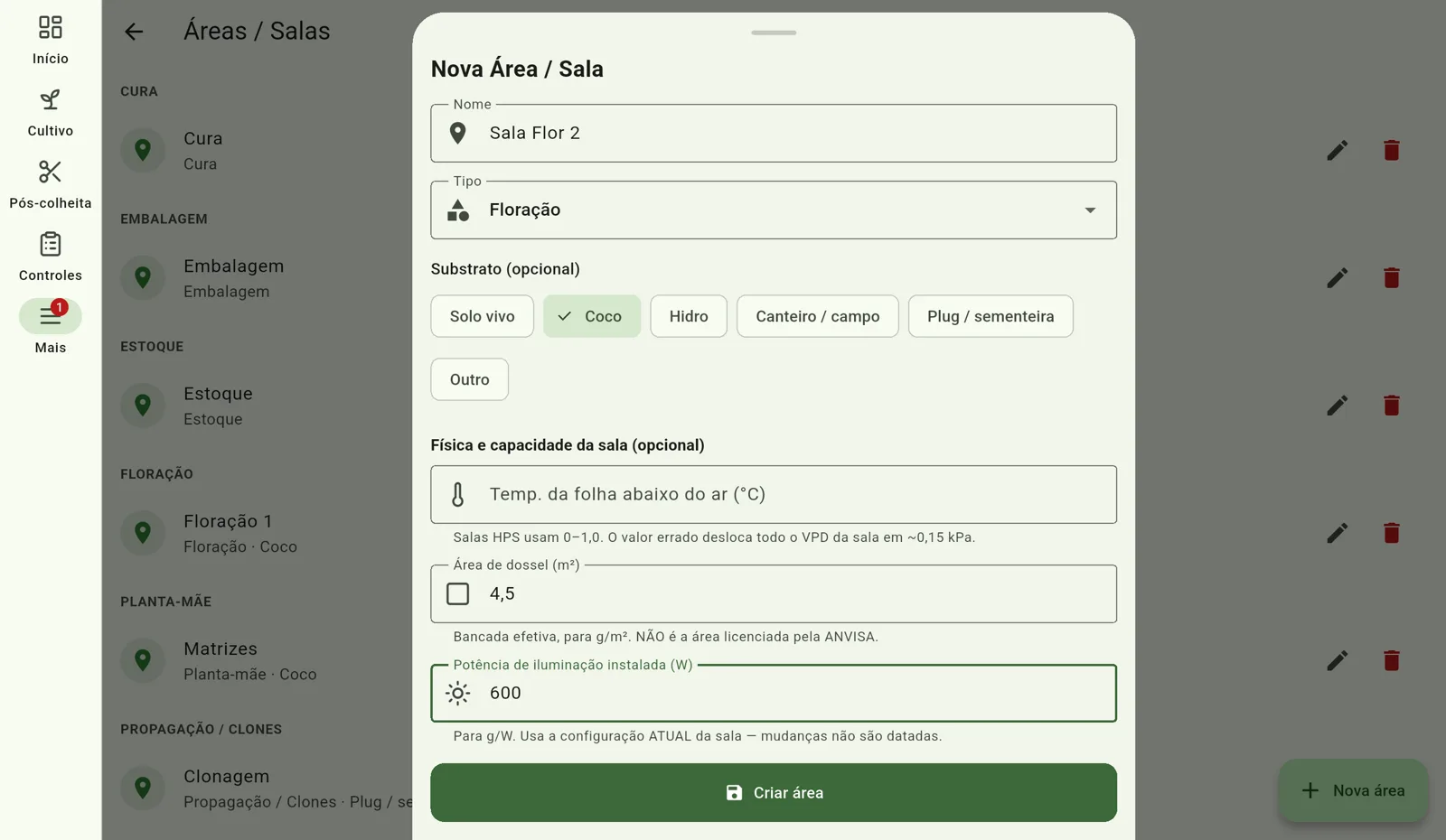
Em Física e capacidade da sala (opcional), Temp. da folha abaixo do ar (°C) entra no cálculo do VPD — vazio, vale o padrão LED do tipo, mostrado no próprio campo. Área de dossel (m²) e Potência de iluminação instalada (W) alimentam o g/m² e o g/W do Desempenho do Cultivo. Use vírgula nos decimais, como 4,5.
- 5
Crie a sala
Toque em Criar área. A sala passa a aparecer no campo de sala das fichas de planta.
- 6
Renomeie pelo lápis
Toque no lápis (Editar) ao lado da sala, troque o Nome e toque em Salvar alterações. O app atualiza o nome em todas as plantas da sala, diz quantas foram atualizadas e pede para reimprimir as etiquetas QR dos lotes dessa sala.
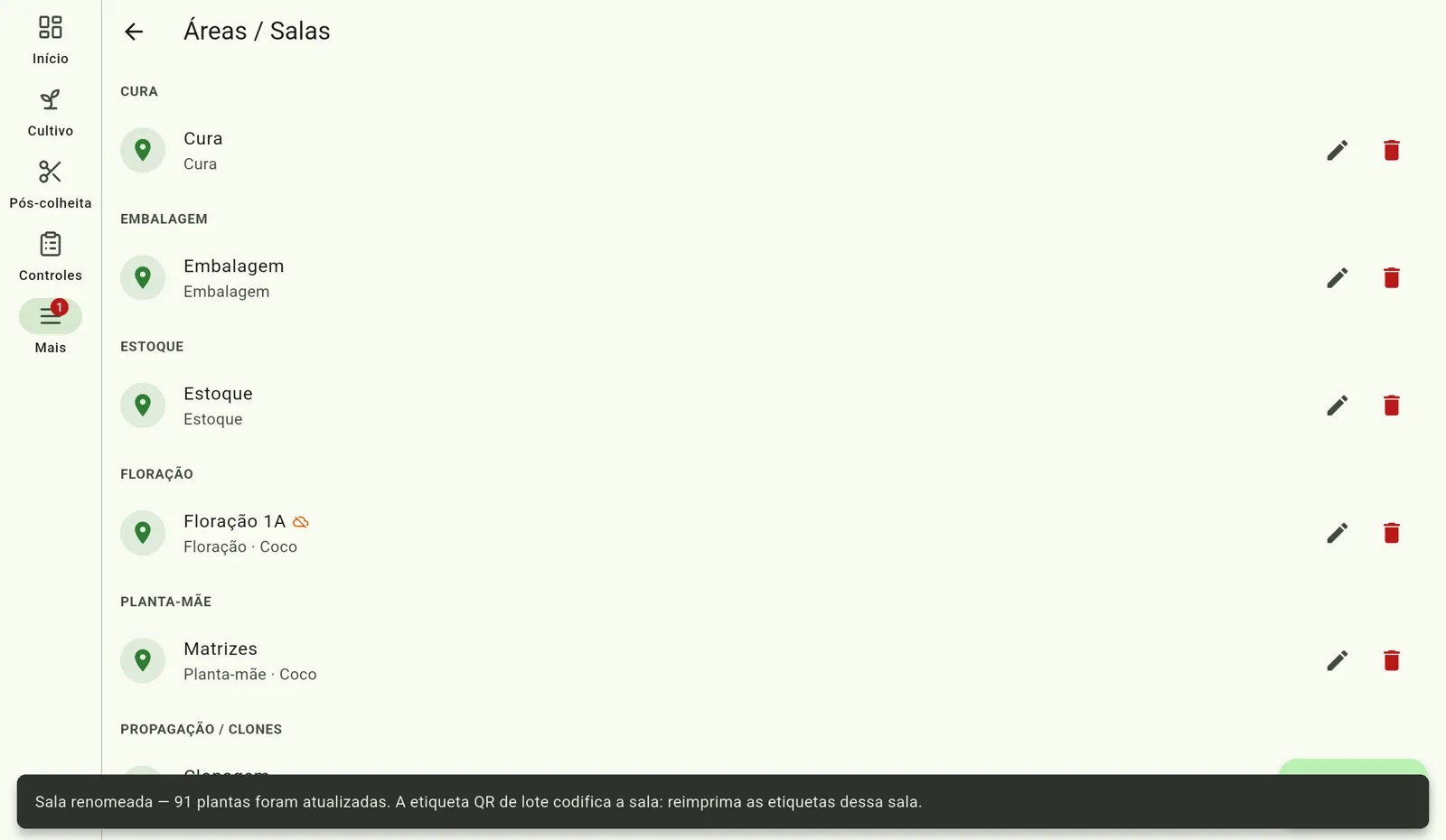
Por que o nome importa
O lote é identificado por sala, dia, genética e feno, e o QR impresso do lote guarda o nome da sala. Por isso, nas fichas de planta, o app não salva com uma sala que não está cadastrada. Se a sala ainda não existe, o próprio campo oferece Criar sala “…” sem sair da ficha.
O tipo da sala
O tipo decide com qual faixa de temperatura e umidade o app confere as leituras de ambiente da sala e qual temperatura de folha ele usa como padrão. Salas Externo / Ao ar livre, Cura, Embalagem e Estoque não têm faixa padrão: a menos que alguém defina uma em Definir faixas da sala, no Monitoramento Ambiental, a leitura é registrada sem conferência.
Se algo der errado
- “Informe o nome da área”: o Nome ficou vazio.
- “Deve estar entre 0 e 10”: a temperatura da folha aceita de 0 a 10 °C. Se aparecer Número inválido, confira o número digitado.
- O botão Excluir não aparece: só Gerente, Administrador e Proprietário desativam salas.
- ‘A sala “…” não está cadastrada’: o aviso aparece numa ficha de planta. Toque em Criar sala no campo de sala, ou cadastre a sala aqui antes.
Perguntas frequentes
Excluir uma sala apaga os registros dela?
Não. A sala sai da lista e vai para Inativas; os registros que a citam continuam. Para usar de novo, toque em Reativar.
Preciso preencher dossel e watts?
Não, são opcionais. Sem Área de dossel (m²), uma sala de floração fica fora do g/m² no Desempenho do Cultivo; sem watts, o g/W fica em branco. Salas Externo / Ao ar livre ou de Canteiro / campo não precisam de watts.
Se eu trocar a iluminação, o g/W antigo muda?
O app usa a configuração atual da sala — a mudança de watts não fica datada. A temperatura da folha é diferente, porque cada leitura de ambiente guarda o valor usado no dia, e mudar depois não reescreve o VPD já registrado.