Entrar e conhecer o app
Como entrar no Cultivo com e-mail ou Google, desbloquear o app com a biometria, para que serve cada uma das cinco abas e o que o indicador de sincronização mostra.
4 min · 6 passos · atualizada em
Passo a passo
- 1
Entre com e-mail e senha
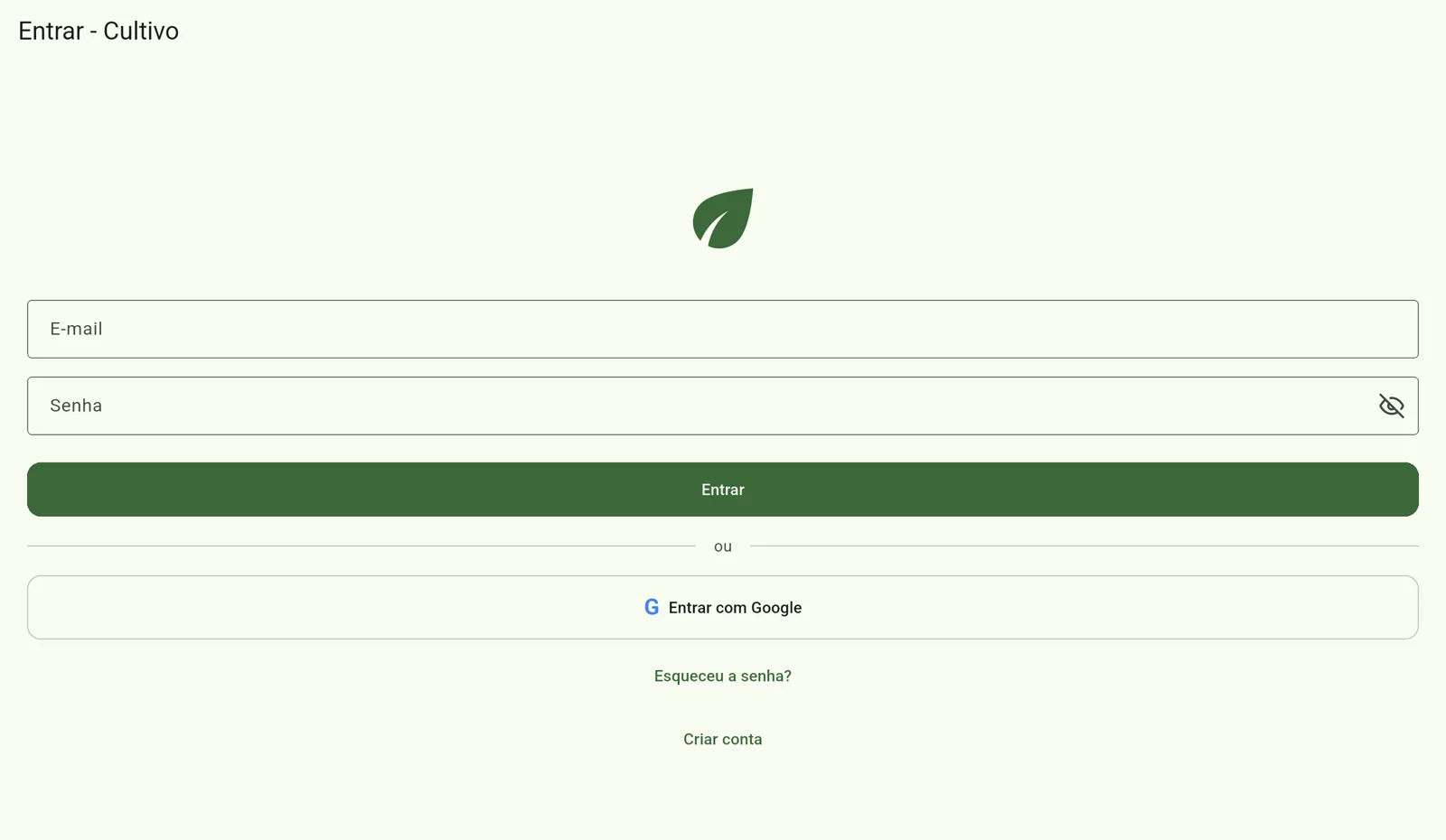
Na tela Entrar - Cultivo, preencha E-mail e Senha e toque em Entrar, ou toque em Entrar com Google. Se a conta tem verificação em duas etapas, digite o código de 6 dígitos do aplicativo autenticador e toque em Verificar. Com a empresa já configurada, o app abre na aba Início.
- 2
Conheça a barra de abas
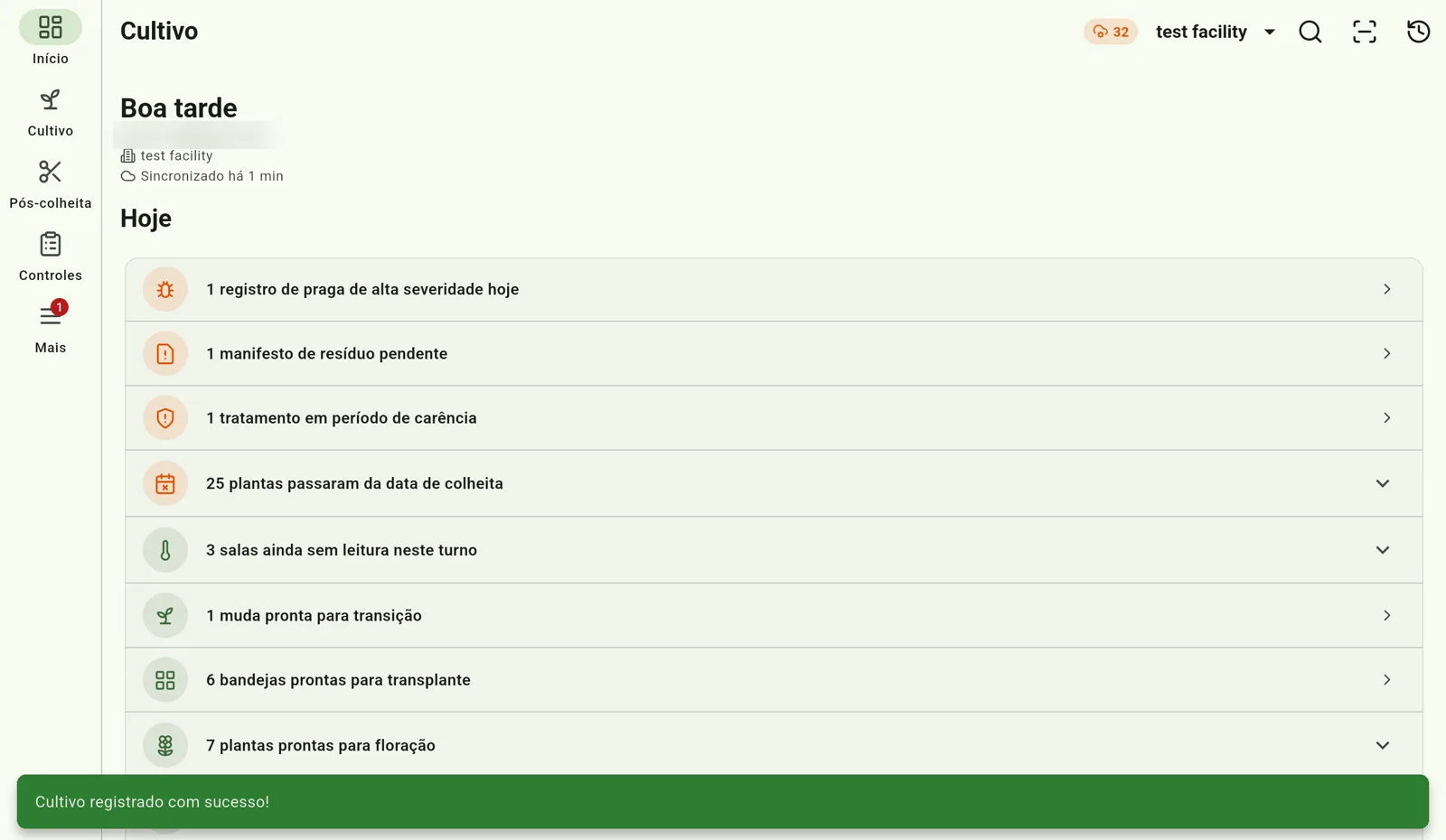
As cinco abas ficam embaixo da tela — no tablet deitado, na lateral esquerda. Início mostra o que pede atenção em Hoje, o Pipeline de Cultivo e as Atividades Recentes. Cultivo reúne as plantas em Sementes, Matrizes, Propagação, Vegetativo e Floração.
- 3
Use Pós-colheita, Controles e Mais
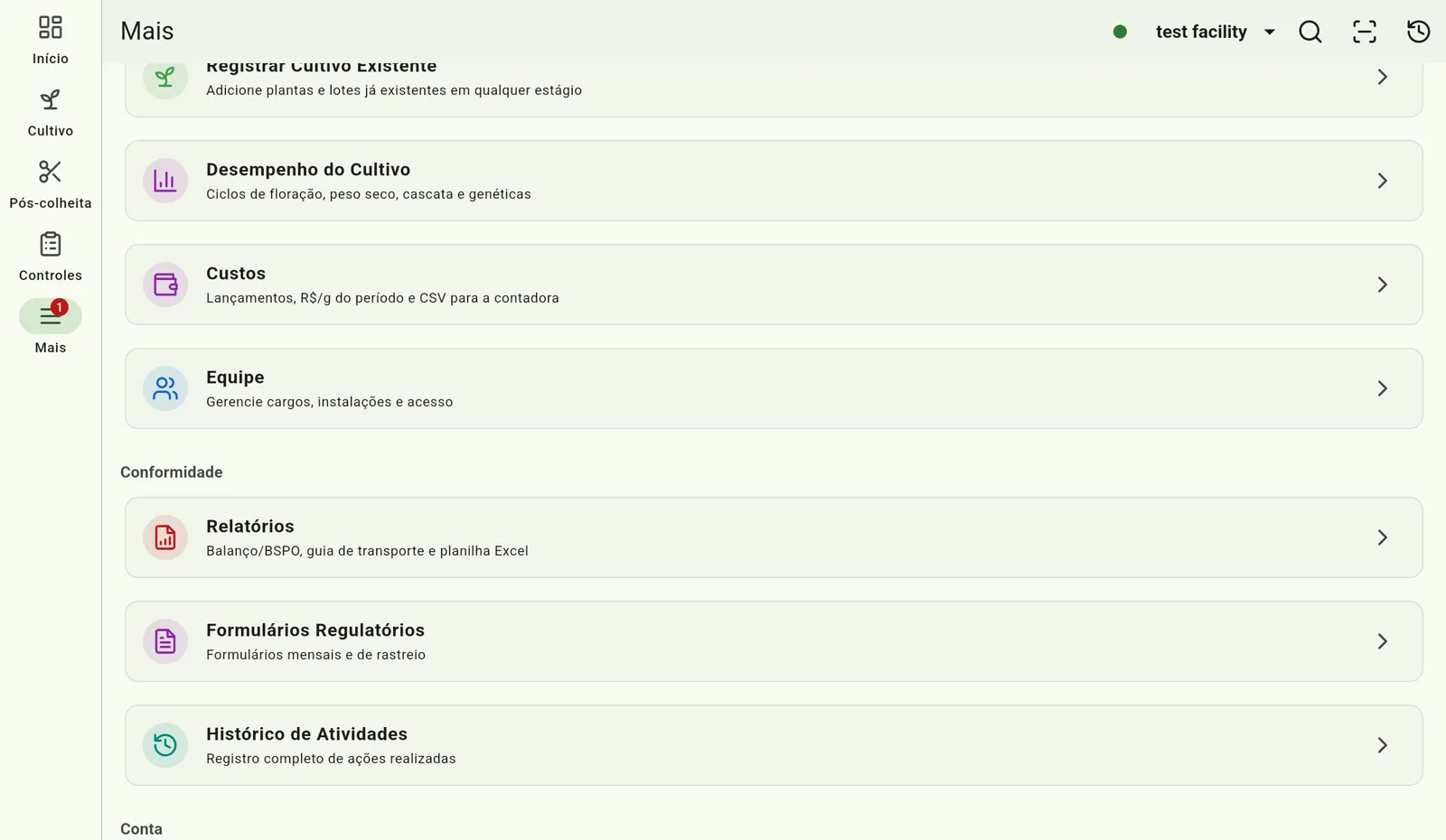
Pós-colheita acompanha o que já foi colhido — secagem, cura e embalagem — nas abas Colhidos, Extração e Embalados. Controles é a rotina da unidade, com Monitoramento Ambiental, Registro de Nutrição, Controle de Pragas, Descarte e Resíduos e outros. Mais guarda Salas, Banco de Genéticas, Relatórios, Equipe e Configurações.
- 4
Leia o indicador de sincronização
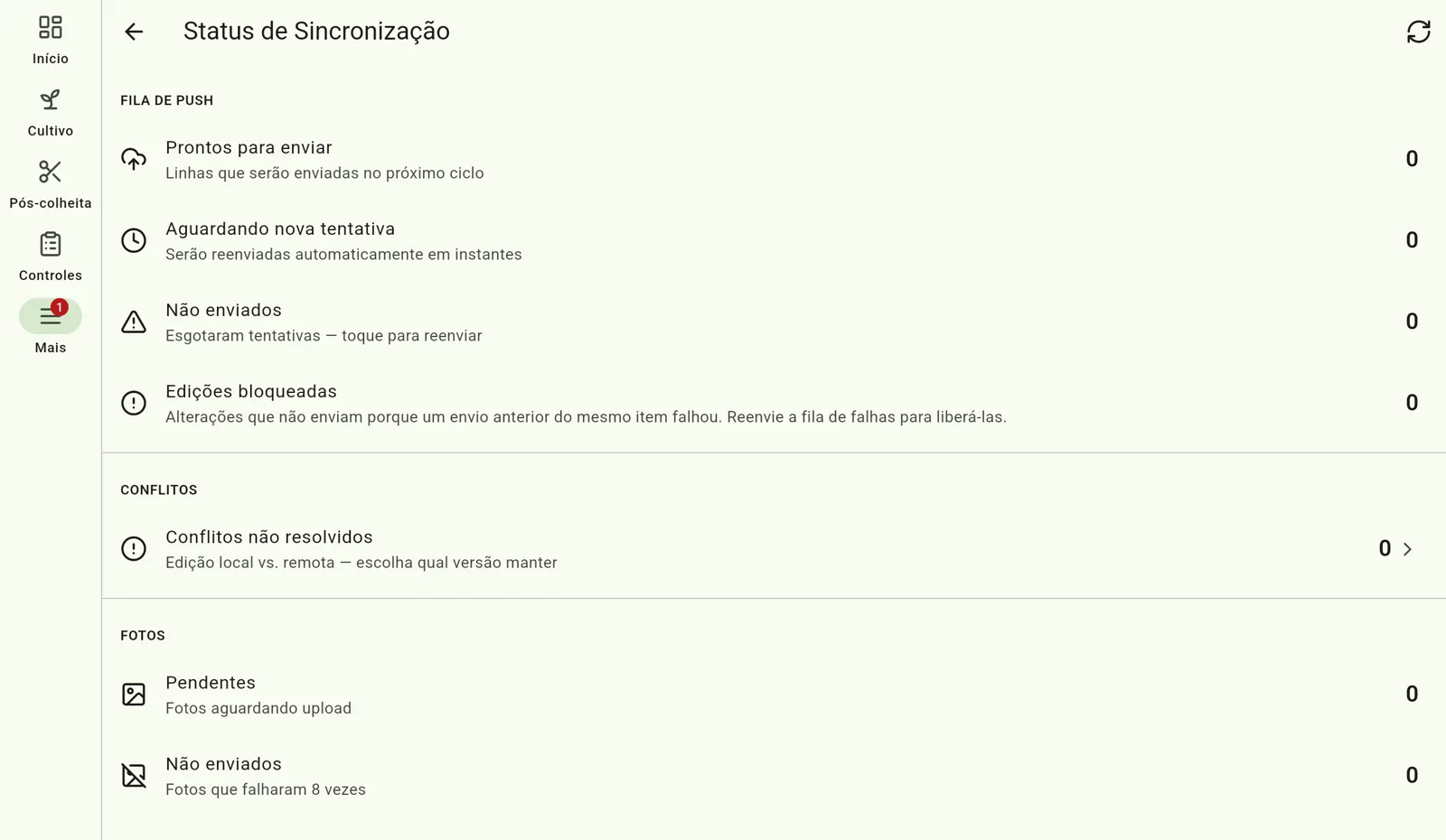
No topo da tela, um ponto pequeno quer dizer Tudo sincronizado. Quando há registros deste aparelho ainda não enviados ao servidor, ele vira um número — são as alterações pendentes. Toque nele para abrir Status de Sincronização.
- 5
Trabalhe sem internet
Sem sinal, aparece no topo a faixa Sem conexão — alterações serão sincronizadas quando voltar online. e você continua registrando, porque tudo fica salvo no aparelho. Quando a conexão volta, o app envia a fila sozinho. Para forçar o envio, puxe a tela Início para baixo.
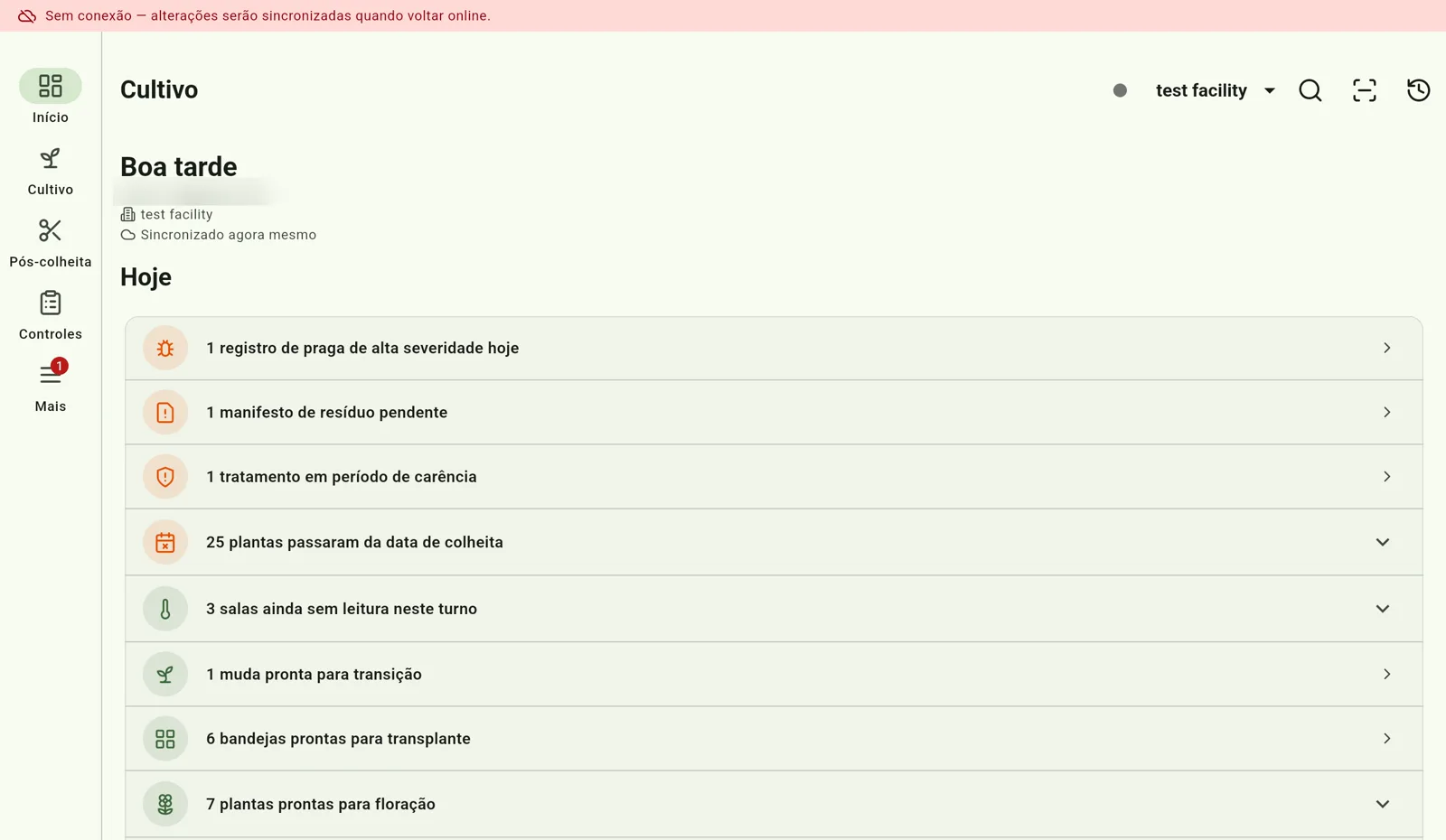
- 6
Desbloqueie depois da pausa
Se o app ficou em segundo plano além do tempo configurado, ele abre em App bloqueado por inatividade e pede a biometria do aparelho. Se preferir a senha da conta, toque em Usar senha, digite a Senha e toque em Desbloquear.
Sair da conta
Mais › Sair encerra a sessão e apaga os dados deste aparelho; o que já sincronizou continua no servidor. Antes de sair, confira se o indicador mostra Tudo sincronizado — alterações pendentes se perdem. Em Mais › Configurações › Sair, o próprio aviso diz quantas são.
No celular
Em telas estreitas, nas abas Cultivo e Pós-colheita, o indicador sai do topo para dar lugar a Buscar e Escanear QR. O status fica em ⋮ Mais ações › Status de Sincronização.
Se algo der errado
- “Email ou senha incorretos.”: confira os dois campos. Se esqueceu a senha, toque em Esqueceu a senha? na tela de entrada.
- Os números do Início estão zerados: no primeiro acesso aparece Primeira sincronização em andamento — os números abaixo ainda estão incompletos. Espere terminar antes de cadastrar plantas, para não duplicar o que já existe.
- Falta uma aba: Cultivo, Pós-colheita e Controles só aparecem para quem tem esse módulo liberado no acesso. Peça a quem gerencia a Equipe.
- Errou a senha no bloqueio: a tela avisa quantas tentativas restam. Na terceira senha errada, o app sai da conta e apaga os dados do aparelho — o que não sincronizou se perde.
Perguntas frequentes
Preciso de internet para usar o Cultivo?
Para entrar na conta, sim. Depois, os registros do dia a dia funcionam sem internet — o app guarda tudo no aparelho e envia quando a conexão volta. Convites de equipe e o desbloqueio por senha precisam de conexão; a biometria não.
O que é o número no topo da tela?
É a quantidade de alterações pendentes, feitas neste aparelho e ainda não enviadas. Se duas pessoas editaram o mesmo registro, o número passa a contar os conflitos e o toque abre Conflitos de sincronização, onde você escolhe qual versão manter.
Dá para mudar o tempo até o app bloquear?
Sim. Em Mais › Configurações, toque em Bloquear após inatividade e escolha de 1 minuto a 2 horas, ou Desativado. O padrão é 1 hora.