Colher um lote
Como registrar no Cultivo a colheita de um lote inteiro com um só peso úmido, o que acontece com as plantas e onde o lote de colheita aparece na pós-colheita.
3 min · 6 passos · atualizada em
Passo a passo
- 1
Abra os lotes da floração
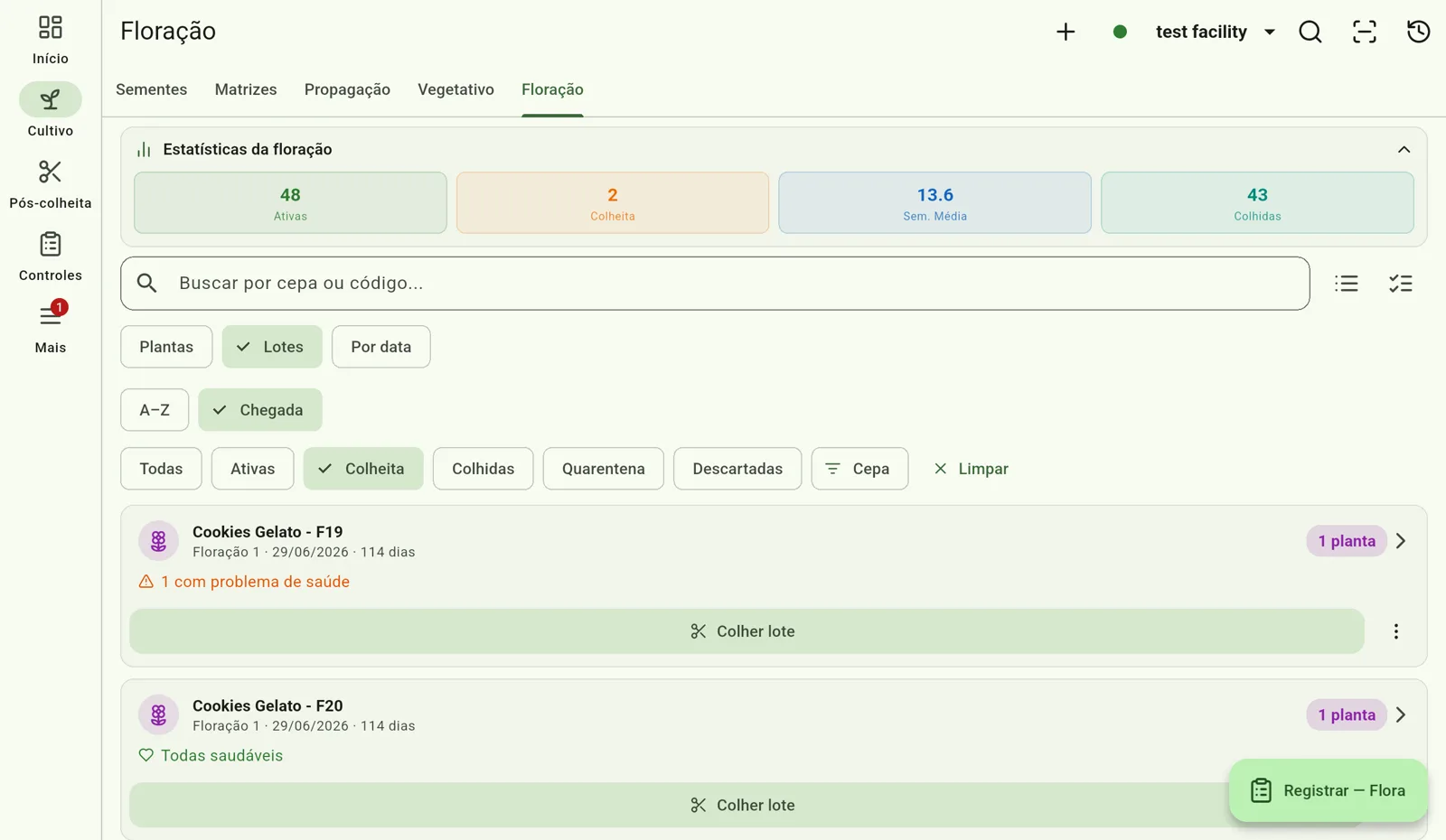
Na aba Cultivo, escolha Floração e deixe o agrupamento em Lotes. Cada cartão é um lote — sala, dia, genética e feno.
- 2
Toque em Colher lote
No cartão do lote, toque em Colher lote. O botão aparece quando ao menos uma planta está Pronta p/ Colheita, e só essas plantas entram no corte.

- 3
Preencha a colheita
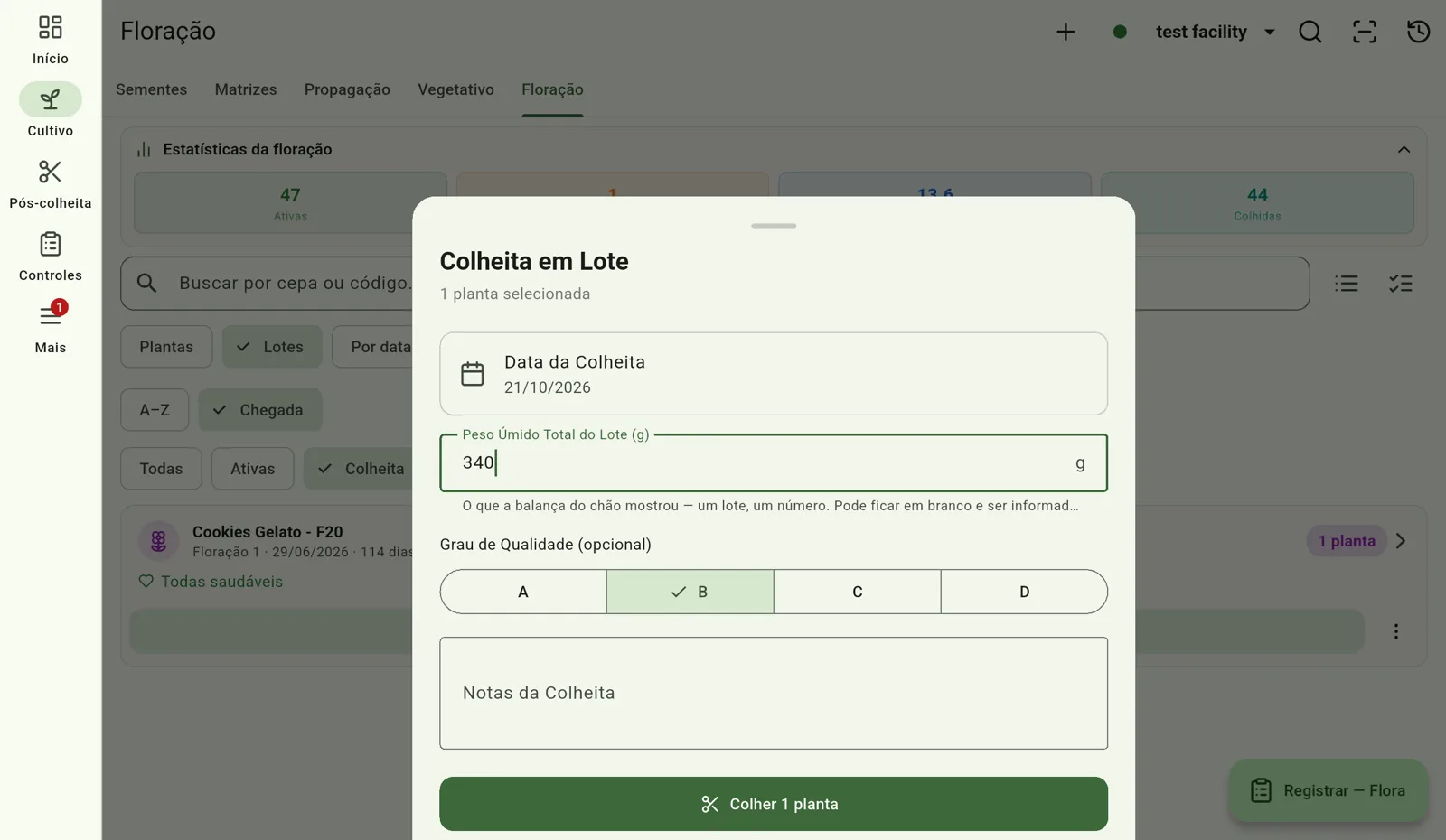
A folha Colheita em Lote mostra quantas plantas foram selecionadas. Confira a Data da Colheita e, em Peso Úmido Total do Lote (g), digite o que a balança mostrou para o lote inteiro — ou deixe em branco. Grau de Qualidade (opcional) e Notas da Colheita completam o registro.
- 4
Confirme o corte
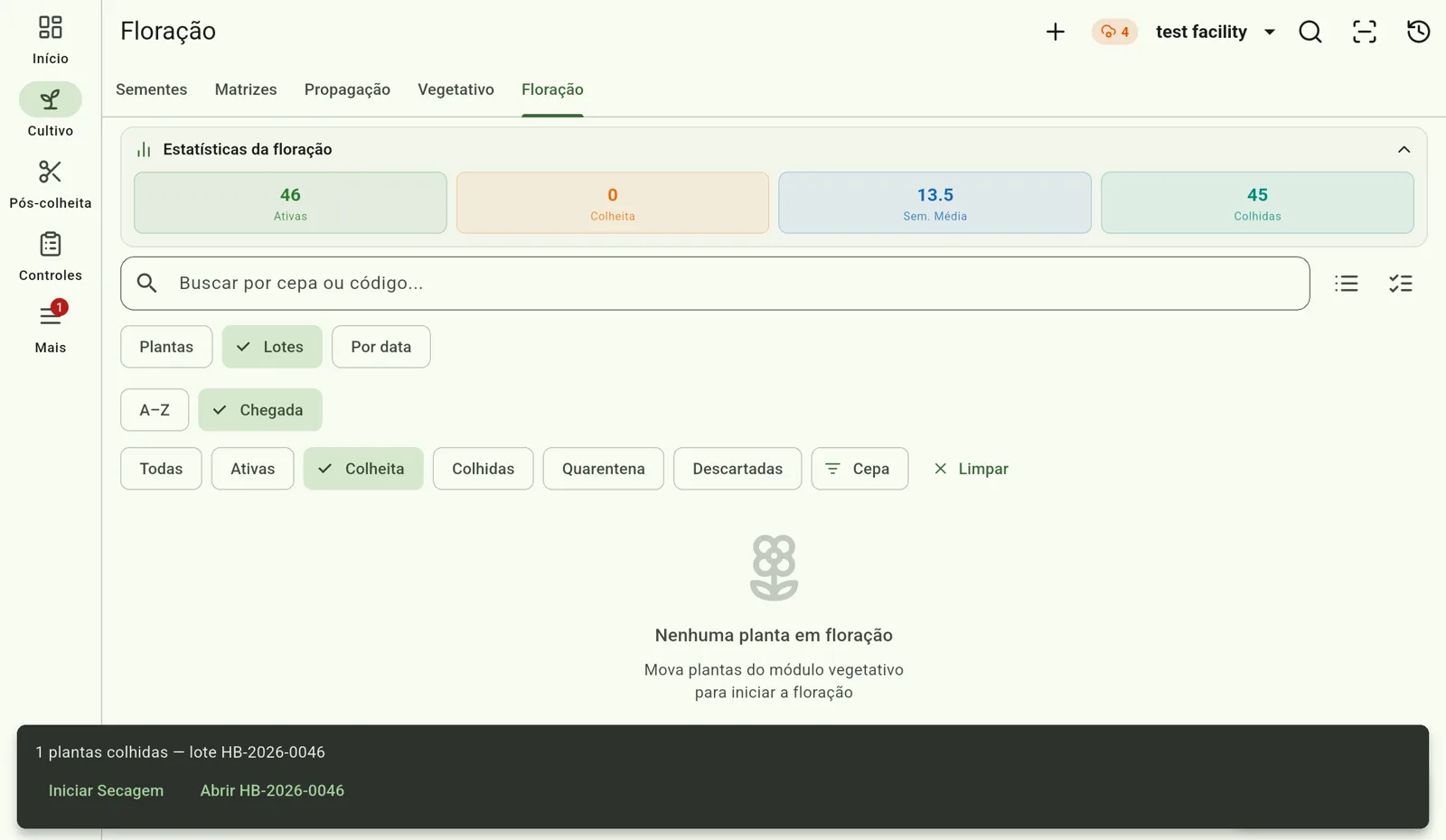
Toque em Colher o lote. O app cria um lote de colheita com código HB-AAAA-NNNN e marca as plantas como Colhida. Elas saem dos cartões da floração e continuam visíveis no filtro Colhidas.
- 5
Siga para a pós-colheita
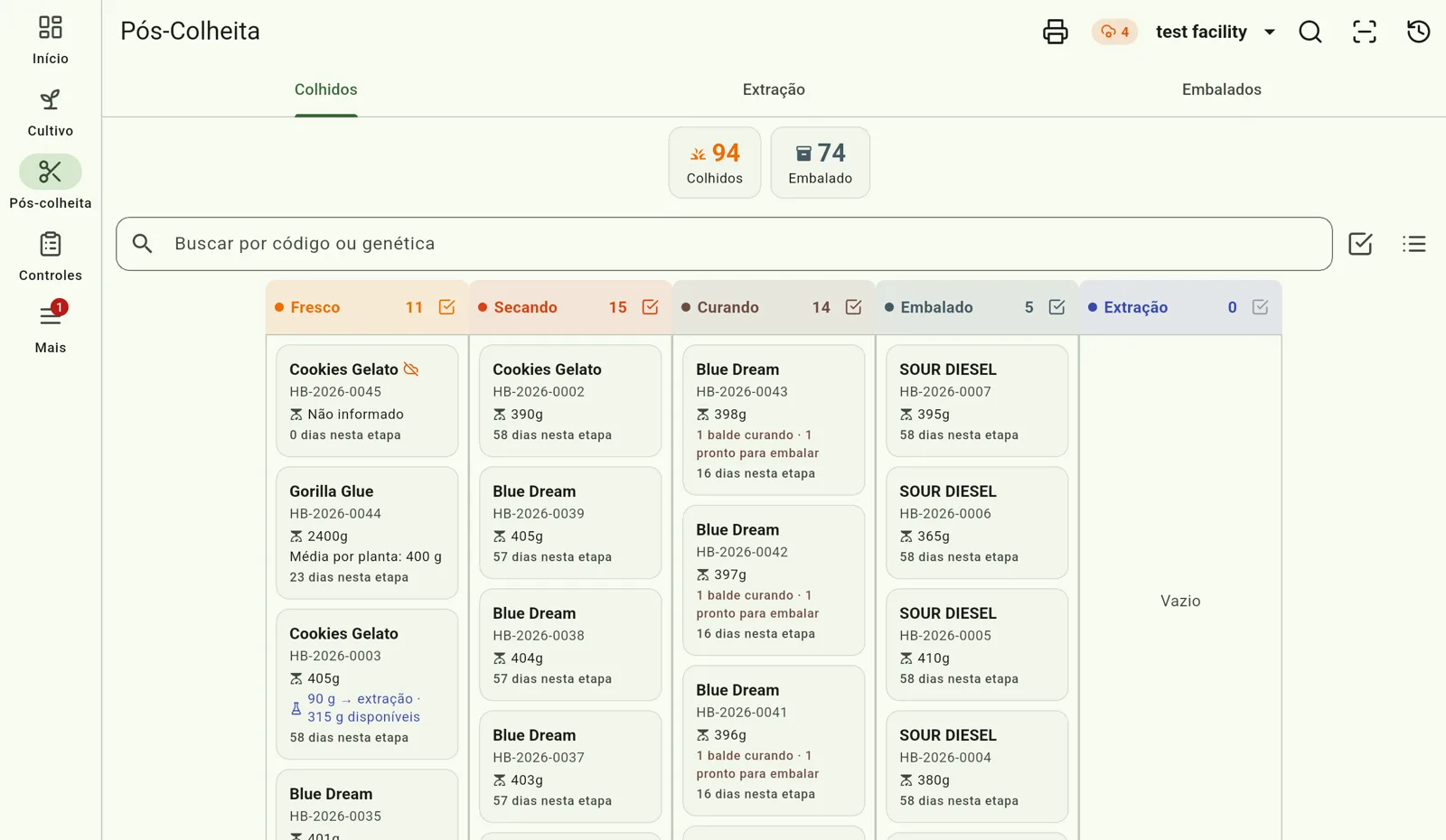
O aviso no rodapé oferece Iniciar Secagem e Abrir seguido do código HB. O lote de colheita também aparece em Pós-colheita › Colhidos, na coluna Fresco.
- 6
Informe o peso depois
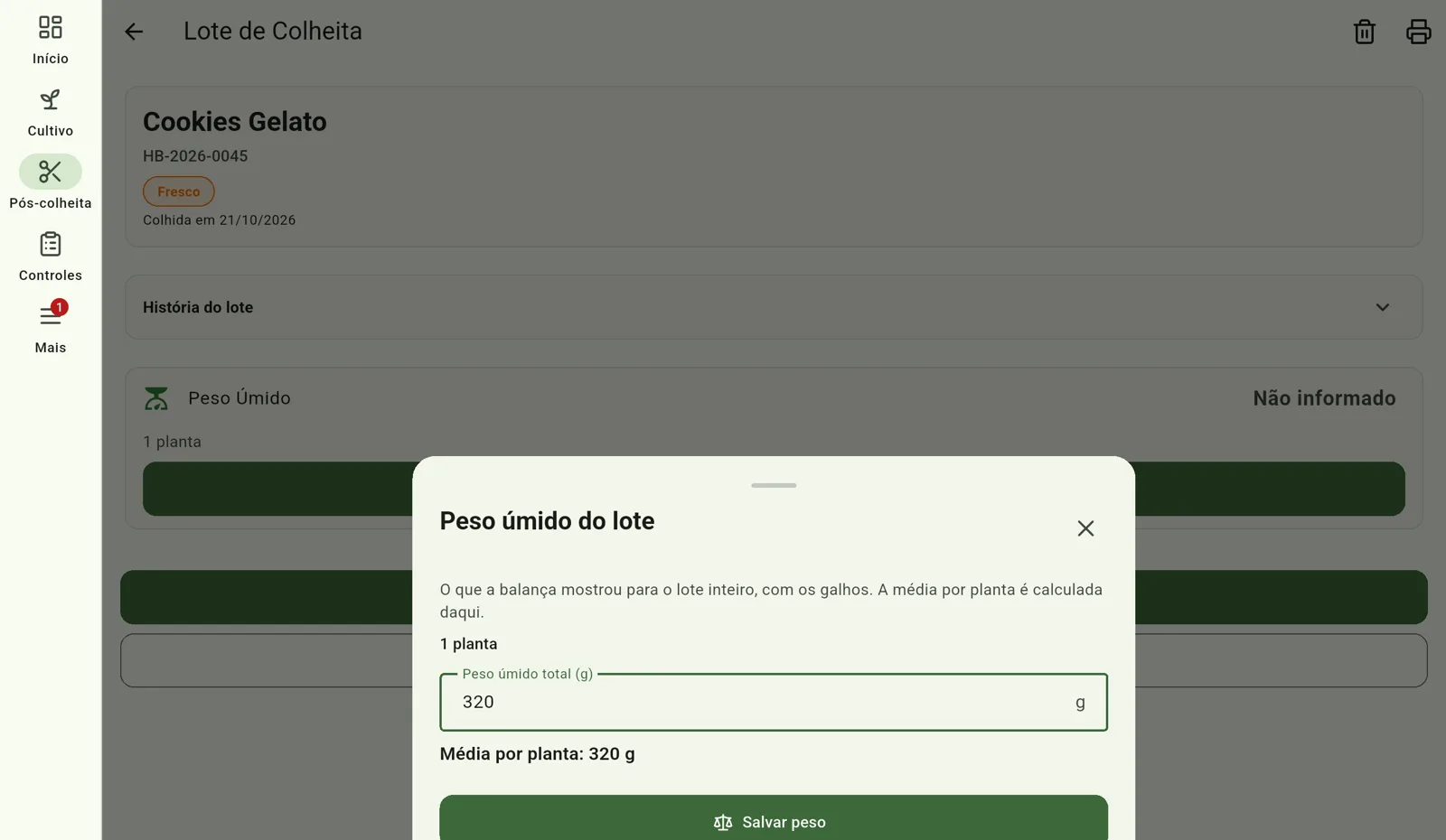
Se o corte foi salvo sem peso, abra o lote de colheita e toque em Informar peso do lote. Digite o Peso úmido total (g) e toque em Salvar peso — a tela passa a mostrar a Média por planta.
Colher uma planta só
Para cortar uma planta de cada vez, abra a planta e, no menu ⋮, toque em Colher. A folha Registrar Colheita pede Data da Colheita, Peso Úmido (g), Grau de Qualidade (opcional) e Notas de Qualidade. Toque em Confirmar Colheita — o app cria um lote de colheita de 1 planta.
Limites de peso
Na colheita de uma planta, o app recusa peso úmido acima de 50 kg (50.000 g). Num lote de várias plantas, o número é a carga inteira e só precisa ser maior que zero — não há teto. O controle vem depois: a secagem não pode receber mais do que o peso úmido das colheitas que entraram nela.
Se algo der errado
- Colher lote não aparece no cartão: nenhuma planta está Pronta p/ Colheita, e o cartão mostra Registrar lote. Use ⋮ Mais ações › Selecionar lote e toque em Colheita na barra de ações — entram todas as plantas selecionadas.
- Colheita bloqueada pela carência de “…”: uma planta tem tratamento com carência ainda correndo. O corte inteiro é cancelado e nenhuma planta é colhida. Se a carência foi digitada errada, corrija o registro do tratamento.
- A planta … já foi colhida — a colheita em lote foi cancelada: vale também para planta descartada. Nenhuma planta da seleção é colhida.
- Informe um peso úmido válido ou deixe em branco.: o campo de peso tem algo que não é número, ou zero.
Perguntas frequentes
O app divide o peso entre as plantas?
Não. O número fica guardado como o total do lote. A Média por planta é só uma conta na tela — o peso total dividido pelo número de plantas.
E se a seleção tiver genéticas diferentes?
O app cria um lote de colheita (HB) para cada genética e reparte o peso total entre eles pela quantidade de plantas de cada uma.
Errei o peso. Dá para corrigir?
Sim. Na tela Lote de Colheita, toque em Corrigir peso. O app recusa um número que deixe a secagem com mais peso do que as colheitas que entraram nela.