Registrar a secagem
Como iniciar no Cultivo uma secagem com uma ou várias colheitas, registrar o peso durante a secagem e finalizar com o peso seco e a perda calculada pelo app.
4 min · 6 passos · atualizada em
Passo a passo
- 1
Selecione as colheitas
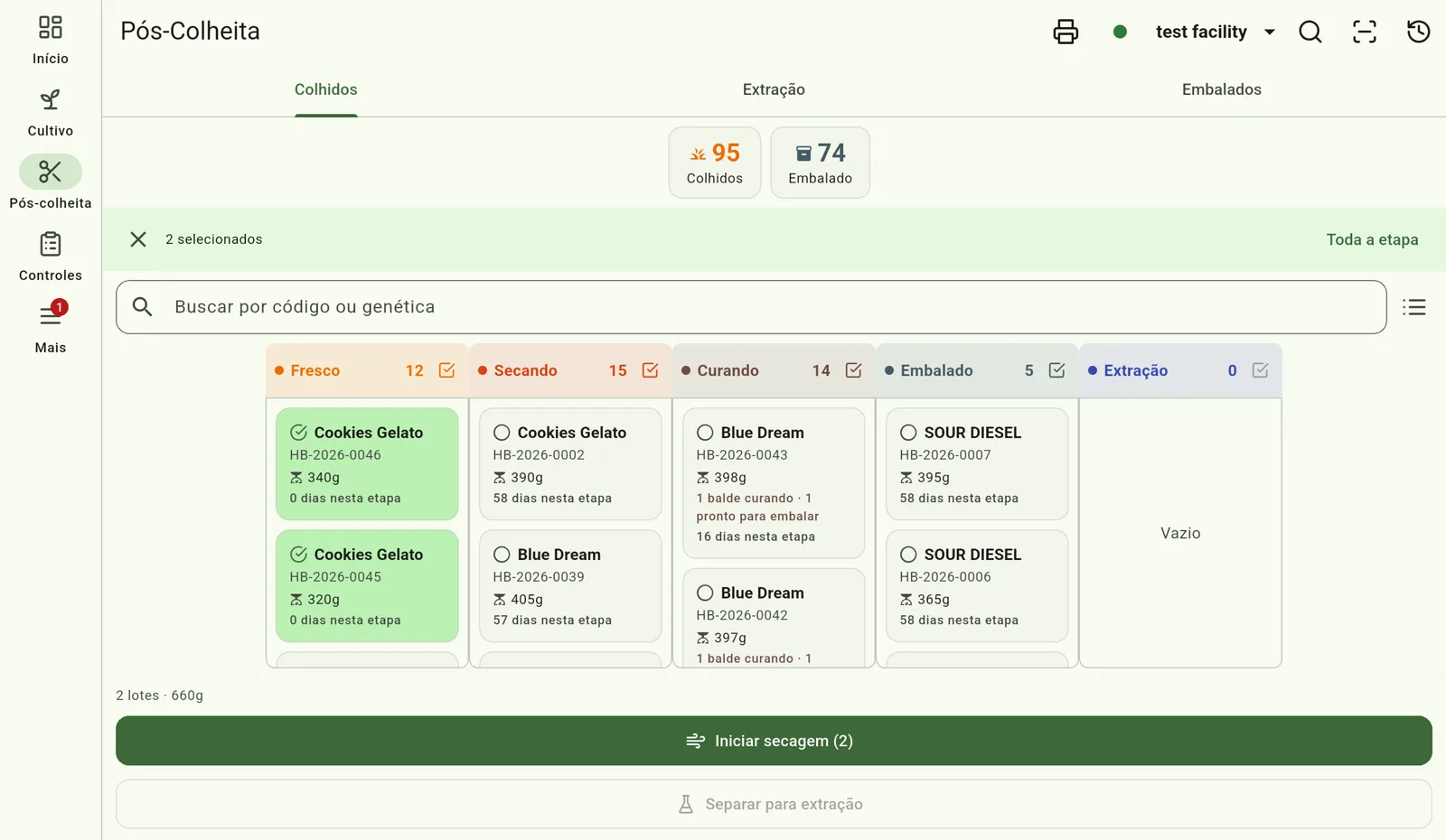
Na aba Pós-colheita, abra Colhidos, toque em Selecionar lotes e marque, na coluna Fresco, as colheitas que vão para a mesma secagem. A barra de baixo mostra quantos lotes e o peso somado.
- 2
Inicie a secagem
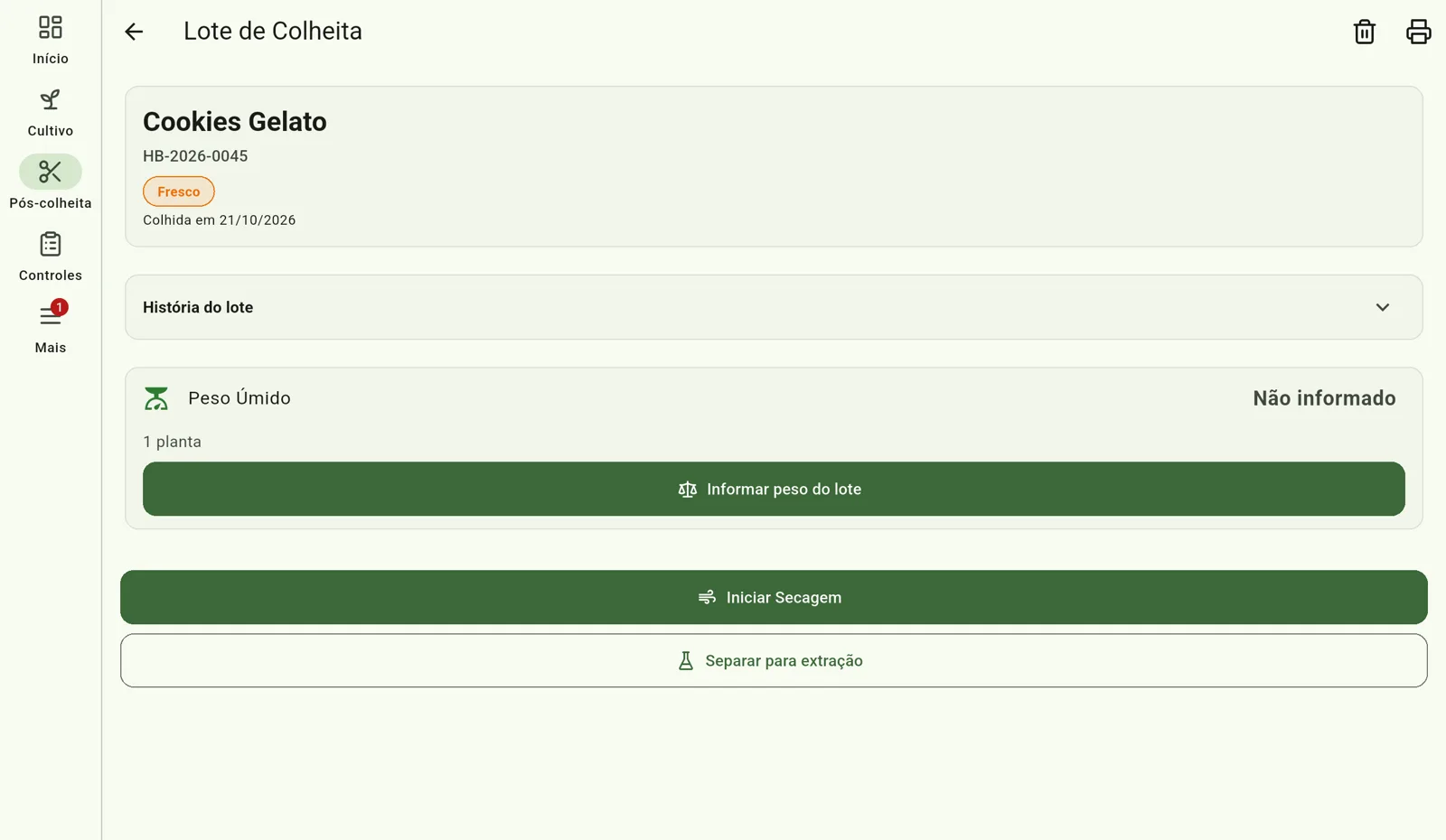
Toque em Iniciar secagem na barra. Para uma colheita só, também dá para abrir o cartão dela e tocar em Iniciar Secagem.
- 3
Preencha os dados
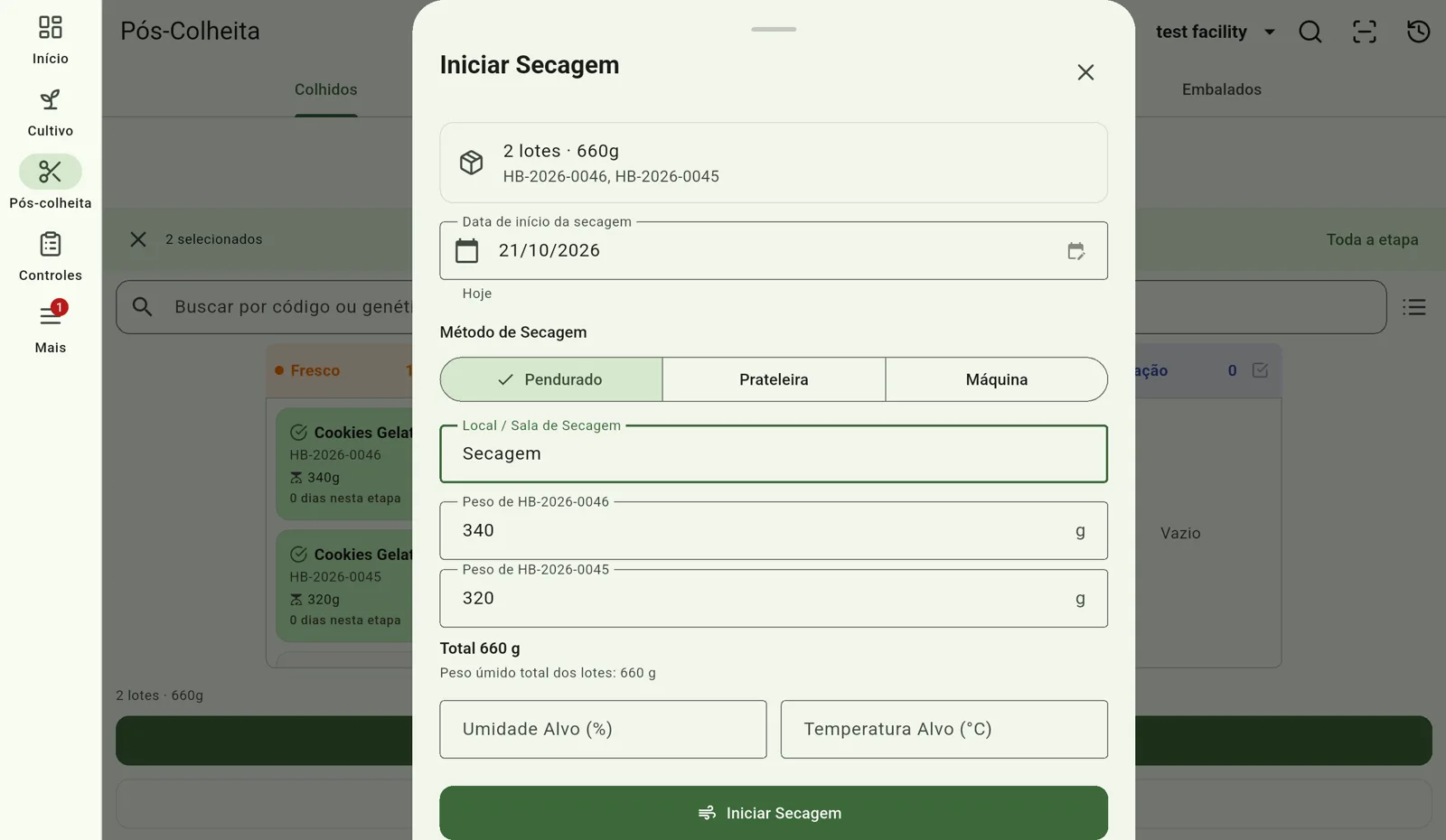
Confira a Data de início da secagem e escolha o Método de Secagem — Pendurado, Prateleira ou Máquina. Preencha Local / Sala de Secagem, que é obrigatório. Umidade Alvo (%) e Temperatura Alvo (°C) são opcionais.
- 4
Informe o peso inicial
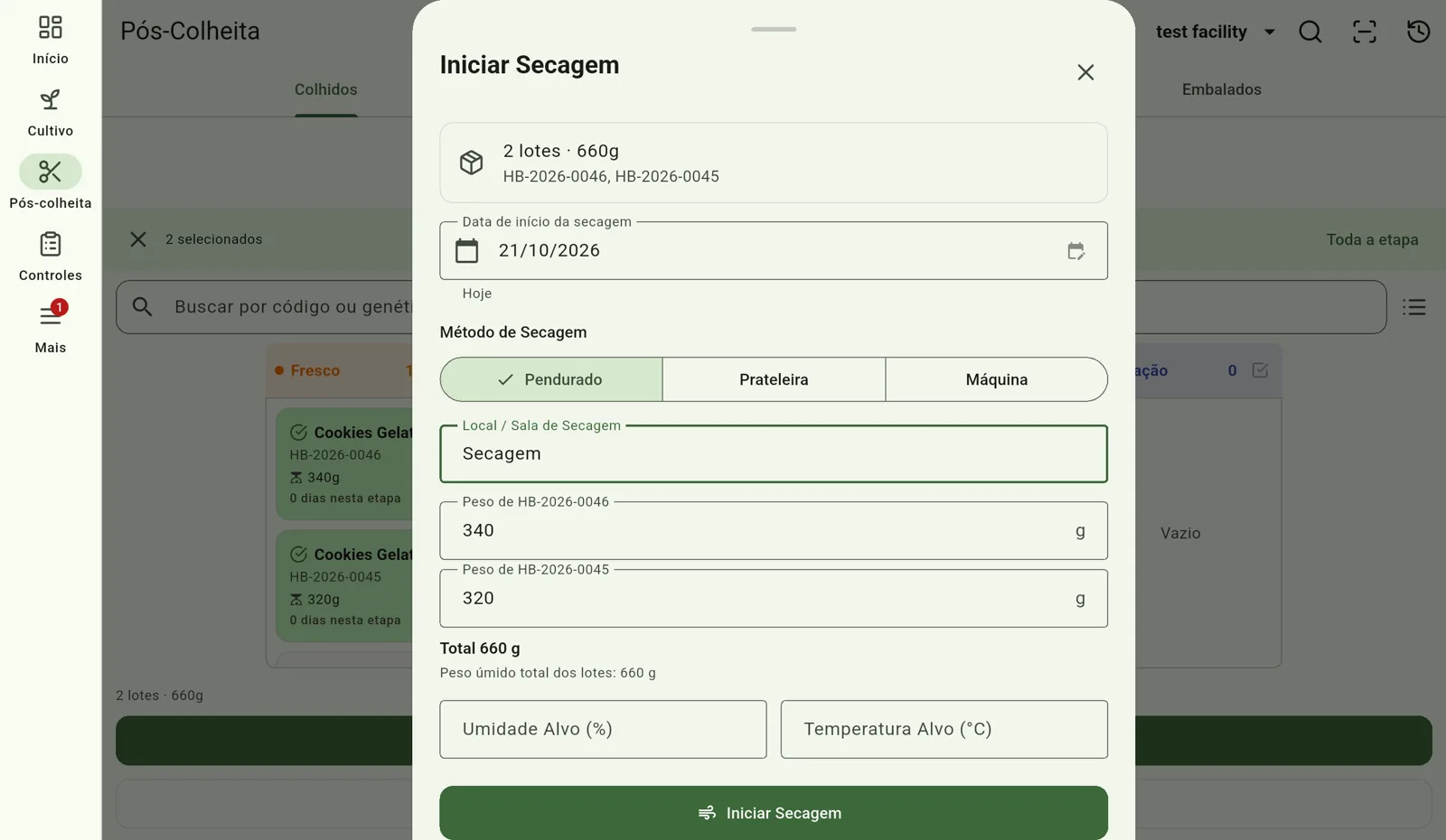
Se todas as colheitas já têm peso úmido, o app preenche o peso inicial — um campo por colheita quando são várias — e você só ajusta. Se alguma está sem peso, Peso Inicial (g) fica opcional. Toque em Iniciar Secagem e a secagem ganha um código DR-AAAA-NNNN.
- 5
Registre as pesagens
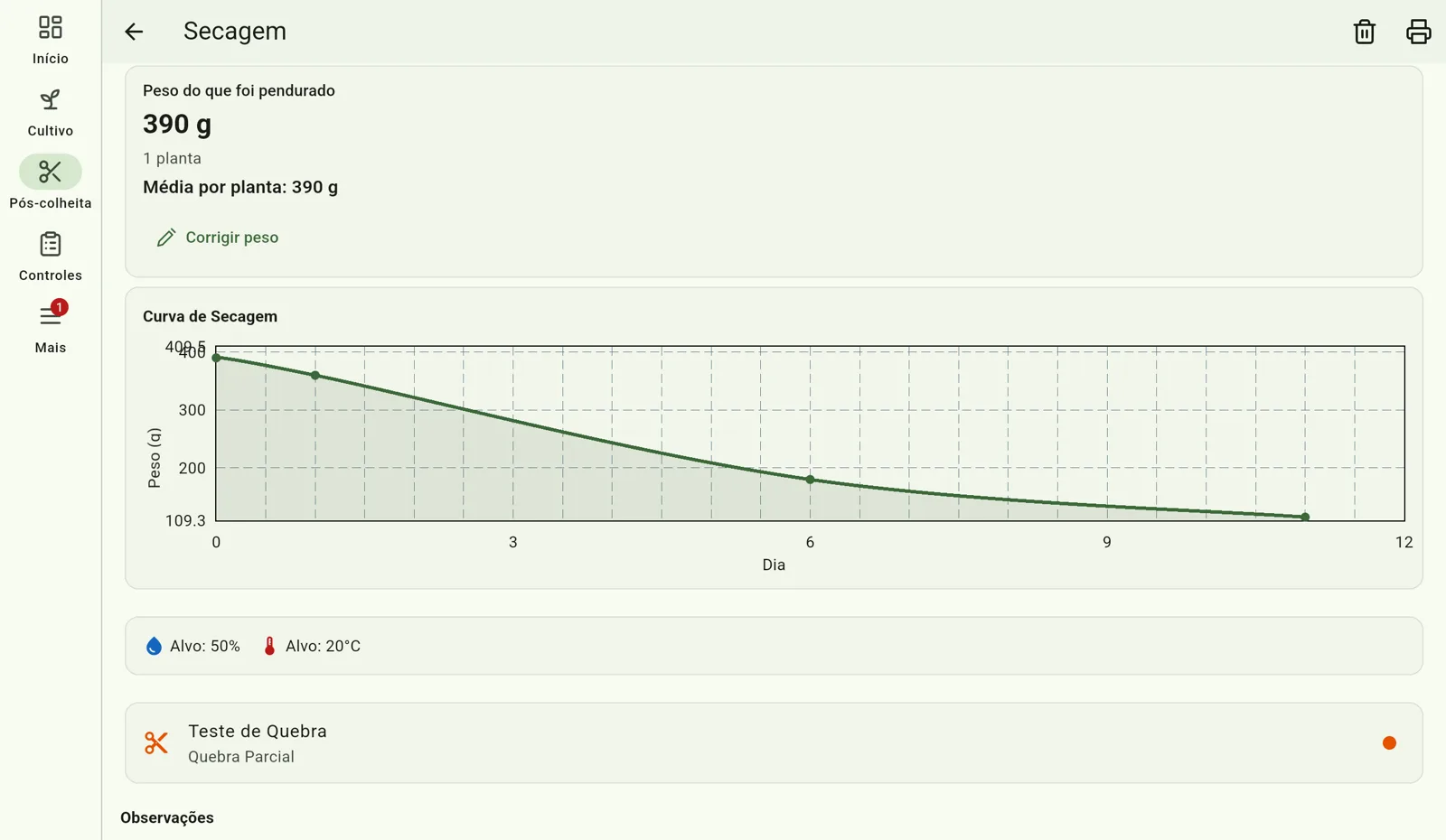
Para abrir a secagem, toque no cartão da colheita em Colhidos e depois em Ver Secagem. Toque em Observação e informe o Peso Atual (g) — cada peso entra na Curva de Secagem.
- 6
Finalize a secagem
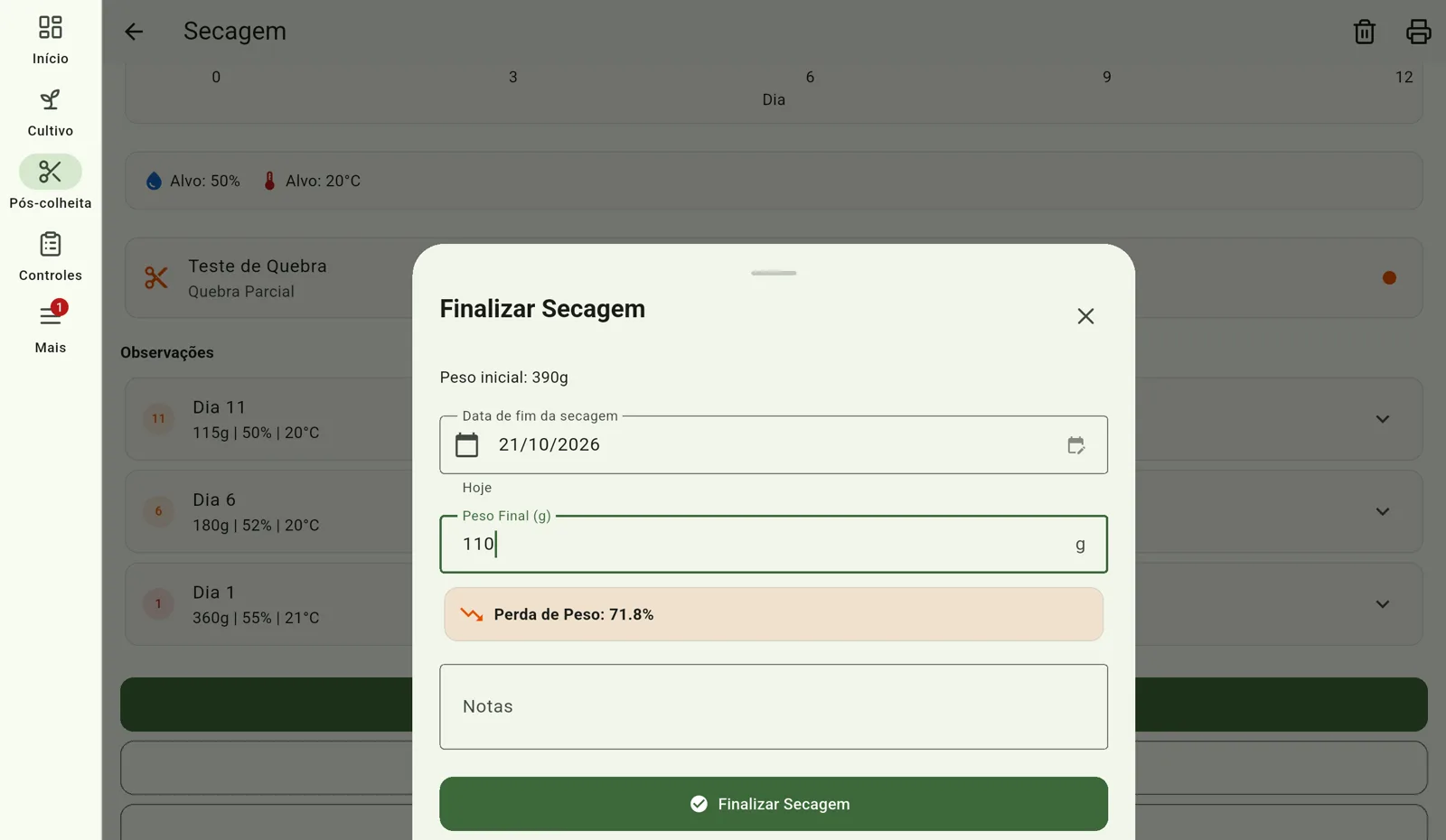
Toque em Finalizar Secagem, confira a Data de fim da secagem e digite o Peso Final (g). O app mostra a Perda de Peso e, ao salvar, a secagem fica concluída e oferece Iniciar Cura.
O que mais a observação guarda
Além do peso, a folha Registrar Observação tem Data da observação, Umidade (%), Temperatura (°C), Teste de Quebra, Aparência e Notas. O app conta o dia da secagem pela data escolhida. Enquanto nenhuma observação tem peso, a Curva de Secagem só mostra o aviso para registrar um.
Várias secagens de uma vez
Em Colhidos, selecione colheitas da coluna Secando. Enquanto a secagem está aberta, a barra oferece Finalizar Secagem. Com várias secagens na seleção, uma folha só pede o peso final de cada uma.
Se algo der errado
- Informe o local de secagem: o campo Local / Sala de Secagem é obrigatório.
- Selecione lotes de uma só etapa ou Lote em quarentena não pode iniciar secagem: a barra só avança colheitas da mesma coluna, e colheita em quarentena não vai para a secagem.
- Peso inicial recusado: o app não aceita peso inicial maior que o peso úmido registrado nas colheitas.
- Peso final (…g) maior que o inicial (…g). Verifique o valor.: o peso final passou do inicial (o app dá 5% de margem). Costuma ser erro de digitação.
Perguntas frequentes
Posso juntar colheitas de genéticas diferentes na mesma secagem?
Sim. A secagem aparece como Mistura com o número de genéticas, e a tela dela lista o código HB de cada colheita que está ali.
Esqueci de pesar na hora de pendurar. E agora?
Se alguma colheita da seleção está sem peso úmido, o Peso Inicial (g) pode ficar em branco. Depois, na tela da secagem, toque em Informar peso no quadro Peso do que foi pendurado — o app mostra também a média por planta.
Uma colheita pode entrar em duas secagens?
Não. Ao iniciar a secagem, a colheita sai da coluna Fresco e o app não deixa colocá-la em outra secagem.