Registrar a cura
Como iniciar no Cultivo a cura de uma secagem concluída em baldes ou potes, com litros e peso de cada recipiente, registrar as aberturas e finalizar com o peso final.
4 min · 7 passos · atualizada em
Passo a passo
- 1
Escolha a secagem concluída
Em Pós-colheita › Colhidos, toque em Selecionar lotes e marque a colheita na coluna Secando. Com a secagem finalizada, a barra oferece Iniciar Cura. O mesmo botão aparece na tela da secagem depois de Finalizar Secagem.
- 2
Escolha o recipiente
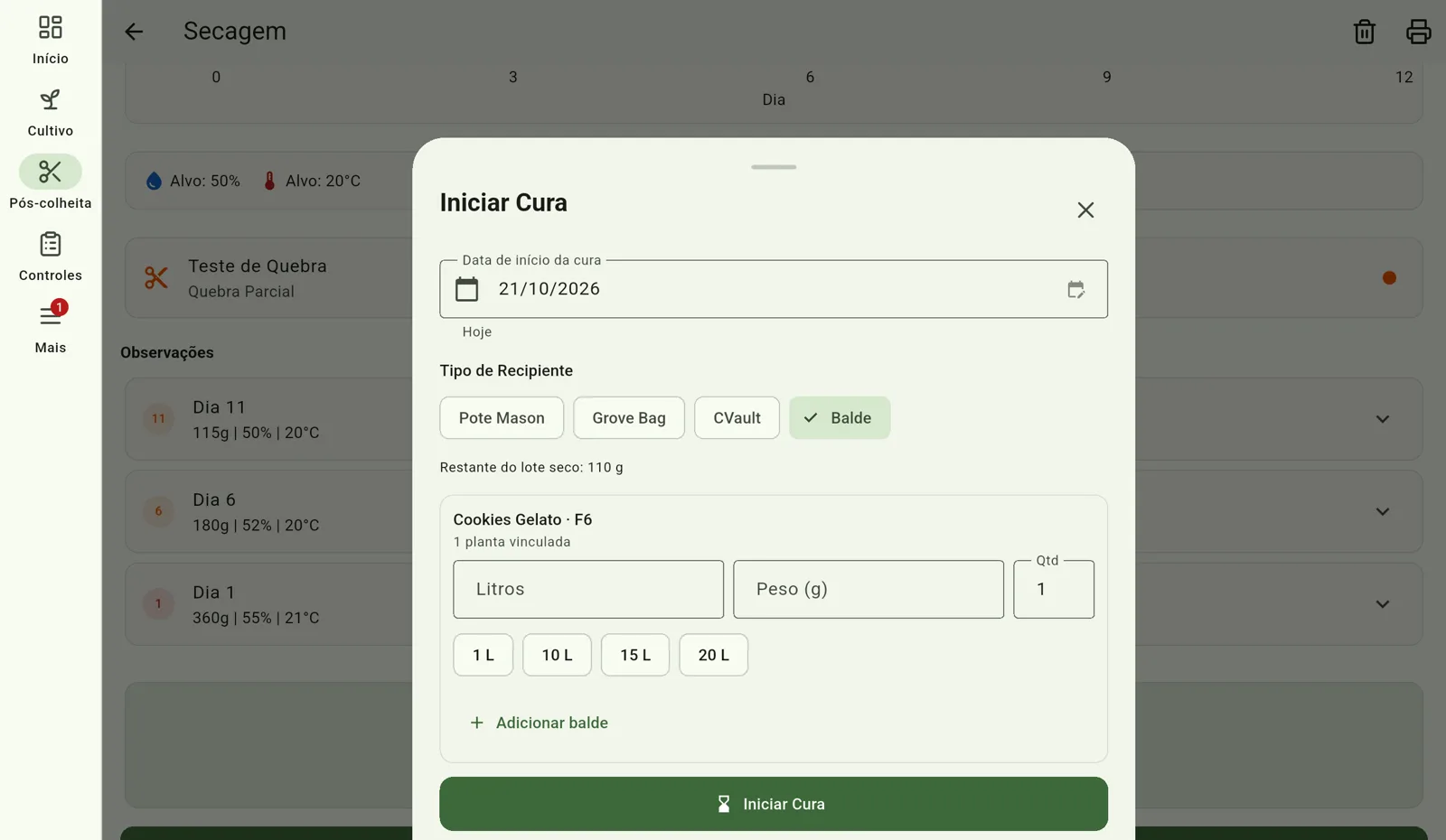
Na folha Iniciar Cura, confira a Data de início da cura e escolha o Tipo de Recipiente — Pote Mason, Grove Bag, CVault ou Balde. A linha Restante do lote seco mostra quanto peso ainda pode entrar.
- 3
Monte os baldes
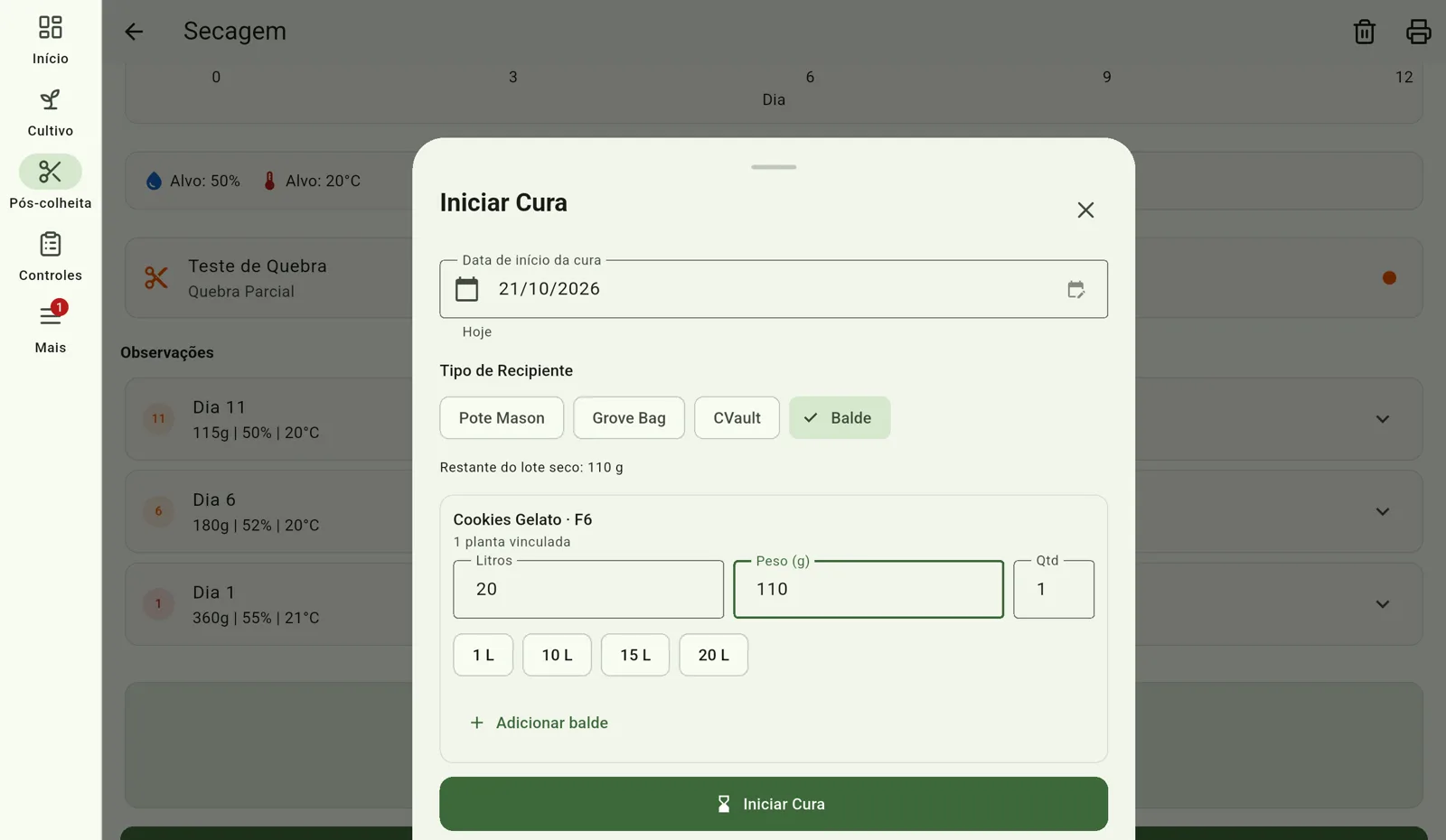
O app abre um quadro para cada genética e feno da secagem, com as plantas vinculadas. Em cada linha, informe Litros, Peso (g) e, em Qtd, quantos recipientes iguais. Para outro tamanho, toque em Adicionar balde.
- 4
Salve a cura
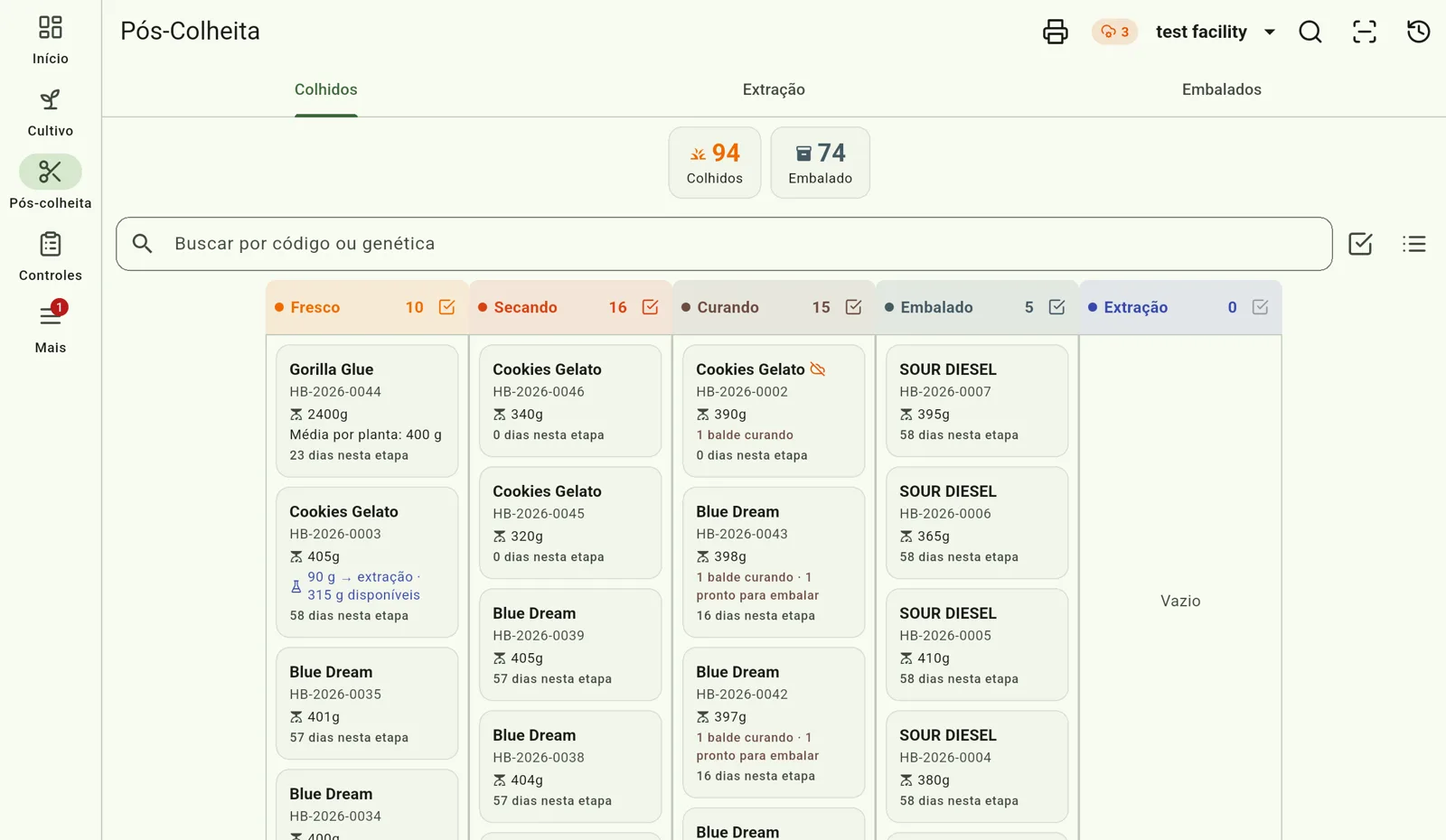
Toque em Iniciar Cura. Cada recipiente ganha seu próprio código CR-AAAA-NNNN, e a colheita passa para a coluna Curando.
- 5
Abra um balde
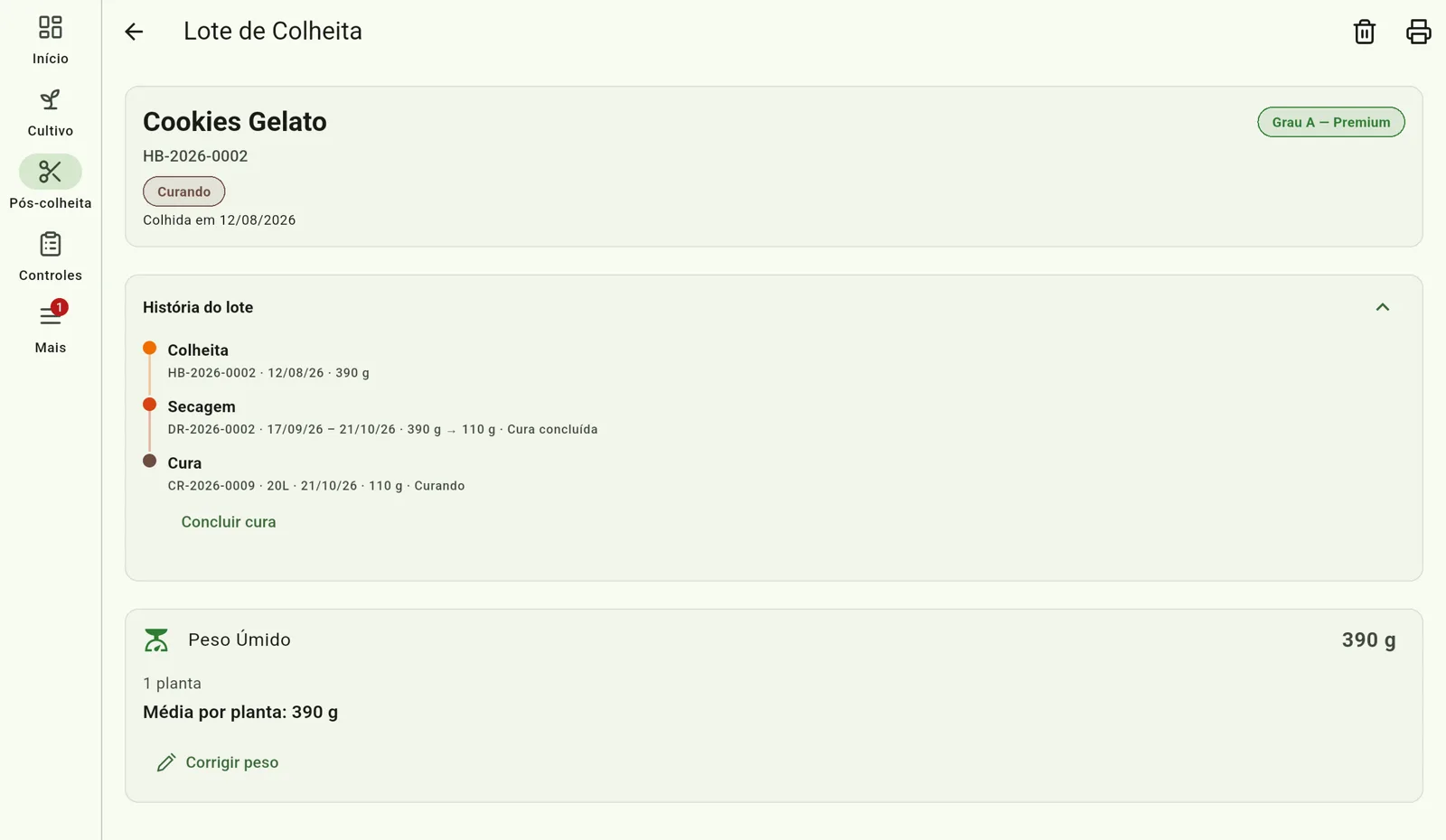
Toque no cartão da colheita em Colhidos e abra História do lote. Toque na linha Cura do balde para abrir a tela dele, com dias, tipo, tamanho, feno e plantas.
- 6
Registre as aberturas
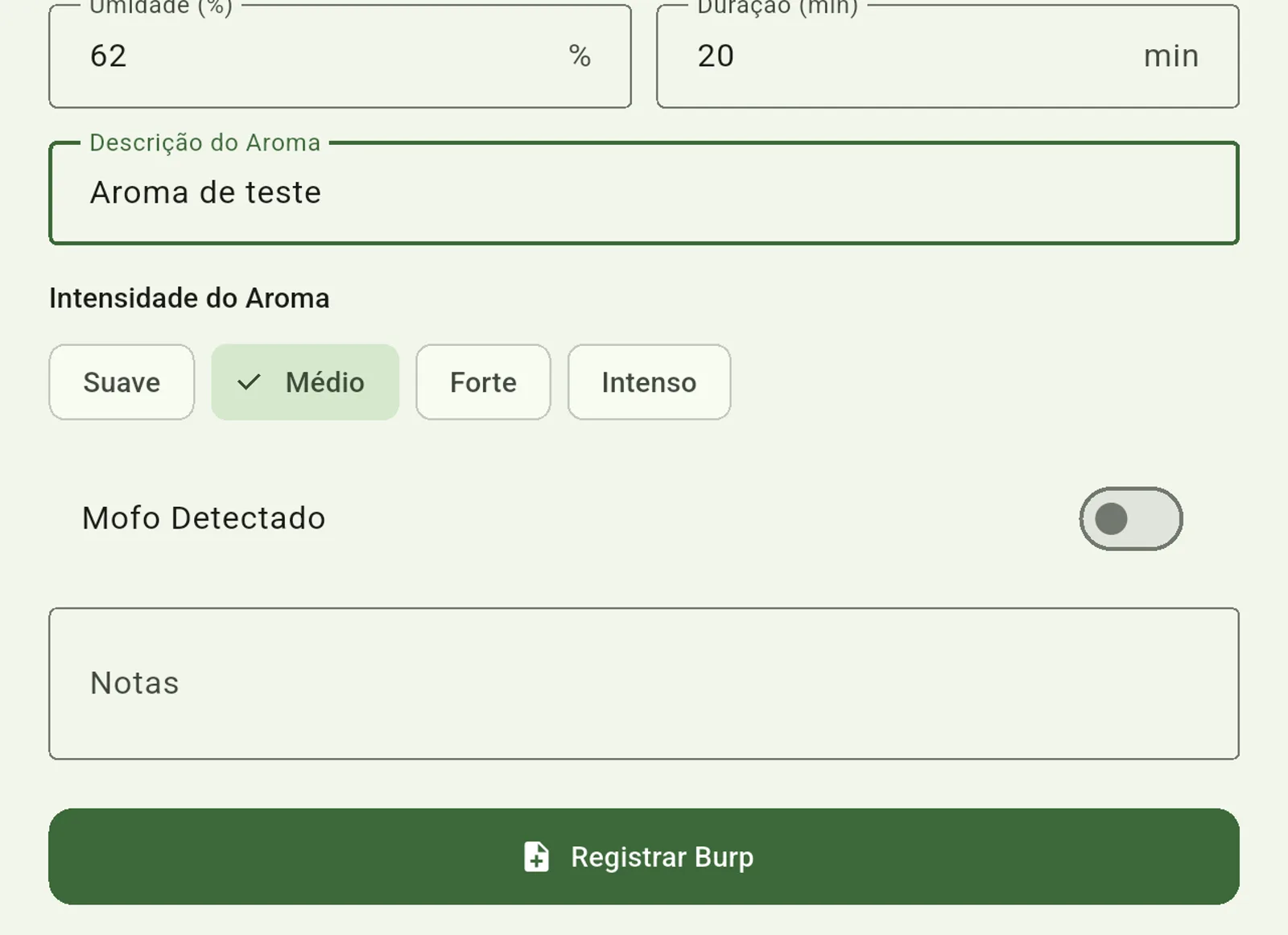
Toque em Registrar Burp e preencha o que tiver — Umidade (%), Duração (min), Descrição do Aroma, Intensidade do Aroma, Mofo Detectado e Notas. Cada registro entra no Registro de Burps do balde.
- 7
Finalize a cura
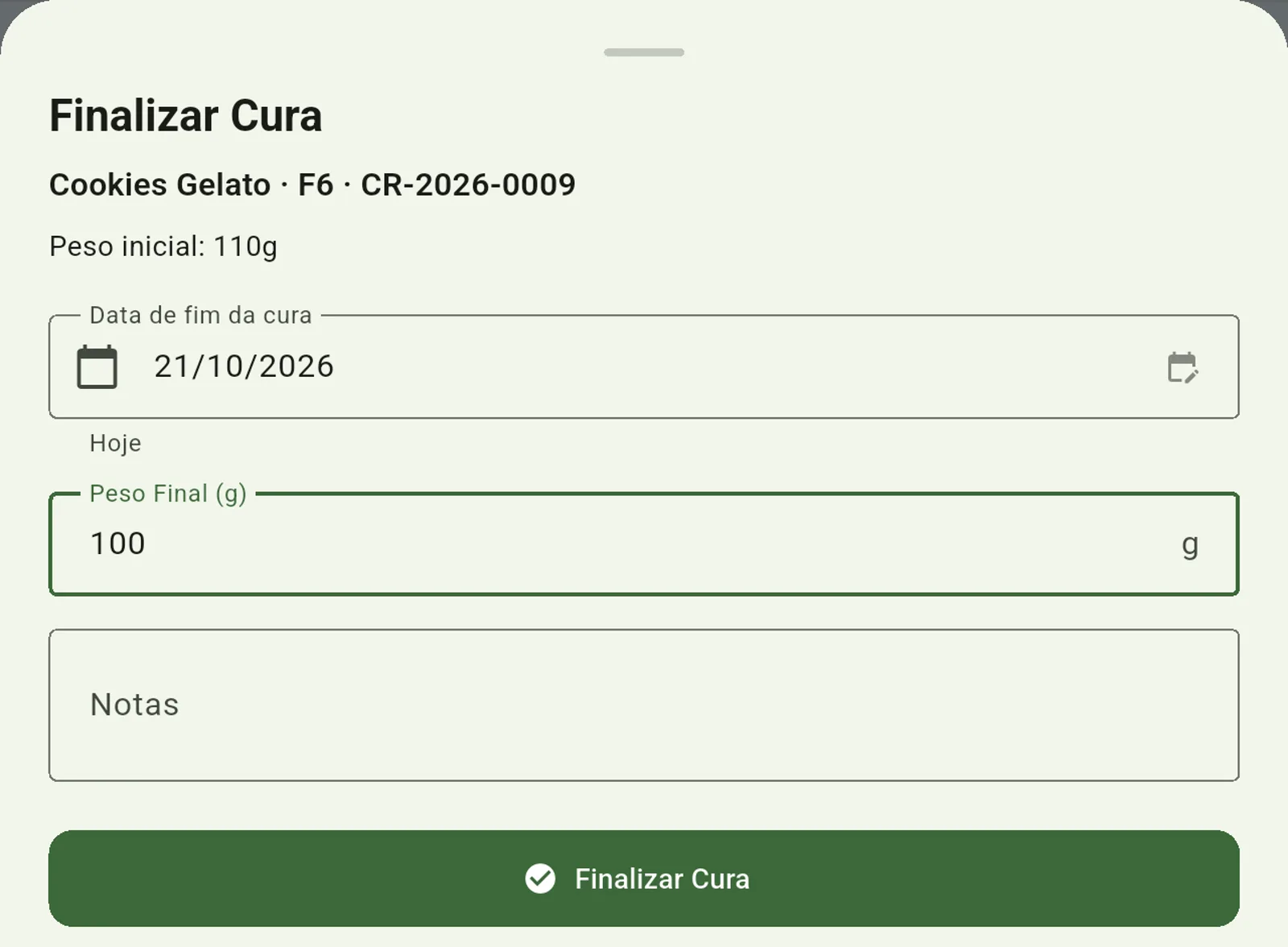
Toque em Finalizar Cura, confira a Data de fim da cura e digite o Peso Final (g). O balde fica concluído e a tela passa a mostrar Criar Embalagem.
Achar o balde depressa
Na tela Cura, o ícone Imprimir Etiqueta gera a etiqueta do balde com QR. Toque em Escanear QR no topo do app e aponte para ela: o app abre o balde. Na História do lote, os botões Concluir cura e Embalar este balde aparecem direto na linha de cada balde. Se Mofo Detectado for marcado num registro, a tela do balde mostra um alerta no topo.
Se algo der errado
- A barra oferece Finalizar Secagem em vez de Iniciar Cura: a secagem ainda está aberta. O app só inicia a cura de secagem concluída.
- Informe o tamanho (litros) e o peso de cada balde.: uma linha começada ficou sem litros ou sem peso.
- A cura é recusada pelo peso: a soma dos baldes passou do peso seco ainda disponível da secagem. Confira o Restante do lote seco.
- Peso final (…g) maior que o inicial (…g). Verifique o valor.: o peso final do balde passou do inicial (o app dá 5% de margem). Costuma ser erro de digitação.
Perguntas frequentes
Posso dividir uma secagem em vários baldes?
Sim. Na folha Iniciar Cura, use Qtd para recipientes iguais ou Adicionar balde para tamanhos diferentes. Pela barra de Colhidos com várias secagens marcadas, o app cria um balde por secagem — para dividir uma delas, abra essa secagem.
O peso de cada balde é obrigatório?
Sim. O app pede litros e peso de cada balde, e a soma dos baldes não pode passar do peso seco da secagem.
Por que os baldes vêm separados por genética e feno?
Cada balde guarda uma só genética e um só feno, e registra as plantas que vieram para ele. Por isso o app abre um quadro para cada combinação que existe na secagem.