Convidar a equipe
Como criar um convite de equipe no Cultivo, escolher cargo, instalação e módulos, enviar o código por mensagem ou QR e o que a pessoa convidada faz para entrar na empresa.
4 min · 6 passos · atualizada em
Passo a passo
- 1
Abra a Equipe
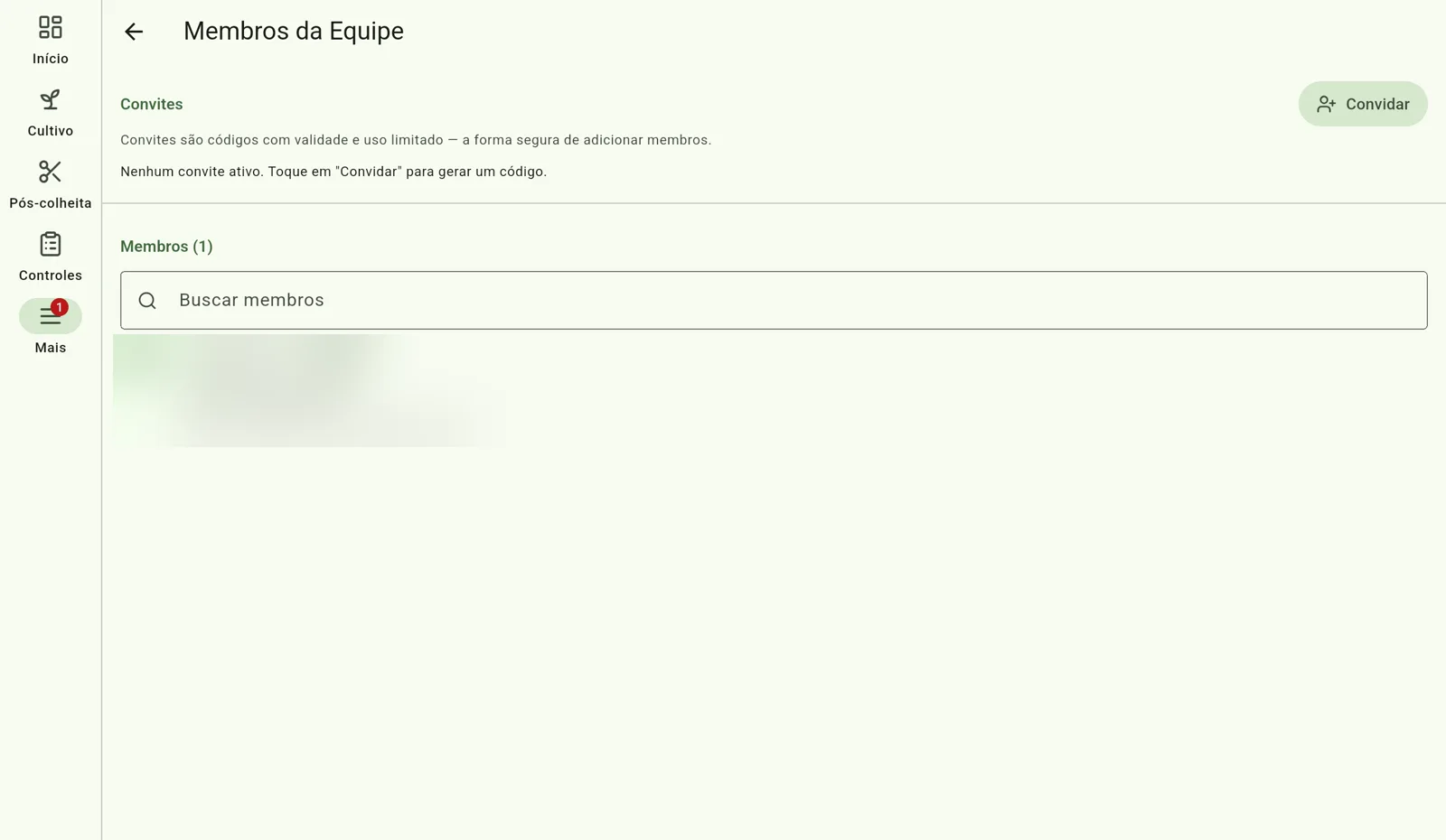
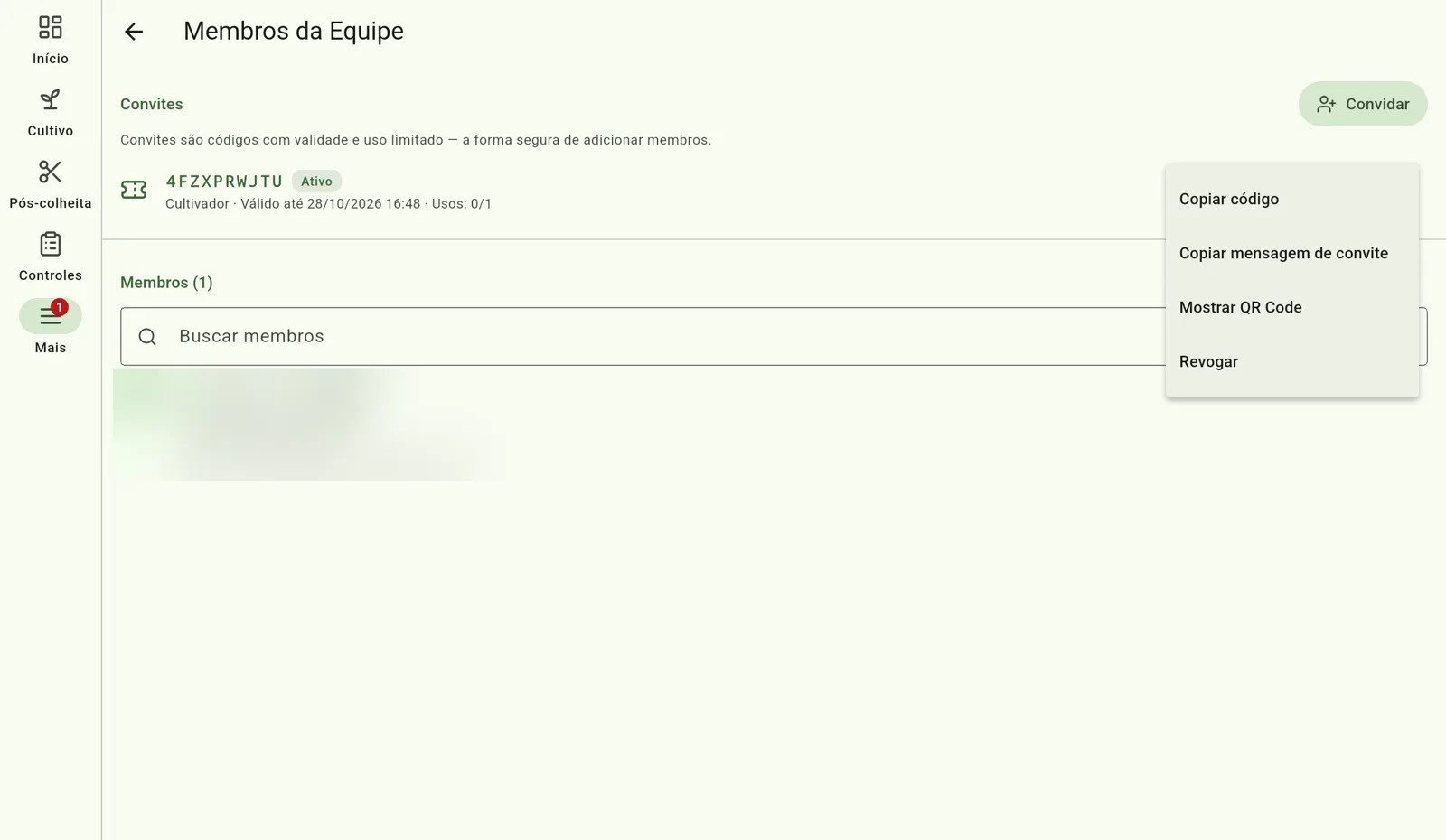
Na aba Mais, toque em Equipe. A tela Membros da Equipe mostra os Convites e a lista de membros.
- 2
Comece o convite
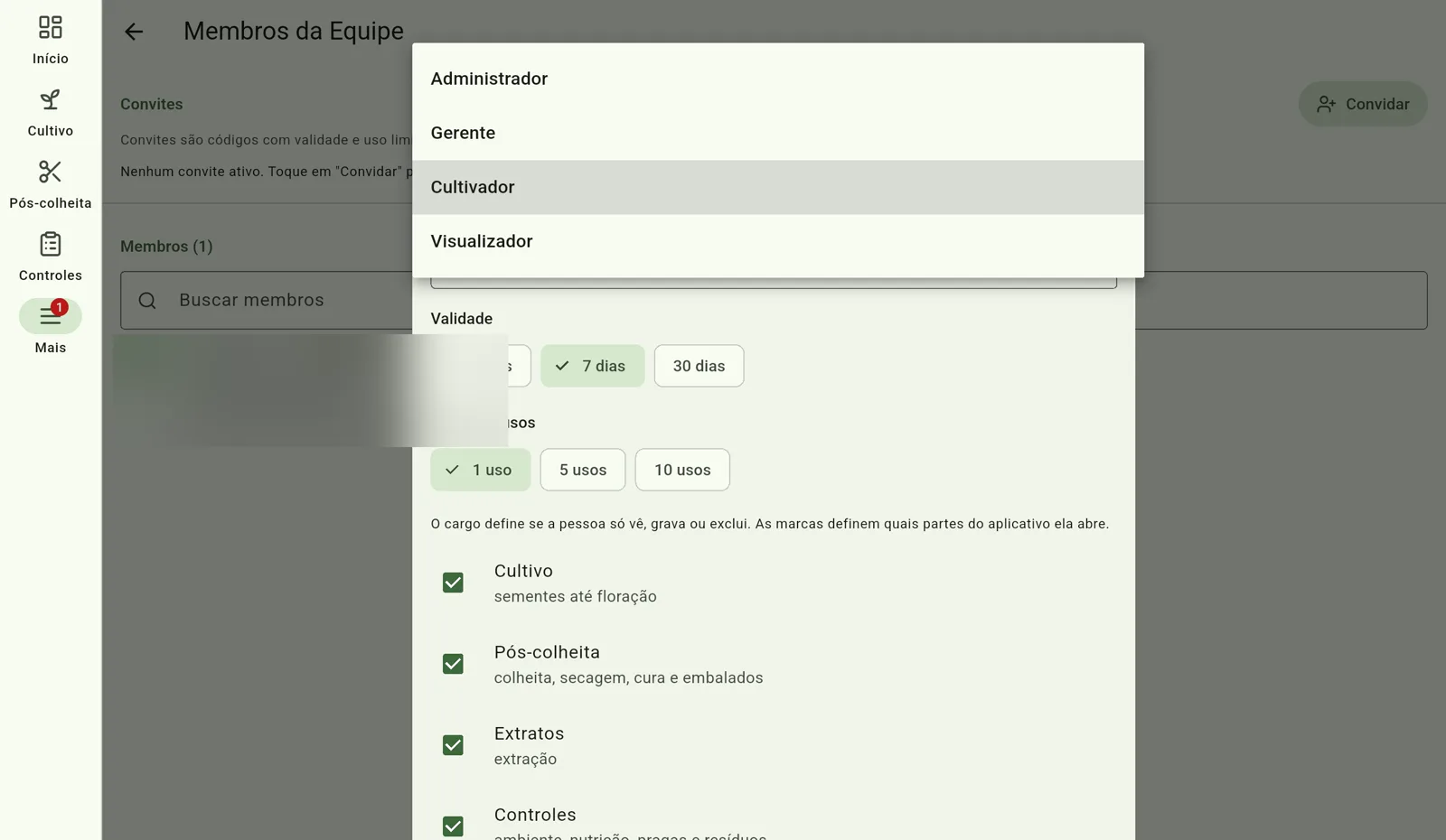
Em Convites, toque em Convidar. Na ficha Novo convite, escolha o Cargo — o padrão é Cultivador — e a Instalação onde a pessoa vai trabalhar, ou deixe Instalação padrão da empresa.
- 3
Defina validade, usos e módulos
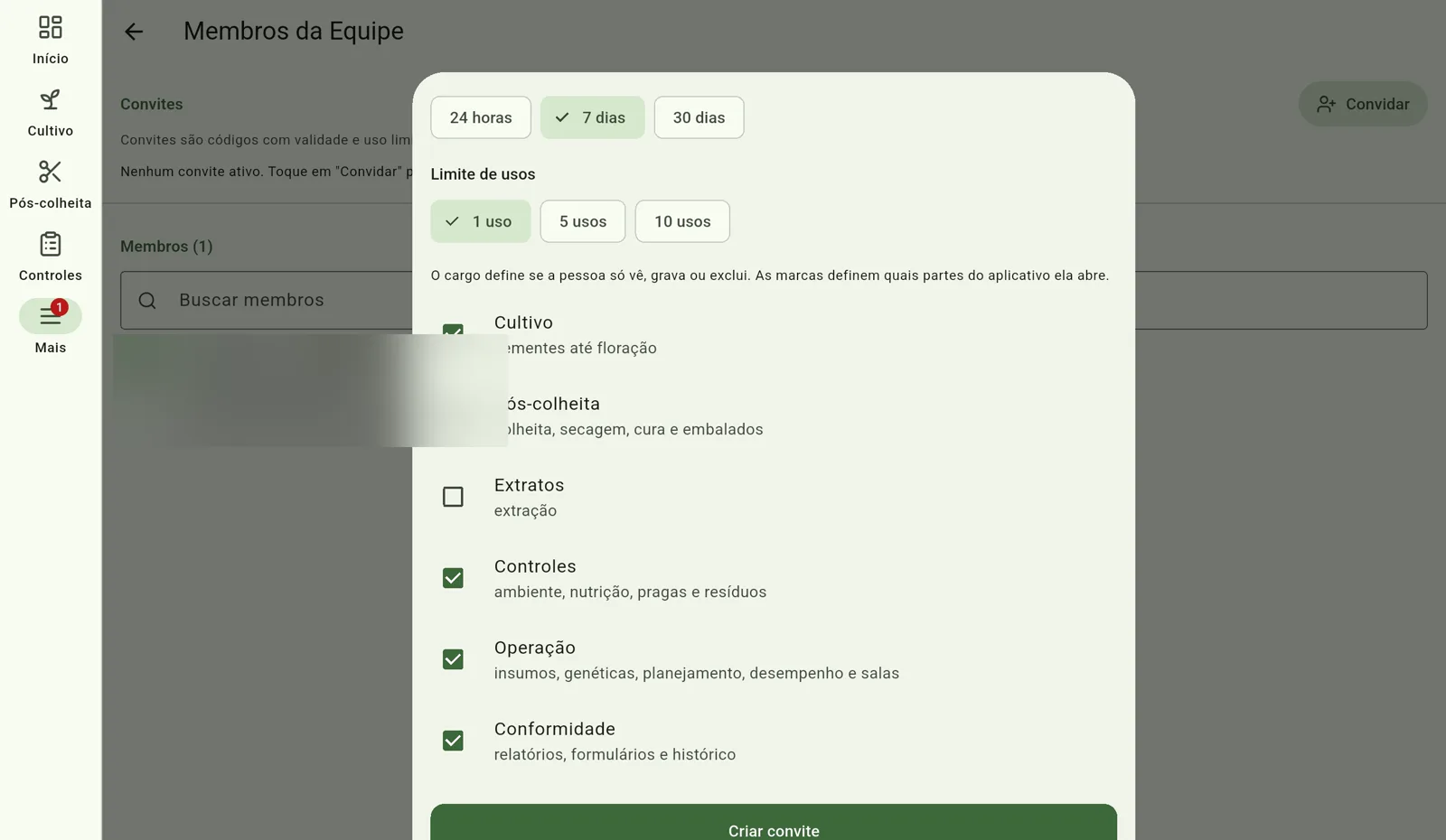
Em Validade, escolha 24 horas, 7 dias ou 30 dias; em Limite de usos, 1 uso, 5 usos ou 10 usos. Desmarque os módulos que a pessoa não deve abrir — Cultivo, Pós-colheita, Extratos, Controles, Operação e Conformidade vêm todos marcados. Toque em Criar convite.
- 4
Envie o código
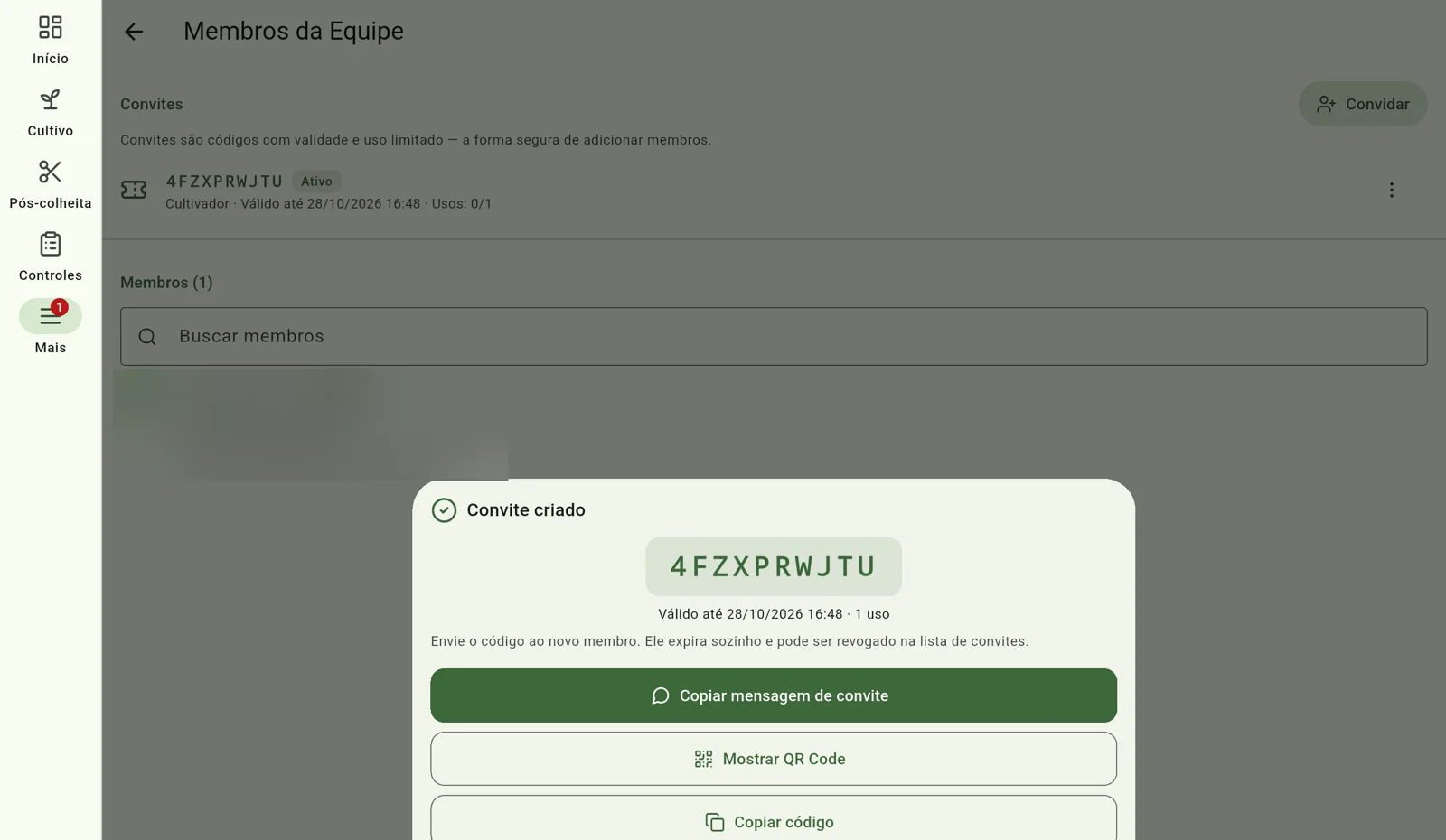
A tela Convite criado mostra o código de 10 caracteres. Toque em Copiar mensagem de convite e cole no WhatsApp ou no e-mail — a mensagem leva o passo a passo, o código e o link do convite. Se a pessoa está ao lado, toque em Mostrar QR Code para ela apontar a câmera.
- 5
A pessoa entra na empresa
Ela cria a conta no app, confirma o e-mail quando pedido e, em Bem-vindo ao Cultivo, escolhe Entrar em uma empresa existente e toca em Continuar. Em Código de Convite, digita ou cola o código, confere o nome da empresa que aparece e toca em Entrar na Empresa. Quem abriu o link ou o QR antes já chega nessa tela com o código preenchido.
- 6
Acompanhe e ajuste
Cada convite mostra Ativo, Expirado ou Esgotado e quantos usos já teve. No menu ⋮ de um membro com cargo abaixo do seu, Editar muda cargo, instalação e módulos, e Remover tira o acesso dele à empresa.
Cargos
O cargo define se a pessoa só vê, grava ou exclui; as marcas de módulo definem quais partes do app ela abre. Você só oferece cargos abaixo do seu.
- Visualizador: vê os registros, sem gravar.
- Cultivador: registra o cultivo, das sementes às embalagens, além de nutrição, pragas e ambiente.
- Gerente: também registra dispensação e transporte, exclui registros e gerencia a Equipe.
- Administrador: também acompanha a Saúde de Sincronização da Equipe, em Mais › Configurações.
- Proprietário: quem criou a empresa. Esse cargo não vem por convite.
Contas por plano
Convites de equipe estão disponíveis a partir do plano Pro. Cada conta é uma pessoa com login, não um aparelho. Em Mais › Configurações, o item Plano mostra quantas contas a empresa usa e o limite do plano; os limites de cada plano estão em Preços.
Se algo der errado
- Equipe não aparece no Mais: só Gerente, Administrador e Proprietário gerenciam a equipe, e o app precisa ter confirmado o seu cargo com internet ao menos uma vez.
- Convidar está apagado: a empresa chegou ao limite de contas — a tela mostra Limite de contas atingido e Falar com vendas. Um convite com mais usos do que as contas livres também é recusado.
- “Este código é inválido, expirado ou já foi utilizado.”: o convite venceu, foi revogado ou esgotou os usos. Crie um novo.
- “Não foi possível concluir a ação do convite. Verifique sua conexão.”: criar um convite precisa de internet, assim como revogar, editar membros e entrar com o código.
Perguntas frequentes
Um código serve para quantas pessoas?
Para quantas o Limite de usos permitir — 1, 5 ou 10 — enquanto a Validade não acabar. Depois ele aparece como Esgotado ou Expirado e para de funcionar. Para cancelar antes, use Revogar no menu do convite.
Remover um membro bloqueia o acesso dele?
Sim. O app avisa que a pessoa perde o acesso à empresa e que a ação não pode ser desfeita. Como todo convite expira sozinho, não fica nenhum código permanente circulando.
A pessoa já usa o Cultivo em outra empresa. E agora?
Ao abrir o convite, o app mostra Convite para outra empresa. Para entrar com o novo código, ela toca em Sair e usar o convite, e o código fica guardado para o próximo cadastro.