Registrar o cultivo que já existe
Como usar o assistente Registrar Cultivo Existente para lançar no app as plantas e os lotes que já estão nas salas, da semente à cura, com genética, feno, sala e data.
5 min · 6 passos · atualizada em
Passo a passo
- 1
Abra o assistente
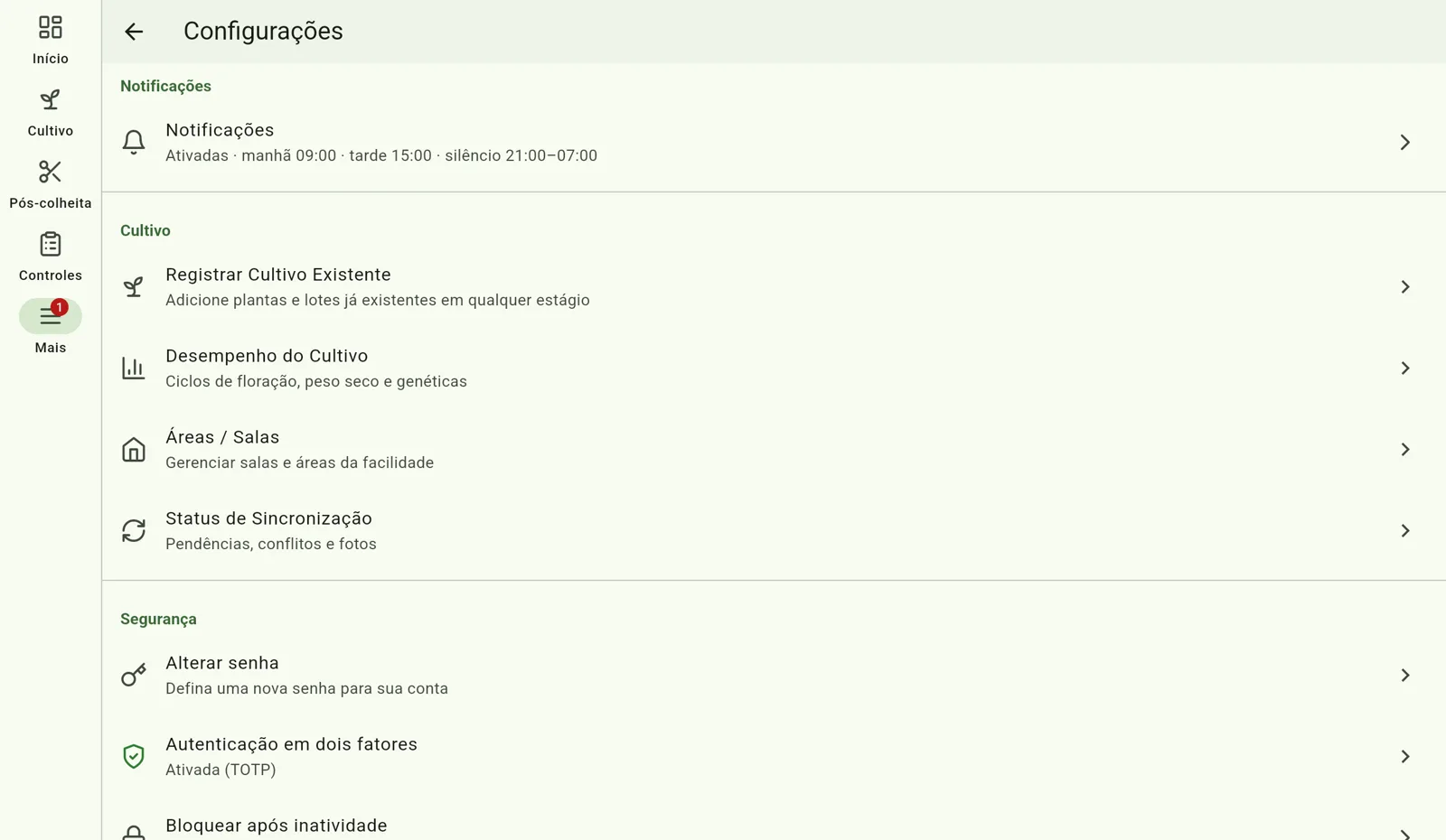
Em Mais › Configurações, na seção Cultivo, toque em Registrar Cultivo Existente. O mesmo item aparece direto na aba Mais. O assistente Registrar Cultivo tem três etapas.
- 2
Escolha os estágios
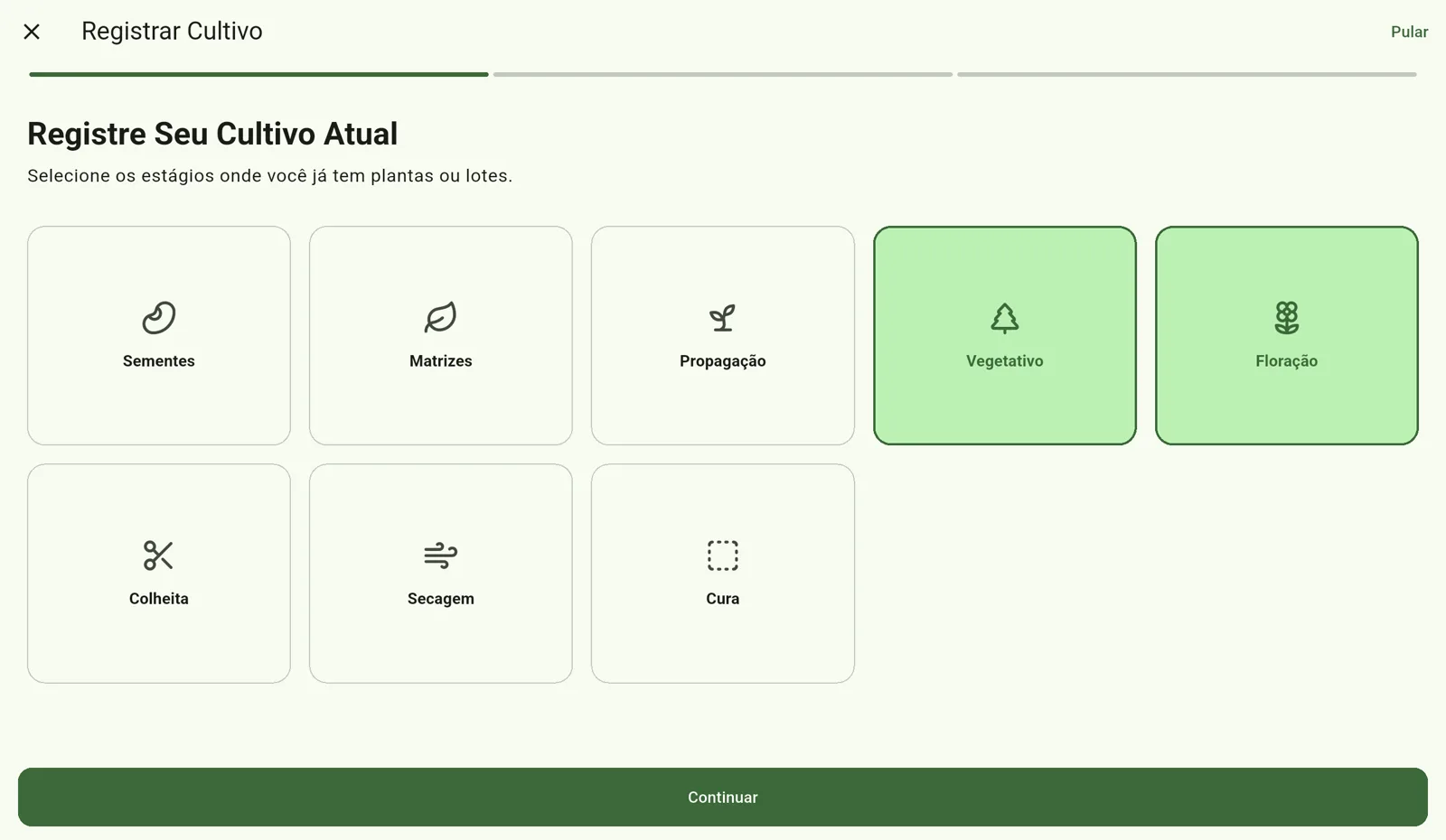
Em Registre Seu Cultivo Atual, toque nos estágios onde já há plantas ou lotes — Sementes, Matrizes, Propagação, Vegetativo, Floração, Colheita, Secagem e Cura. Toque em Continuar.
- 3
Preencha um cartão por lote
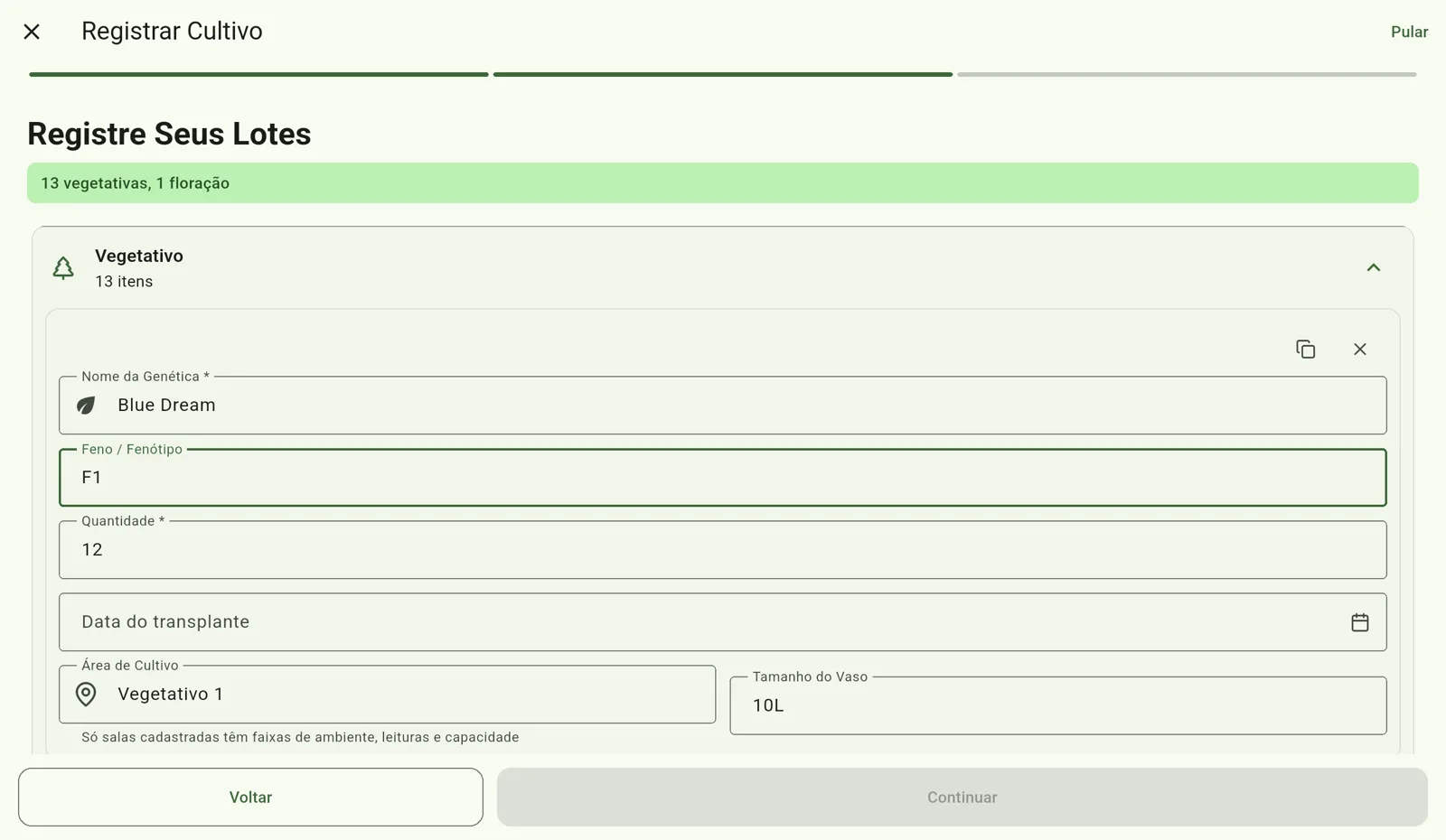
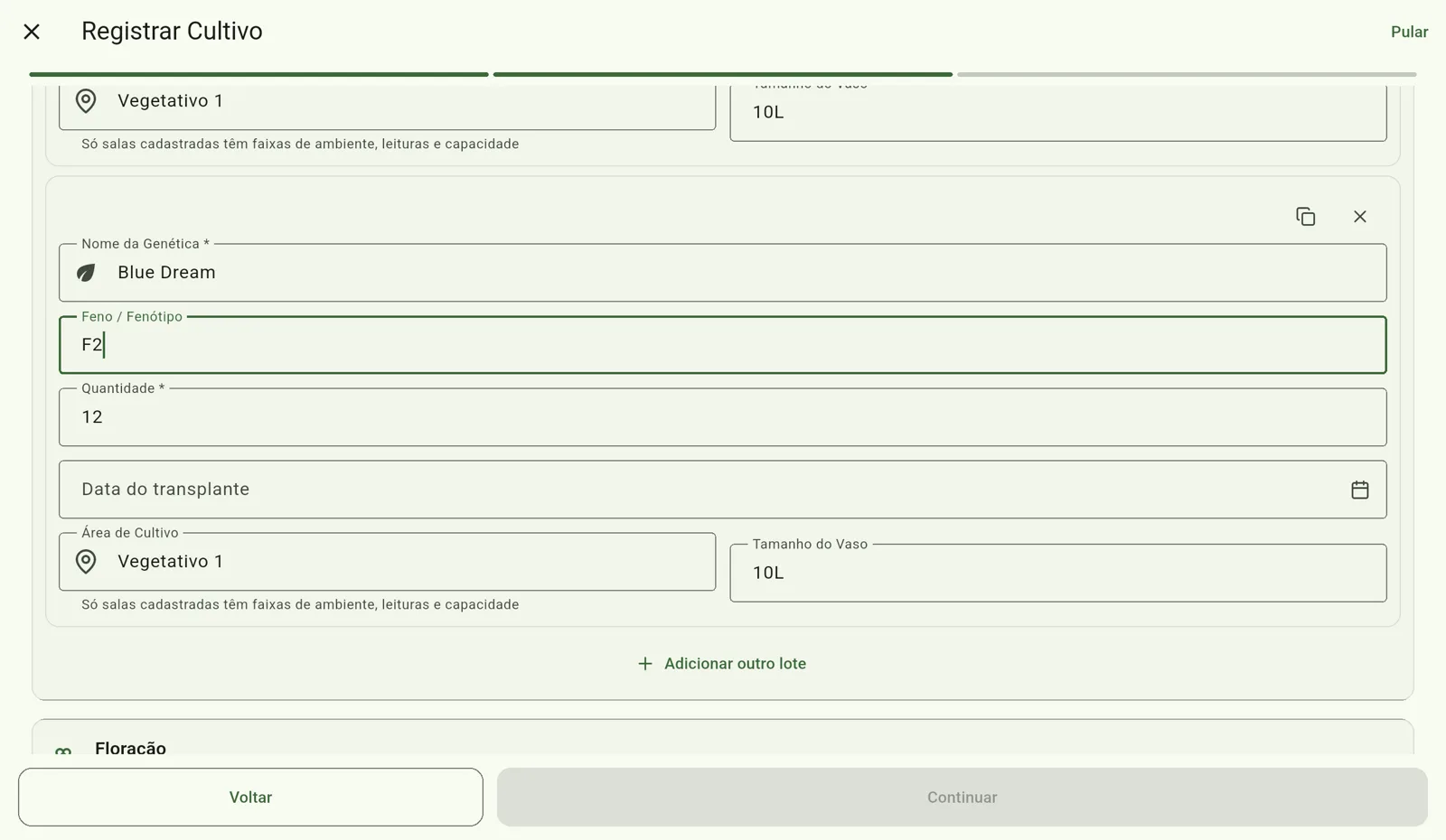
Em Registre Seus Lotes, cada estágio traz um cartão. Escolha a genética em Nome da Genética, informe Feno / Fenótipo, a Quantidade (na Propagação, Estacas na bandeja) e a data do estágio, como Data do transplante ou Início da floração.
- 4
Informe sala e detalhes
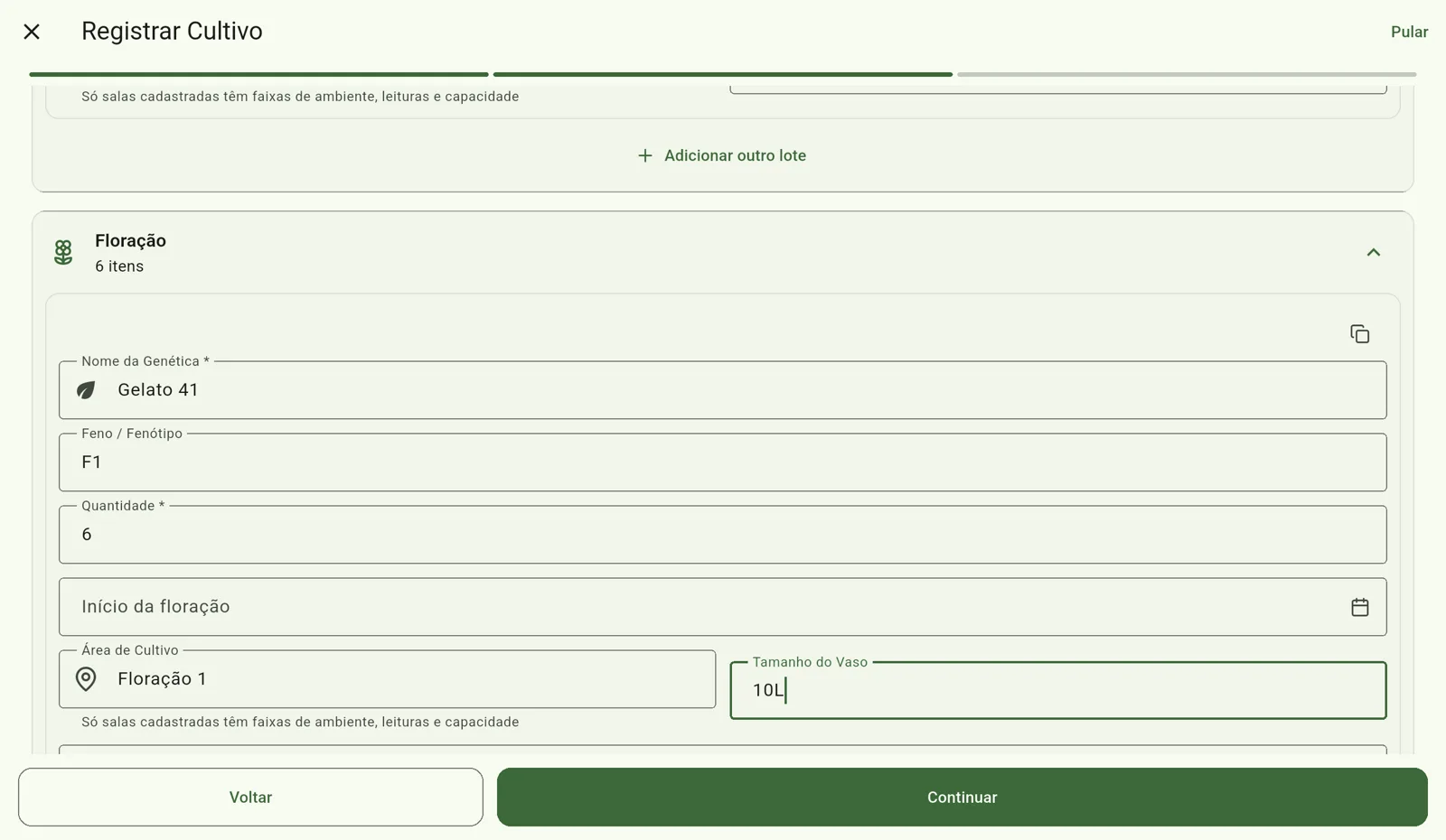
Na Propagação, no Vegetativo e na Floração, escolha a sala em Área de Cultivo; nas Matrizes, em Localização. Vegetativo e Floração têm Tamanho do Vaso, e a Floração tem Semana de floração. Colheita pede Peso úmido (g); Secagem e Cura pedem Peso (g), com Método ou Recipiente.
- 5
Separe os lotes
Para outra genética, outro feno, outra sala ou outra data, toque em Adicionar outro lote. O ícone Duplicar lote copia o cartão para você mudar só o que é diferente.
- 6
Confirme e crie
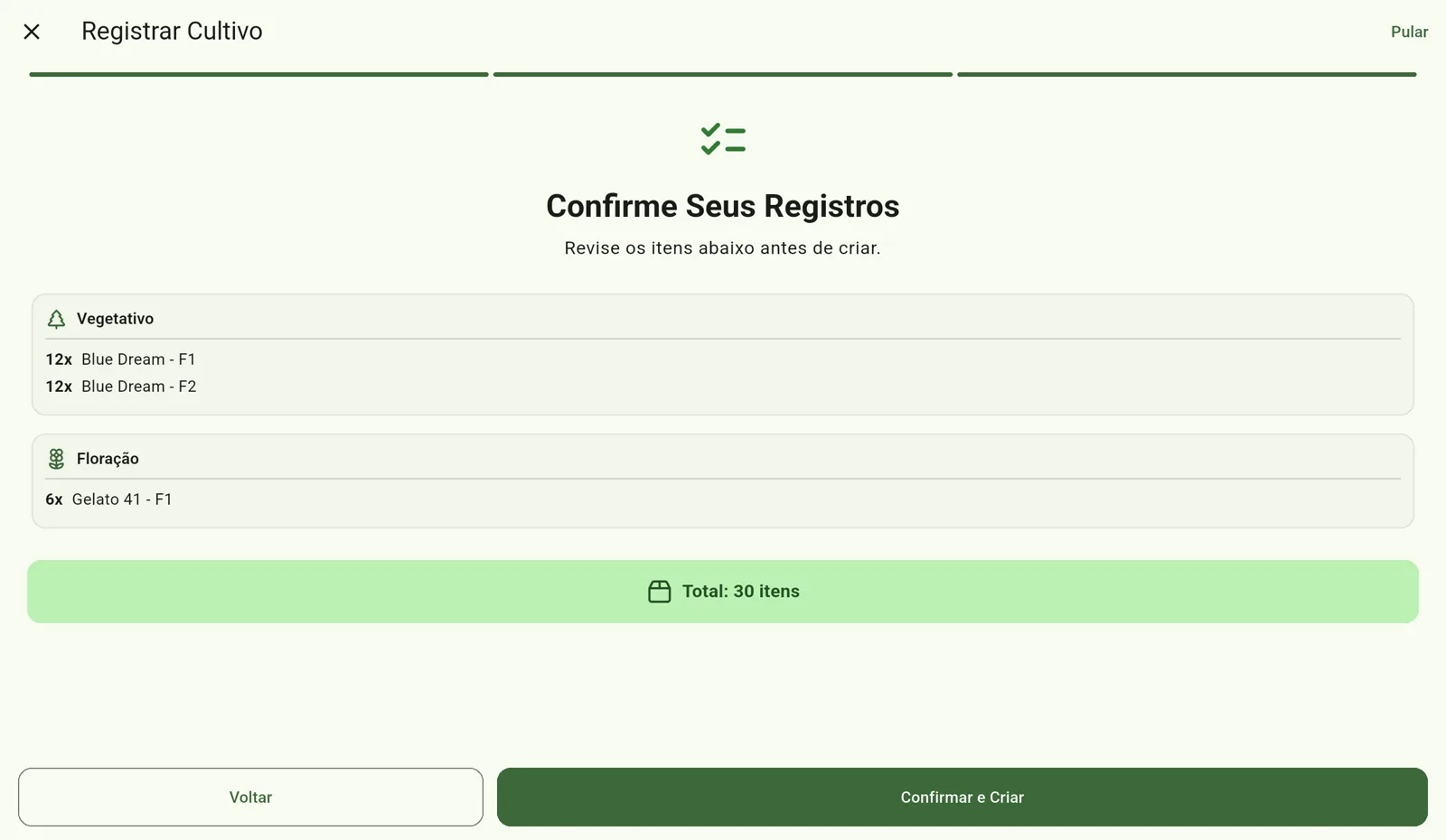
Em Confirme Seus Registros, revise cada estágio e o Total de itens. Toque em Confirmar e Criar. O app avisa Cultivo registrado com sucesso! e volta para o Início.
O que o app cria
Cada planta de Sementes, Matrizes, Vegetativo e Floração vira um registro com código próprio — SEQ-S, SEQ-P, VG ou FL, seguido do ano e do número, como VG-2026-0042. Na Propagação, cada cartão vira uma bandeja (TR) com as estacas informadas. Em Colheita, Secagem e Cura, cada unidade da quantidade vira um registro (HB, DR ou CR) com o peso do cartão. As plantas aparecem na aba Cultivo; colheita, secagem e cura, em Pós-colheita › Colhidos.
Feno
O feno do cartão vale para todas as plantas dele, e o lote é sala, dia, genética e feno — plantas de fenos diferentes pedem cartões separados. Para um pacote de sementes em que cada semente tem o próprio feno, use Cultivo › Sementes, toque no + e em Registrar Semente ou Pacote, com a opção Pacote de Sementes: o app numera F1, F2… sozinho. O passo a passo está em Da semente ao vegetativo.
Se algo der errado
- Continuar fica apagado: cada estágio marcado precisa de um cartão com genética e quantidade. Colheita, Secagem e Cura também pedem peso maior que zero.
- “… item(ns) incompleto(s) foram ignorados”: cartões incompletos não viram registro. Rode o assistente de novo só com eles.
- Aviso de limite de plantas: Matrizes, Vegetativo e Floração contam no limite de plantas ao vivo do plano; sementes e bandejas não. Se o lançamento passa do limite, o app não cria nada.
- A opção não abre: o assistente faz parte do módulo Operação. Sem ele no seu acesso, o app volta para o Início.
Perguntas frequentes
Posso usar o assistente mais de uma vez?
Sim, ele fica sempre em Mais › Configurações. Cada uso cria registros novos — o app não junta com o que já existe —, então lance cada planta uma vez só.
E se eu digitar uma sala que não está cadastrada?
O campo já vem com uma sala cadastrada do tipo do estágio, quando existe. Se você digitar um nome novo, o app cria a sala ao confirmar — confira a grafia, porque o nome da sala entra no lote e no QR.
Fechei o app no meio. Perdi o que preenchi?
Não. O assistente guarda os cartões e volta de onde parou. Os cartões só se perdem se você sair por Fechar ou Pular e confirmar em Descartar e sair.