Registrar a leitura ambiental
Como lançar temperatura e umidade de cada sala de manhã e à tarde, conferir a faixa e o VPD, informar a ação corretiva quando a leitura sai da faixa e ver o histórico.
4 min · 7 passos · atualizada em
Passo a passo
- 1
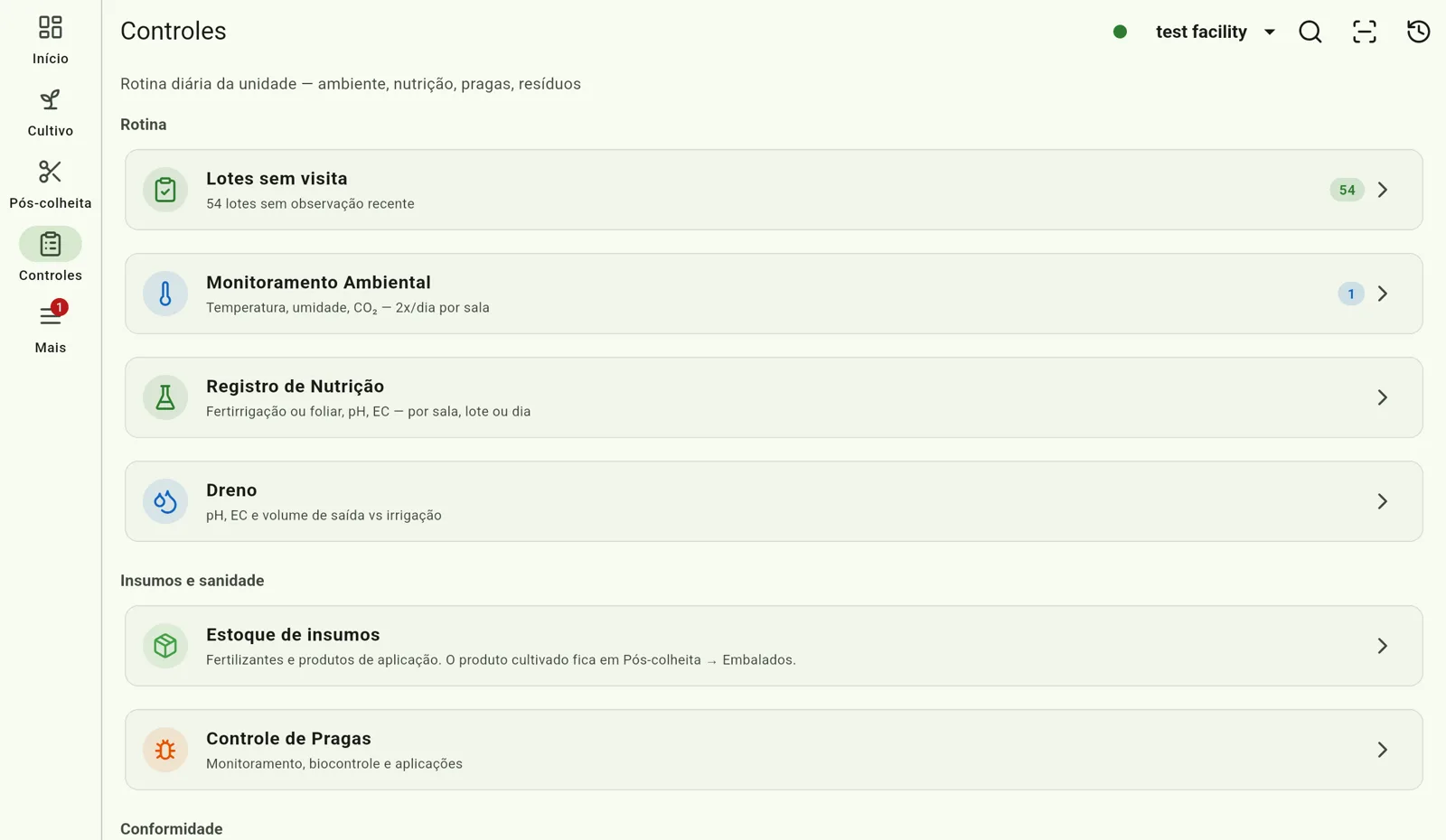
Abra a entrada rápida
Na aba Controles, toque em Monitoramento Ambiental. A aba Entrada Rápida abre na última sala que você usou.
- 2
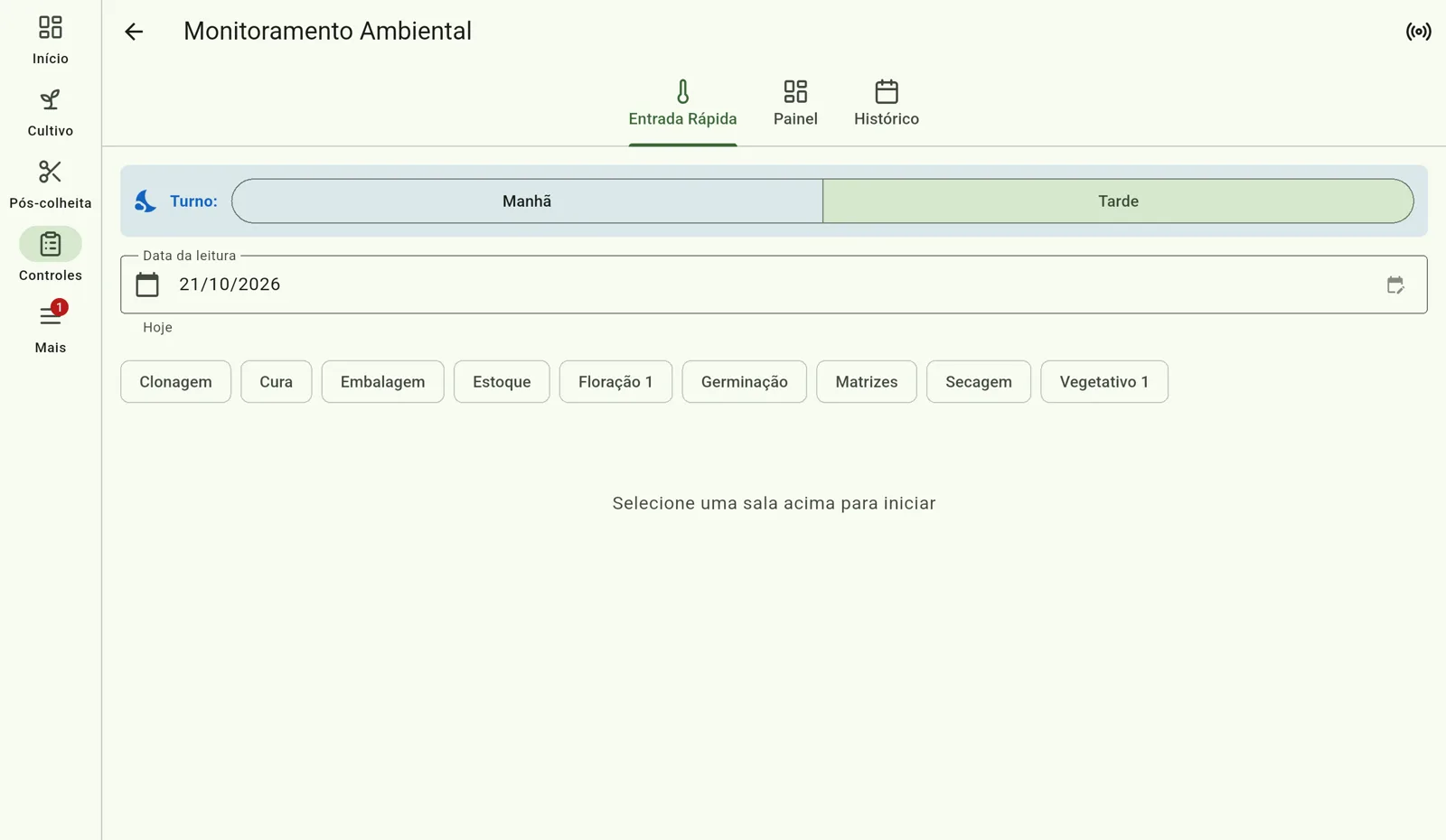
Escolha turno, data e sala
Confira o Turno — Manhã ou Tarde, sugerido pelo relógio — e a Data da leitura. Depois toque no chip da sala.
- 3
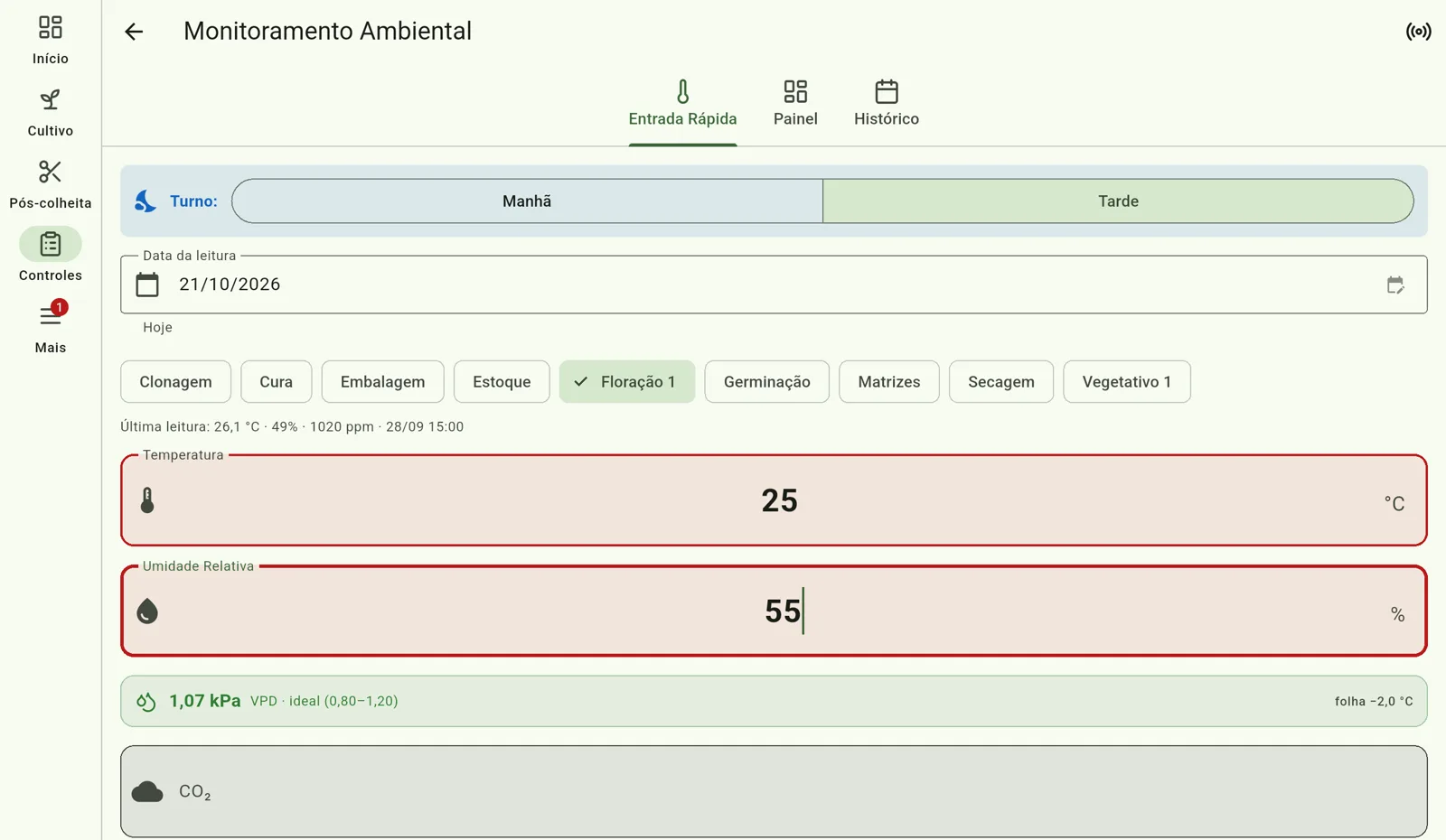
Digite as medições
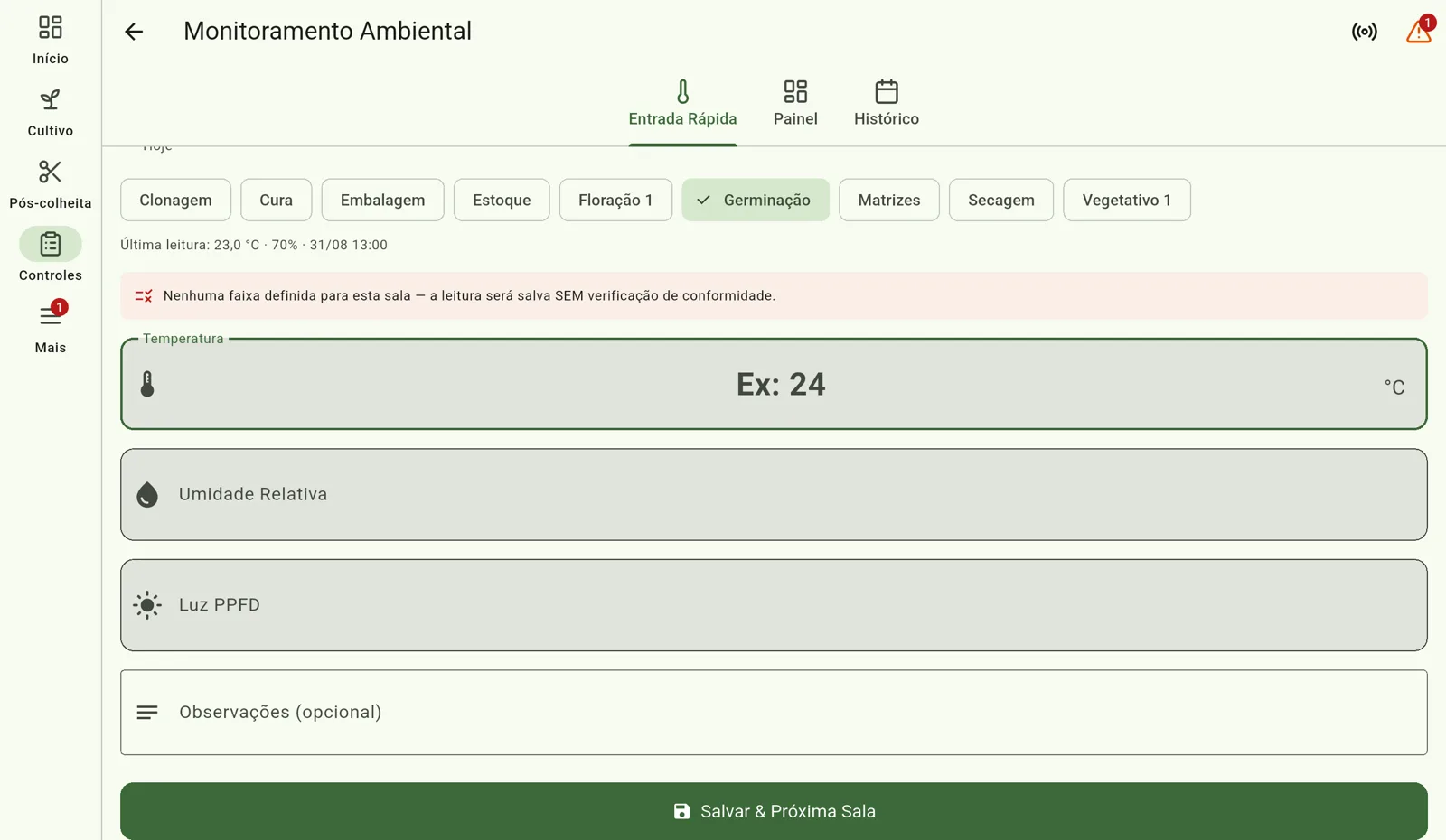
Preencha Temperatura e Umidade Relativa. Em sala de floração aparece também CO₂; Luz PPFD é opcional. Logo abaixo, o app calcula o VPD — é um aviso e nunca impede o salvamento.
- 4
Confira a faixa da sala
Sem faixa própria, a caixa Usando a faixa padrão do POP mostra os limites usados. Em sala de floração com a faixa padrão, escolha a fase — Floração sem 1–4, Floração sem 5–10 ou Floração período escuro —, porque cada fase tem a sua faixa.
- 5
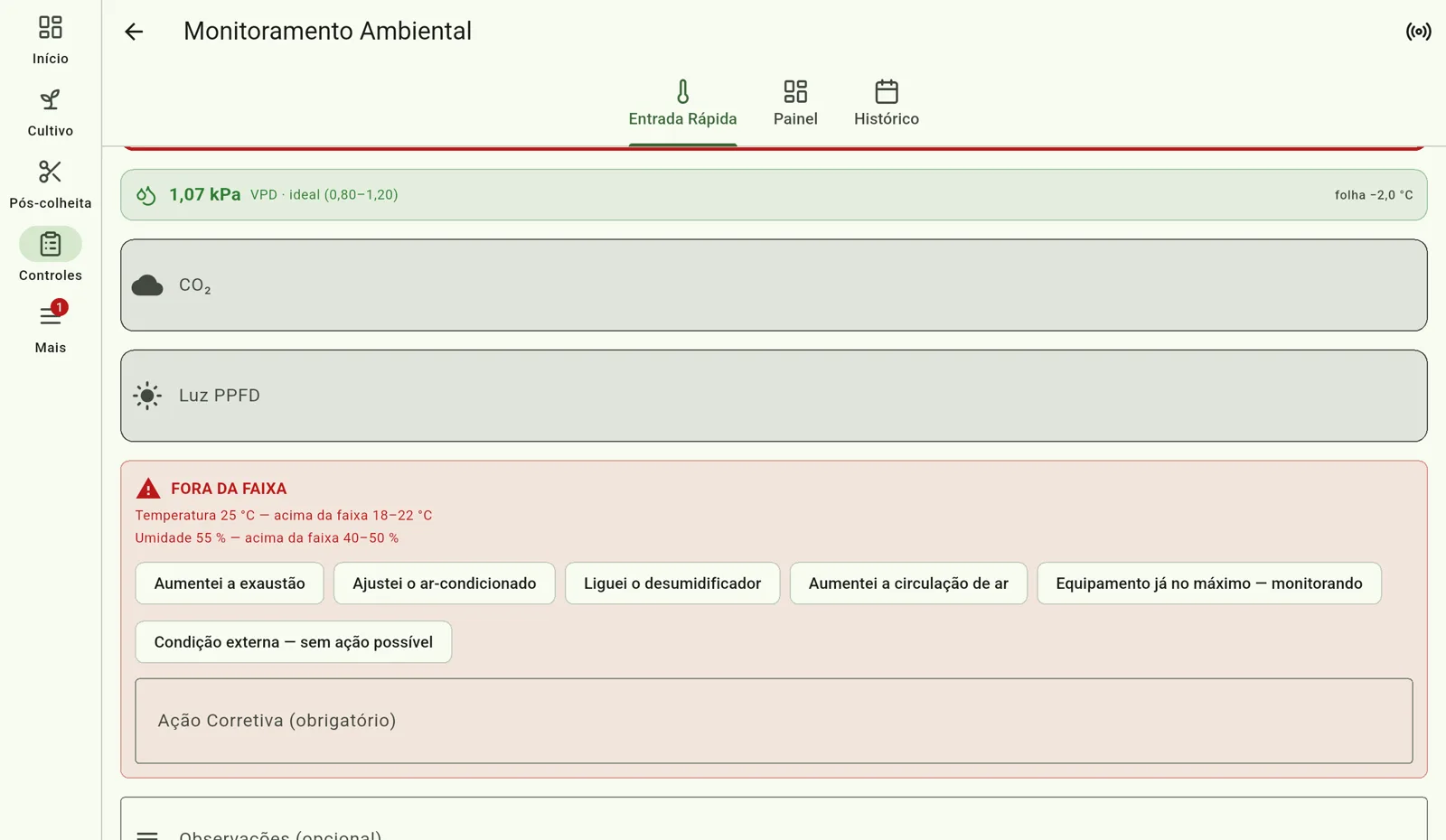
Informe a ação corretiva
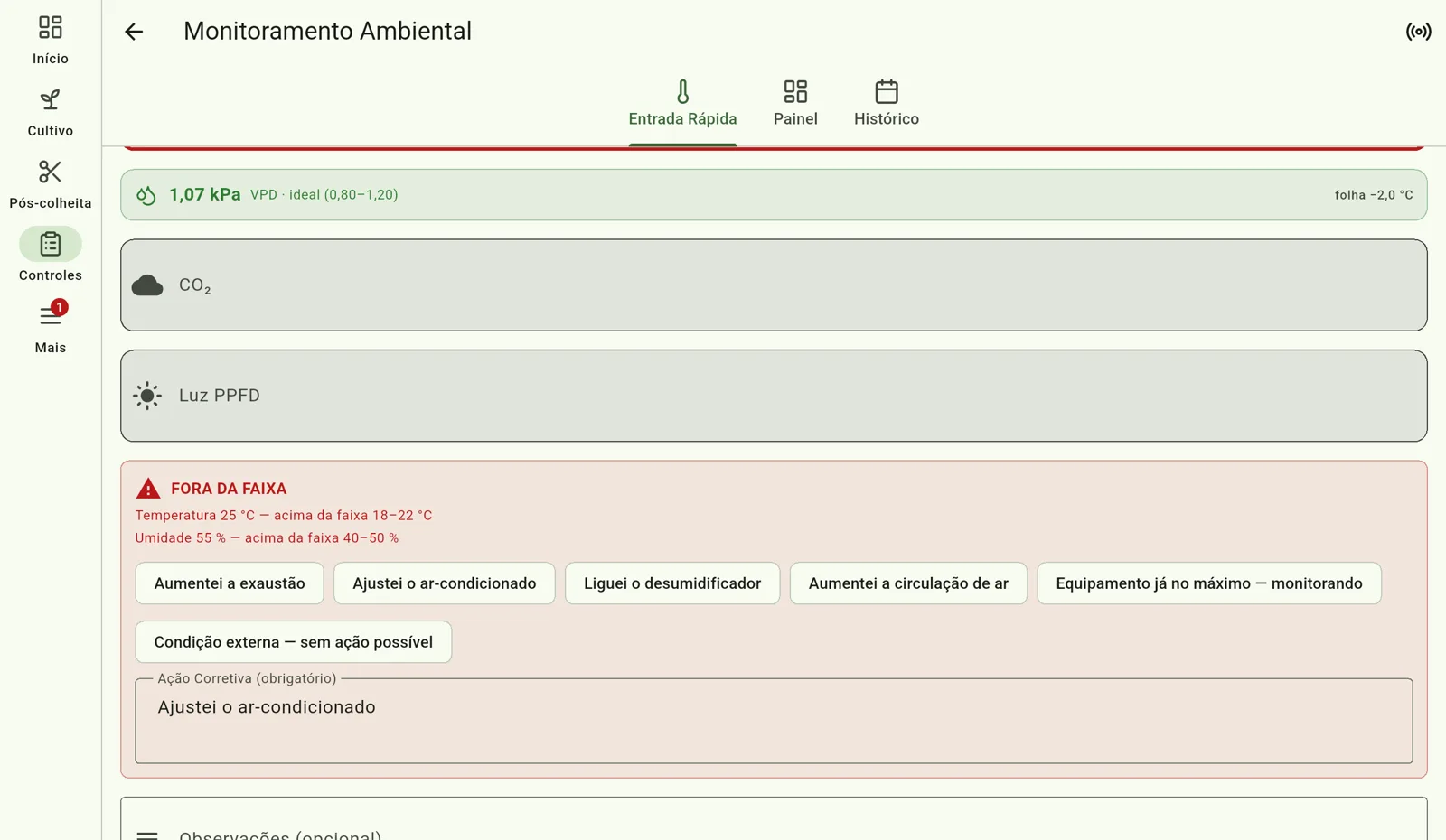
Se um valor sai da faixa, o campo fica vermelho e aparece FORA DA FAIXA com o limite que não foi atendido. O app só salva com a Ação Corretiva (obrigatório) preenchida; os botões de sugestão apenas escrevem o texto no campo.
- 6
Salve e siga para a próxima
Toque em Salvar & Próxima Sala. O app salva e já seleciona a sala seguinte da lista; na última, avisa Todas as salas registradas!.
- 7
Consulte o histórico
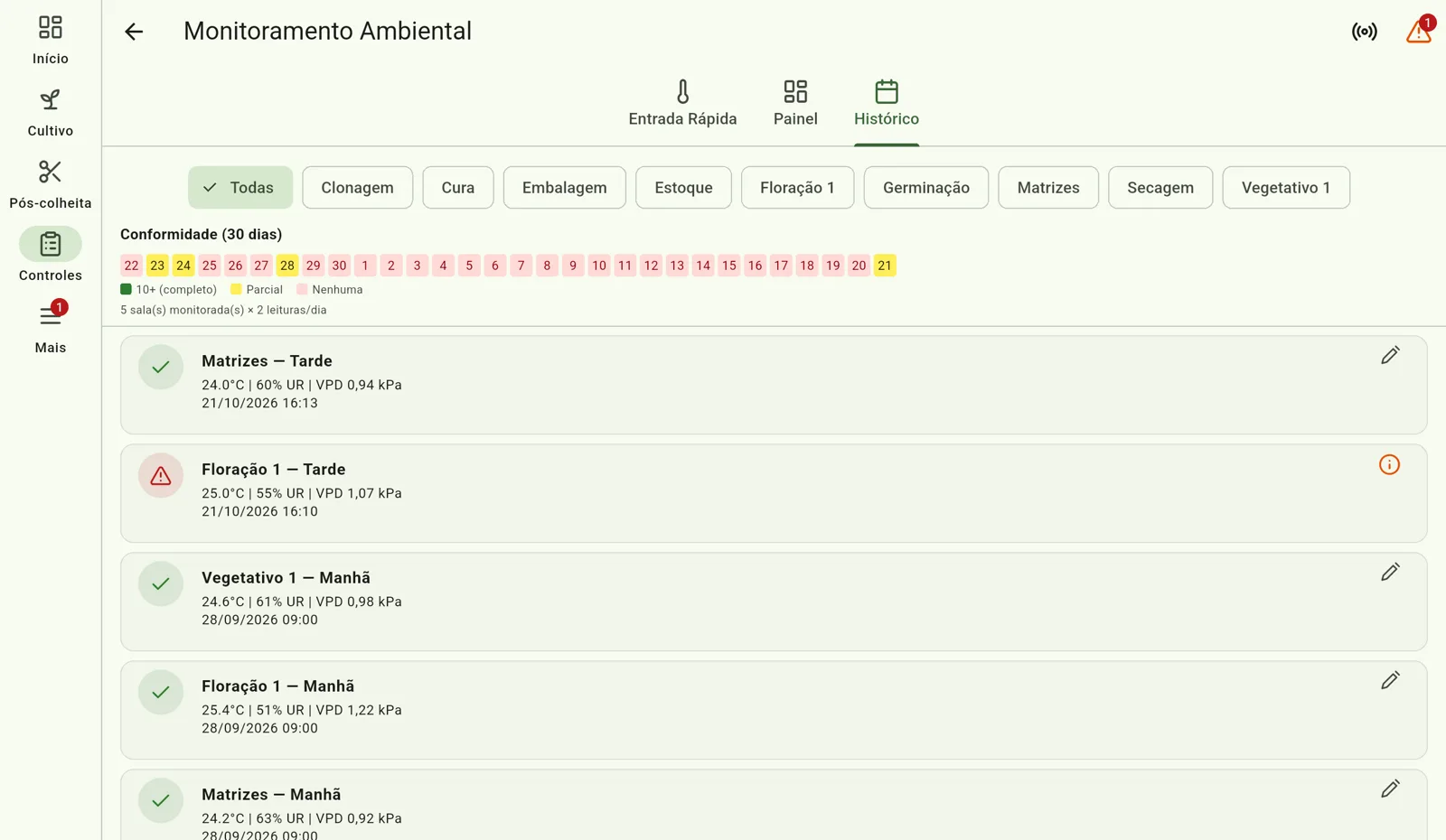
Na aba Histórico, filtre por sala e veja o quadro Conformidade (30 dias). Toque numa leitura para abrir Corrigir leitura.
Definir a faixa da sala
Na aba Painel, cada cartão de sala tem o ícone Definir faixas da sala. Ele abre Faixas da sala já preenchido com a faixa em uso, a da sala ou a do POP: ajuste Mínimo e Máximo e toque em Salvar faixas. A faixa própria passa a valer para a sala inteira, no lugar do padrão e sem divisão por fase. Os campos de VPD (kPa) em branco seguem o POP, e um desvio de VPD nunca bloqueia o salvamento.
Leituras de sensor
Com sensores cadastrados (plano Enterprise, ícone Sensores no topo), as leituras chegam sozinhas e aparecem no Histórico com a etiqueta sensor. Elas só entram no Formulário 3.4.1 depois que alguém toca em Confirmar no POP — e, se estiverem fora da faixa, a confirmação também pede a ação corretiva.
Se algo der errado
- Preencha sala, temperatura e umidade: o app só salva com os três preenchidos.
- Temperatura deve estar entre 0 e 50 °C ou Umidade deve estar entre 0 e 100%: o app barra valores impossíveis.
- Nenhuma faixa definida para esta sala: o tipo da sala não tem faixa no POP, e a leitura é salva sem verificação de conformidade. Defina a faixa pelo Painel.
- Salvou na sala errada: abra a leitura no Histórico, troque a Sala em Corrigir leitura e toque em Salvar correção. O app julga de novo pela sala certa e anota a correção no histórico de atividades.
Perguntas frequentes
O VPD fora do alvo impede salvar?
Não. O VPD aparece como úmido demais ou seco demais, mas não bloqueia nem pede ação corretiva. Só temperatura, umidade e CO₂ fora da faixa da sala exigem a ação corretiva.
Posso lançar a leitura de ontem?
Sim. Toque em Data da leitura, escolha o dia — até 60 dias atrás, nunca no futuro — e marque Manhã ou Tarde conforme o turno em que a medição foi feita.
Por que algumas leituras aparecem com um traço no histórico?
O traço indica que a sala não tinha faixa para julgar a leitura, como uma sala externa. A leitura fica registrada como medida, sem verificação de conformidade.
Quantas leituras o quadro de conformidade espera?
Duas por dia, manhã e tarde, para cada sala com leitura nos últimos 30 dias. O dia fica verde quando está completo, amarelo em Parcial e vermelho em Nenhuma.