Registrar a nutrição
Como registrar a fertirrigação de uma sala, de um lote ou de uma planta, com produtos, receitas, pH, EC e volume, e onde a rega aparece depois na ficha da planta.
5 min · 7 passos · atualizada em
Passo a passo
- 1
Abra a sala
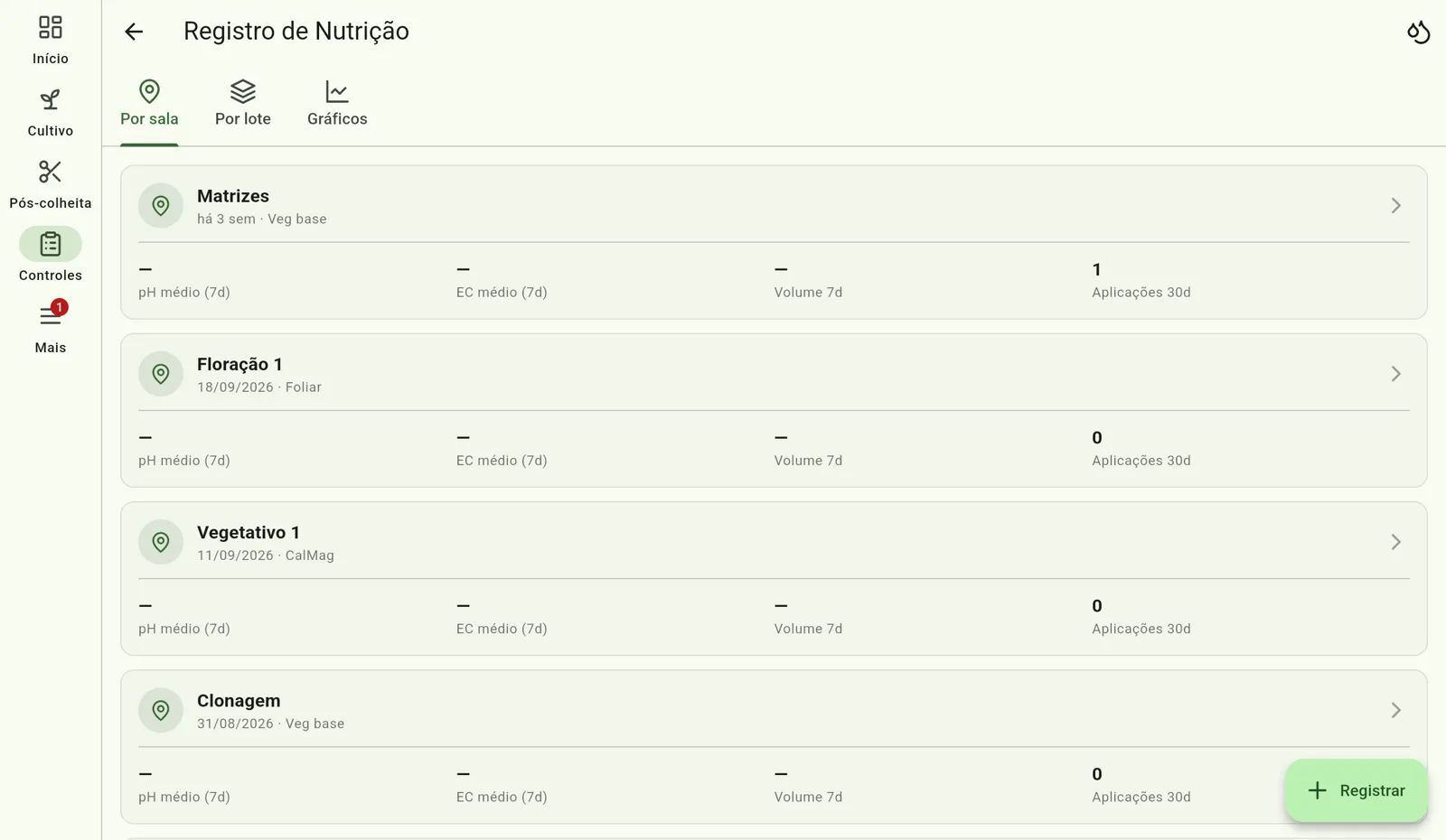
Na aba Controles, toque em Registro de Nutrição. Na aba Por sala, toque no cartão da sala que recebeu a rega.
- 2
Comece o registro
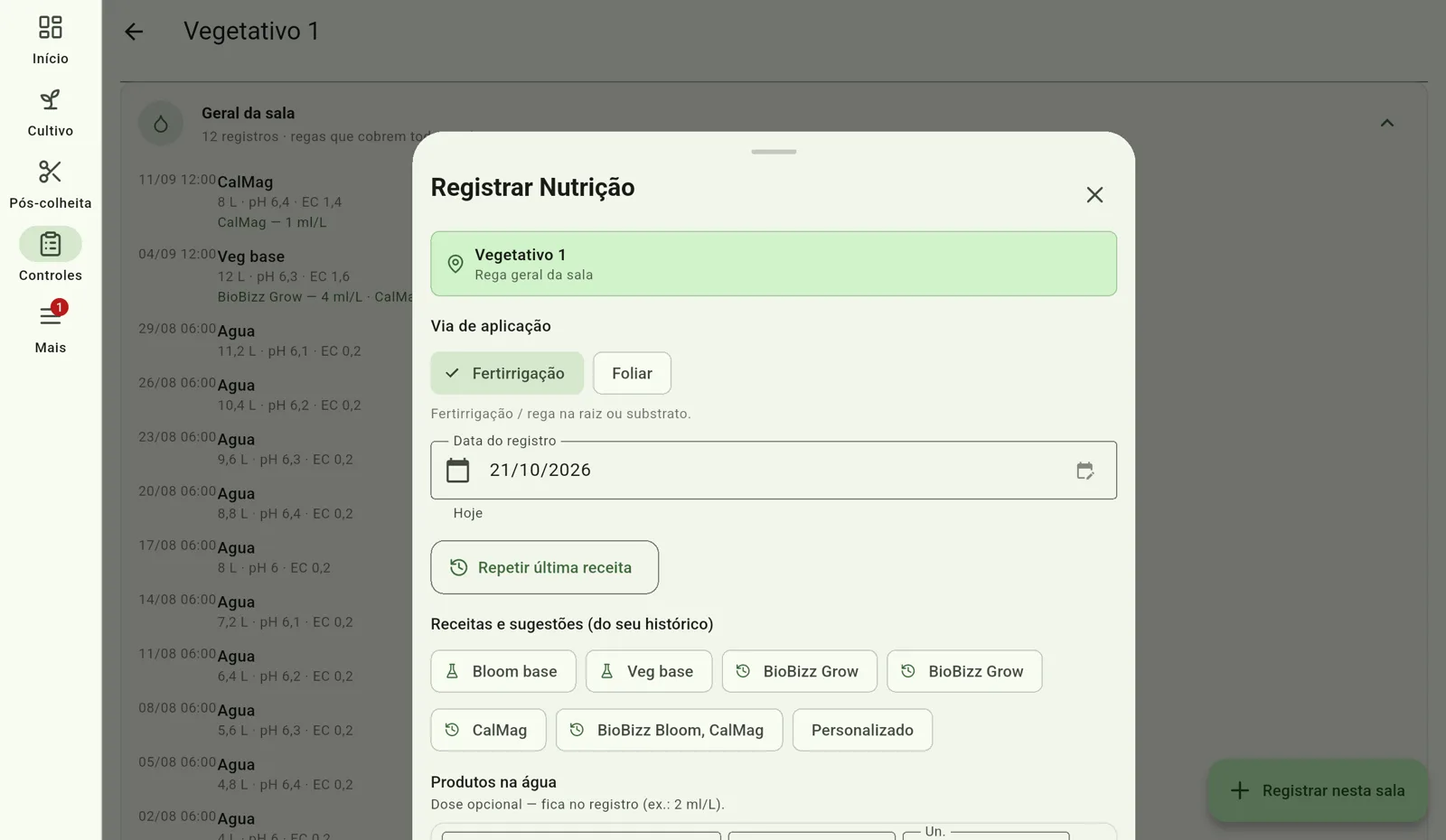
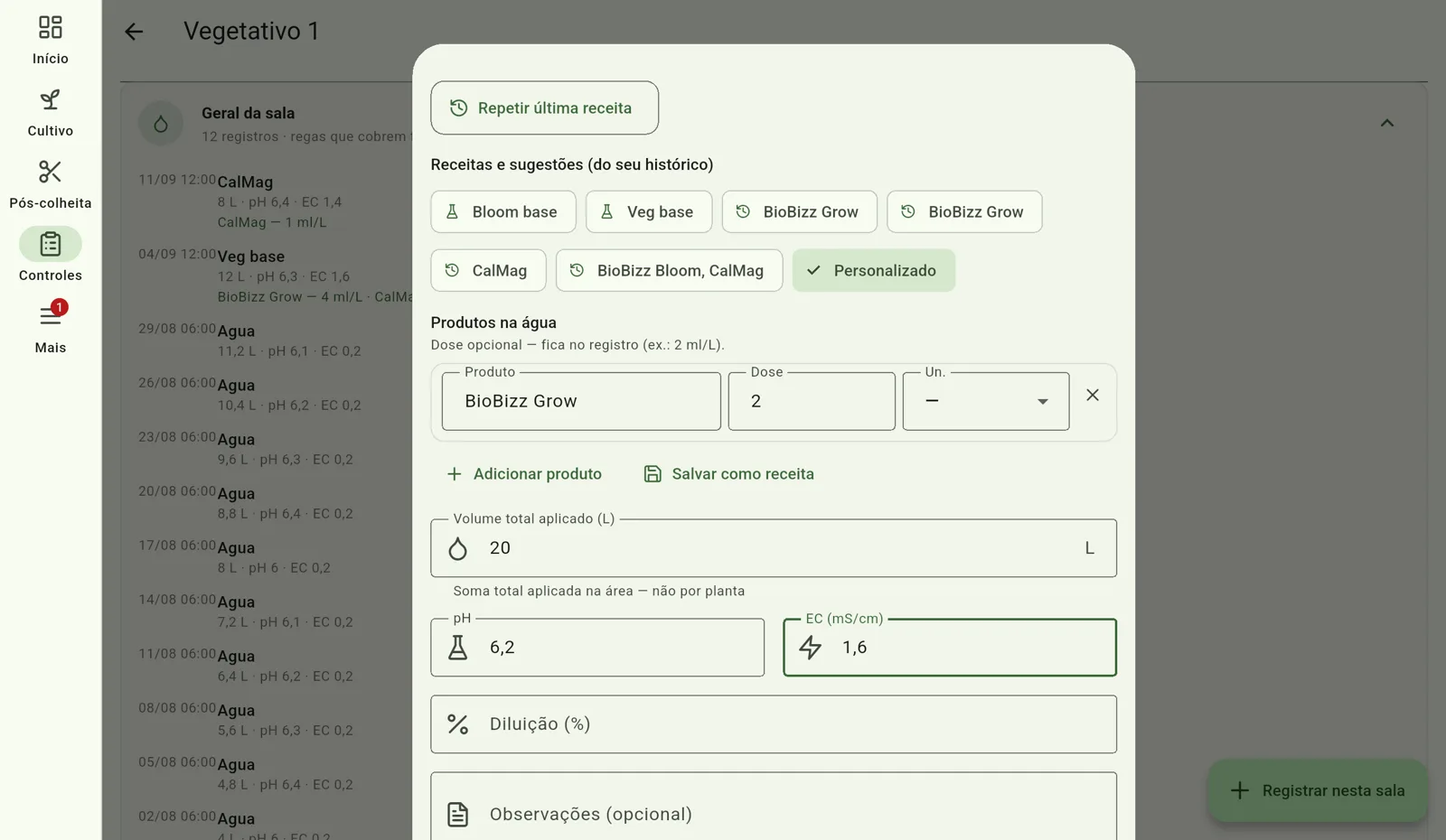
Toque em Registrar nesta sala. O topo mostra a sala e Rega geral da sala. Em Via de aplicação, escolha Fertirrigação ou Foliar e confira a Data do registro.
- 3
Liste os produtos
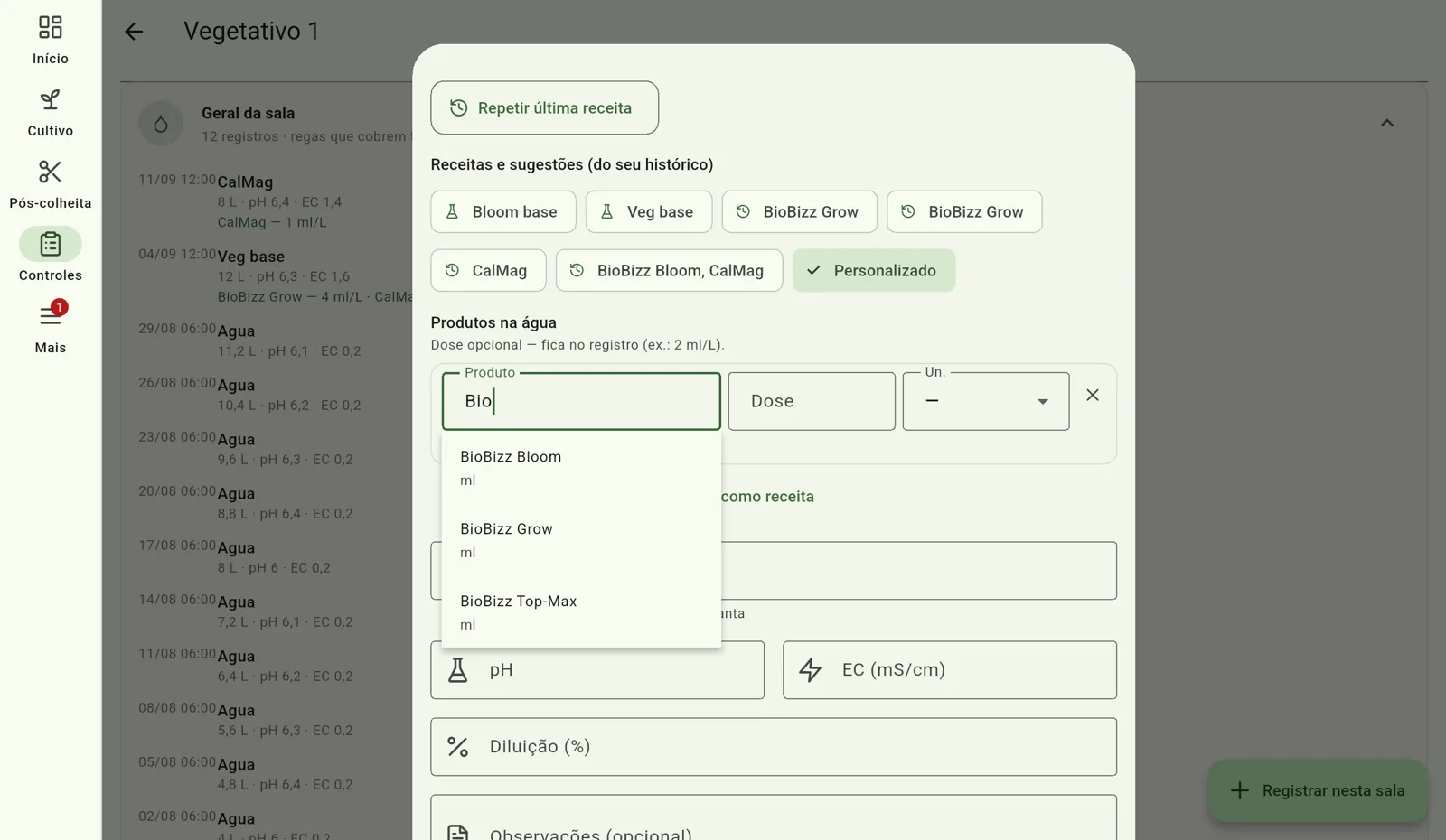
Em Produtos na água, digite o Produto — os itens do Estoque de insumos aparecem como sugestão — e, se quiser, a Dose e a Un.. Use Adicionar produto para cada item a mais.
- 4
Use ou salve uma receita
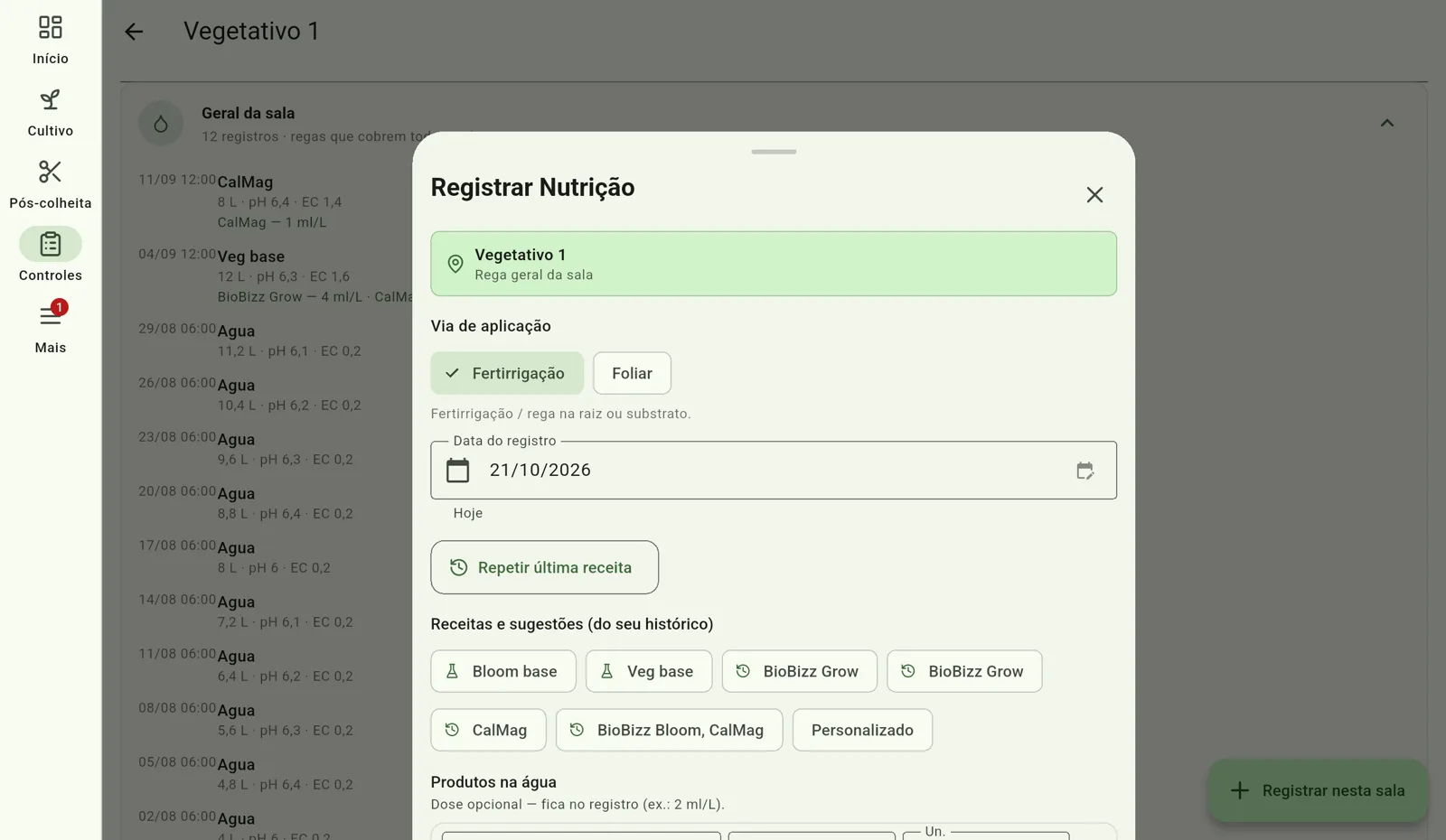
Toque num chip de receita, acima dos produtos, para preencher a lista, ou em Repetir última receita para copiar o último registro da sala. Para guardar a lista atual para a equipe, toque em Salvar como receita e dê um Nome da receita.
- 5
Informe volume, pH e EC
Em Volume total aplicado (L), digite o total usado na sala, não por planta. pH, EC (mS/cm) e Diluição (%) são opcionais. Toque em Salvar Registro.
- 6
Registre num lote ou planta
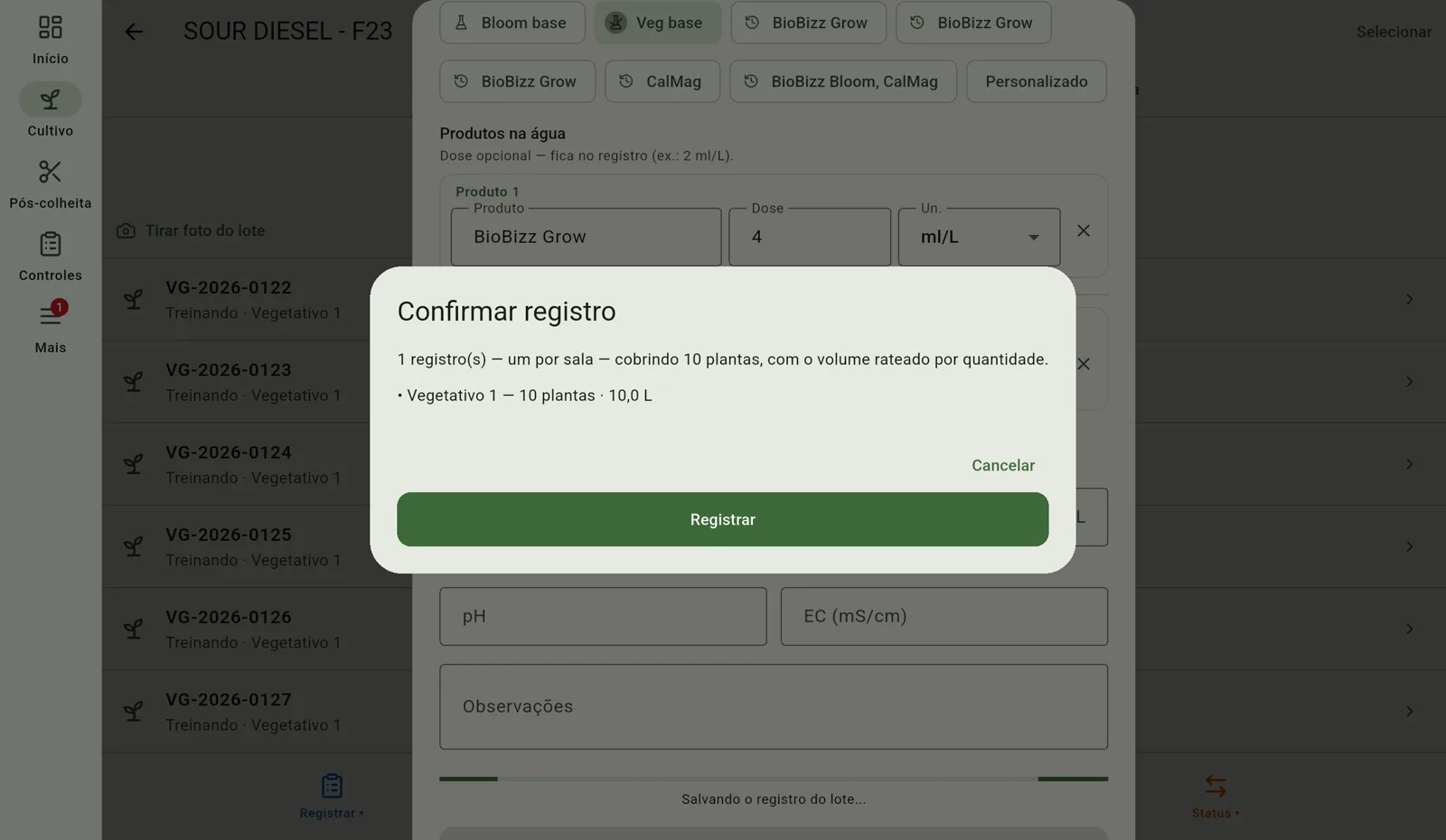
Na aba Cultivo, abra o lote ou a ficha da planta, toque em Registrar e escolha Nutrição. O formulário Nutrição em Lote mostra, antes de salvar, quantas plantas e salas o registro cobre.
- 7
Confira na planta
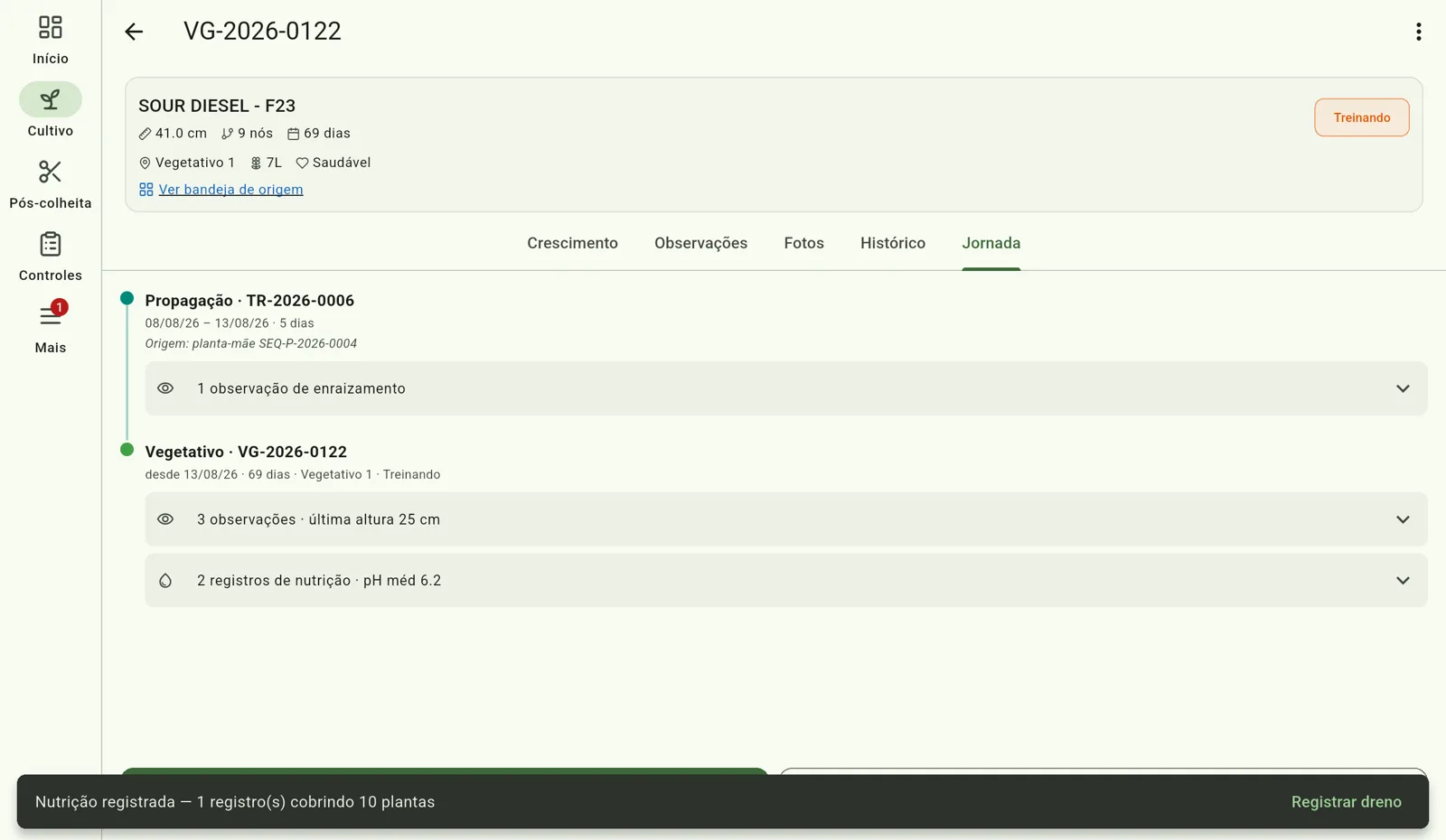
Na ficha de uma planta do Vegetativo, a aba Crescimento mostra a Nutrição Recente; na Floração, a rega entra na Jornada da Planta. A rega geral da sala aparece também para as plantas que estavam na sala no momento do registro.
Seleção em mais de uma sala
Quando as plantas escolhidas estão em salas diferentes, o app grava um registro por sala, cada um com as suas plantas, e reparte o volume pela quantidade de plantas de cada sala. A tela Confirmar registro mostra essa divisão antes de gravar. Plantas sem sala cadastrada vão para o cartão Sem sala, em Por sala; abra-o e toque em Definir sala para mover os registros.
Água pura e dreno
O botão Registrar da tela Registro de Nutrição leva à Irrigação de água: só o volume total, sem produtos. No menu Registrar do lote há ainda Nutrição foliar e Cobertura. Em sala com substrato Coco, Hidro ou Plug / sementeira, depois de uma fertirrigação o app oferece Registrar dreno.
Se algo der errado
- Adicione ao menos um produto: o registro de nutrição exige um produto. Para lançar só água, use o Registrar da tela Registro de Nutrição.
- Informe o volume total aplicado (L) ou Volume deve ser maior que zero: o volume é obrigatório e não aceita zero.
- pH deve estar entre 0 e 14 ou EC deve estar entre 0 e 10 mS/cm: o app barra valores impossíveis, quase sempre erro de digitação.
- Registrar nesta sala não aparece: o cartão Sem sala não tem sala para receber registros. Use Definir sala antes.
Perguntas frequentes
A nutrição dá baixa no estoque?
Dá, quando o produto foi escolhido da lista do Estoque de insumos e tem dose. A saída aparece em Movimentos com a origem Nutrição. Dose em %, unidade que não combina com a do produto ou nome digitado fora do catálogo (marcado não baixa estoque) não mexem no saldo.
Como altero uma receita da equipe?
Toque na receita, mude a lista e toque em Atualizar receita — a nova versão vale para toda a unidade. Arquivar tira a receita das opções, mas os registros antigos que a usaram continuam guardados.
O volume é por planta?
Não. Volume total aplicado (L) é a soma de tudo o que foi aplicado. Num lote espalhado por várias salas, o app divide esse total entre as salas conforme o número de plantas de cada uma.