Registrar monitoramento e tratamentos de pragas
Como lançar a leitura de armadilha de cada sala e o tratamento aplicado, com produto, dose, carência e quantidade usada, e o que isso muda no estoque e na colheita.
5 min · 7 passos · atualizada em
Passo a passo
- 1
Abra o Controle de Pragas
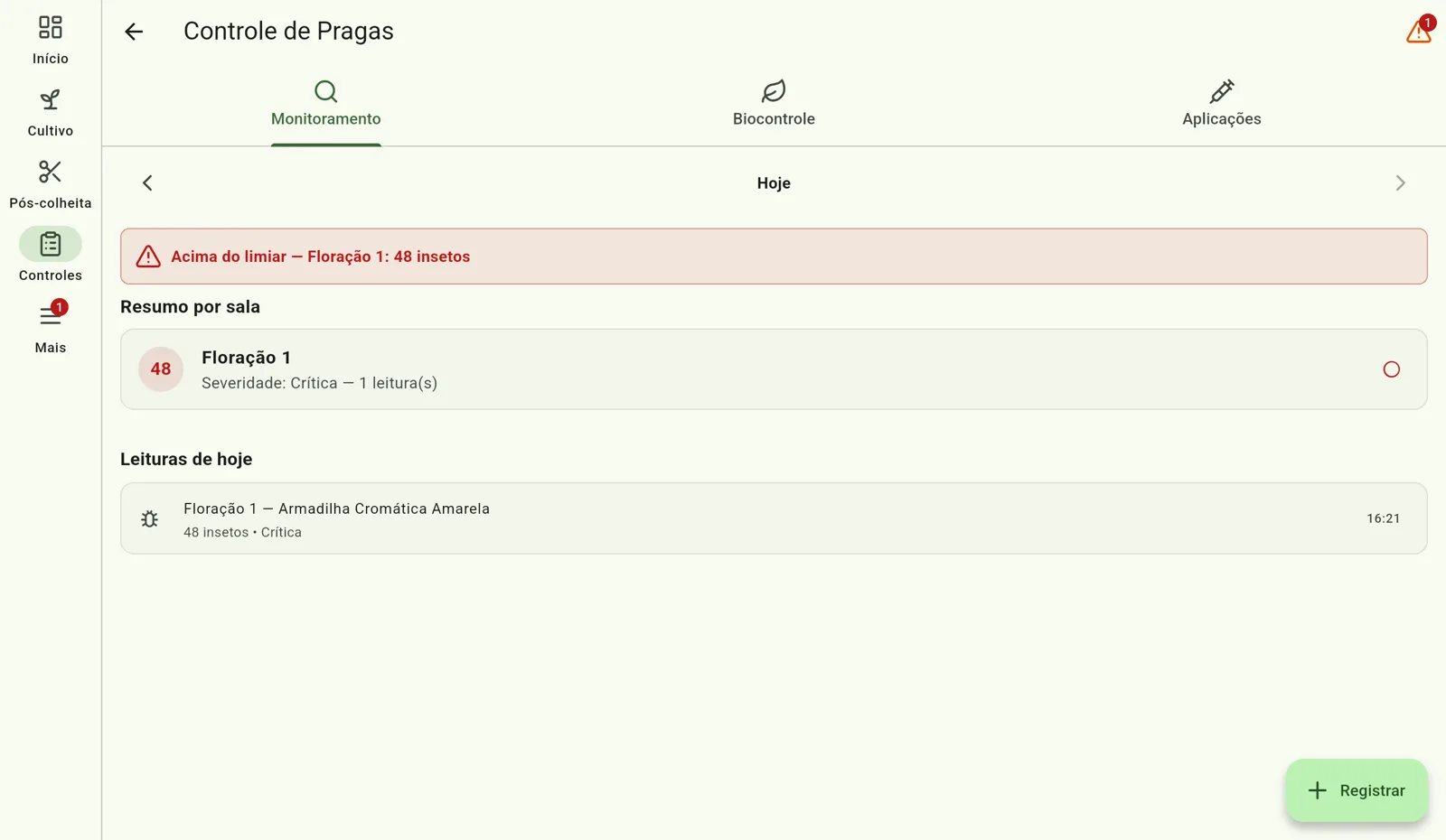
Na aba Controles, toque em Controle de Pragas. Monitoramento guarda as leituras de armadilha, por sala; Aplicações guarda os tratamentos; Biocontrole, as liberações biológicas.
- 2
Lance a leitura da armadilha
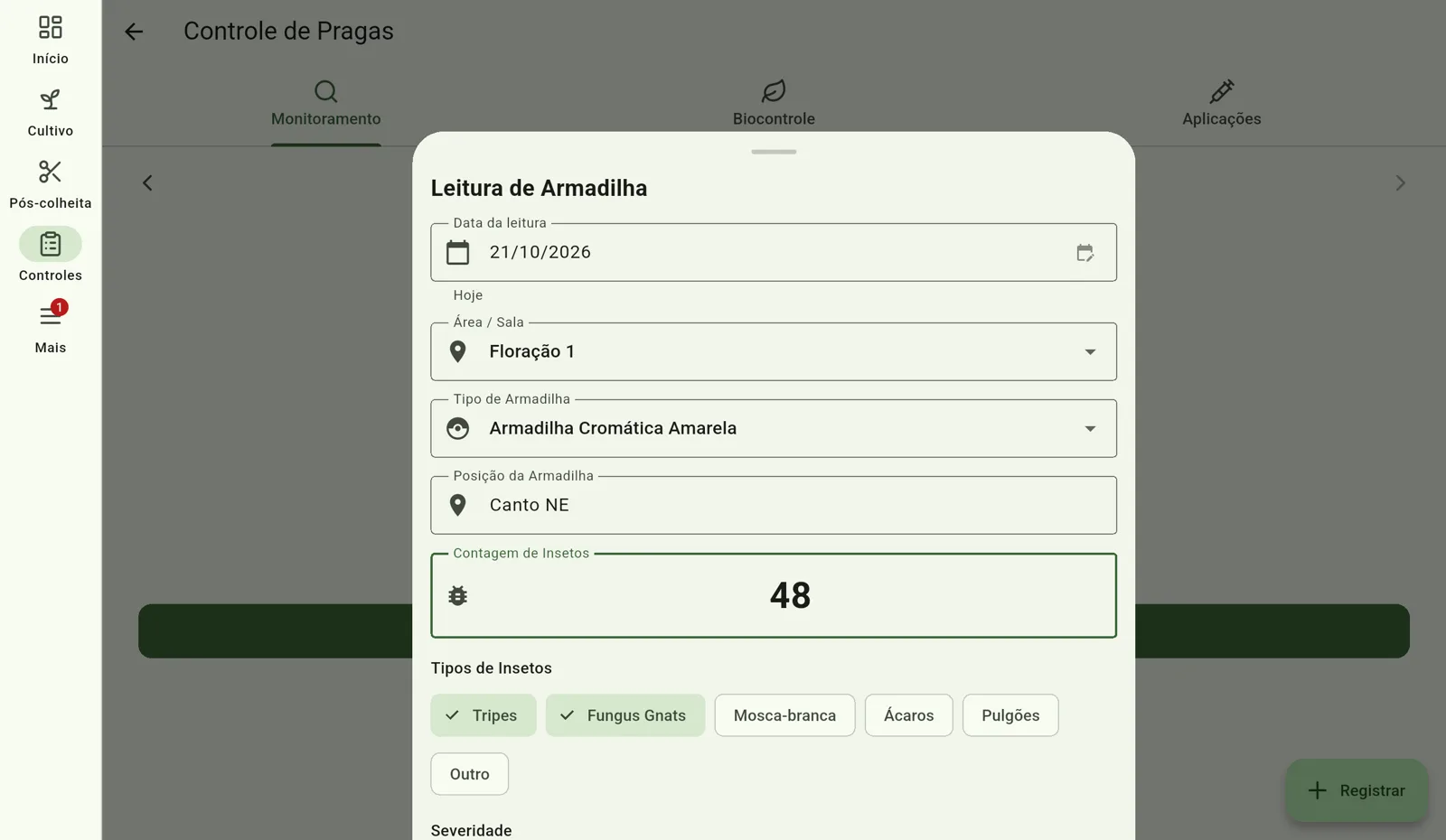
Em Monitoramento, toque em Registrar. Escolha a Área / Sala, o Tipo de Armadilha e a Posição da Armadilha, digite a Contagem de Insetos e marque os Tipos de Insetos.
- 3
Confira a severidade
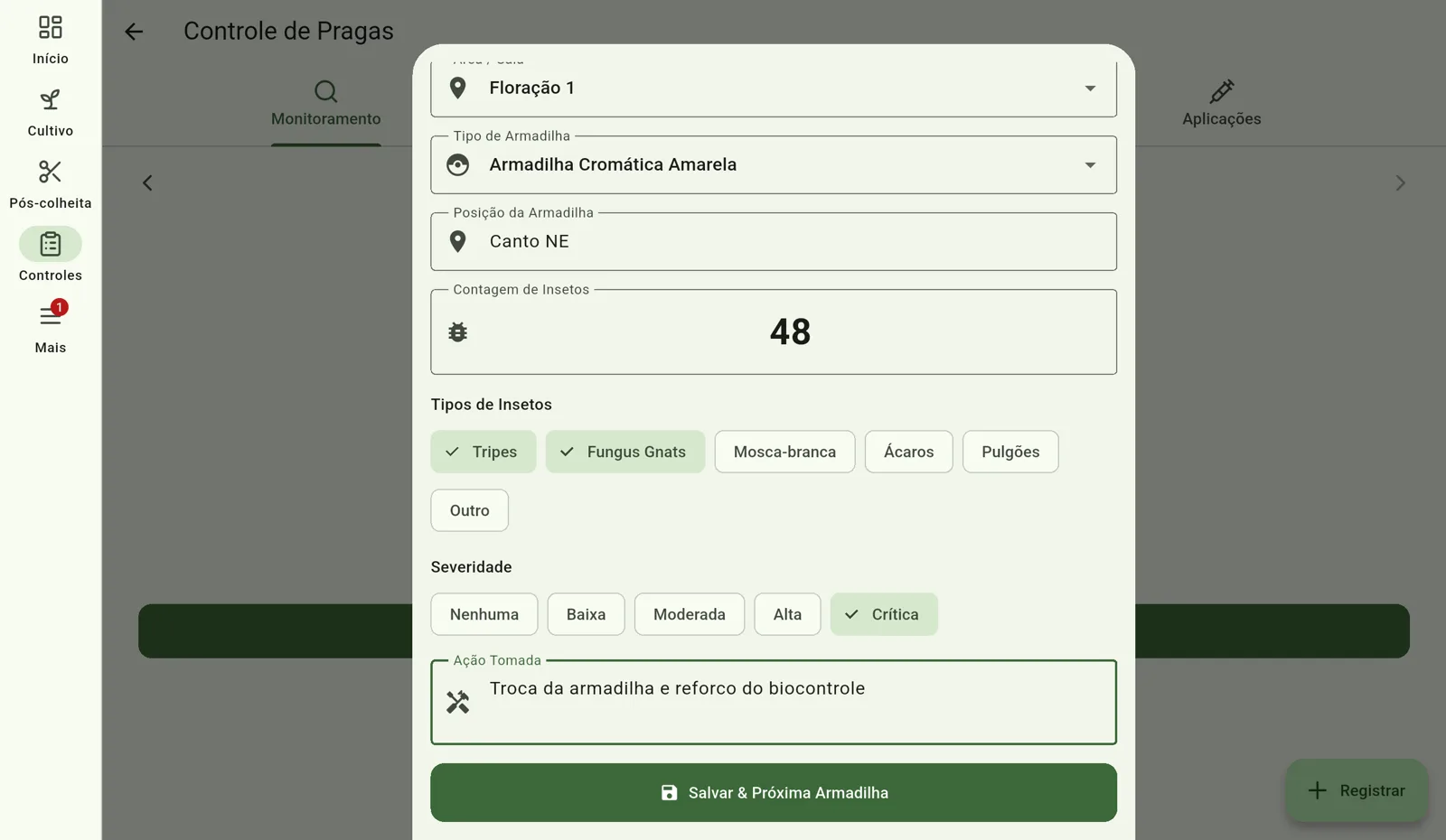
O app sugere a Severidade pela contagem, e você pode trocar. A partir de Moderada aparece o campo Ação Tomada. Salvar & Próxima Armadilha salva e deixa o formulário aberto para a próxima.
- 4
Comece o tratamento
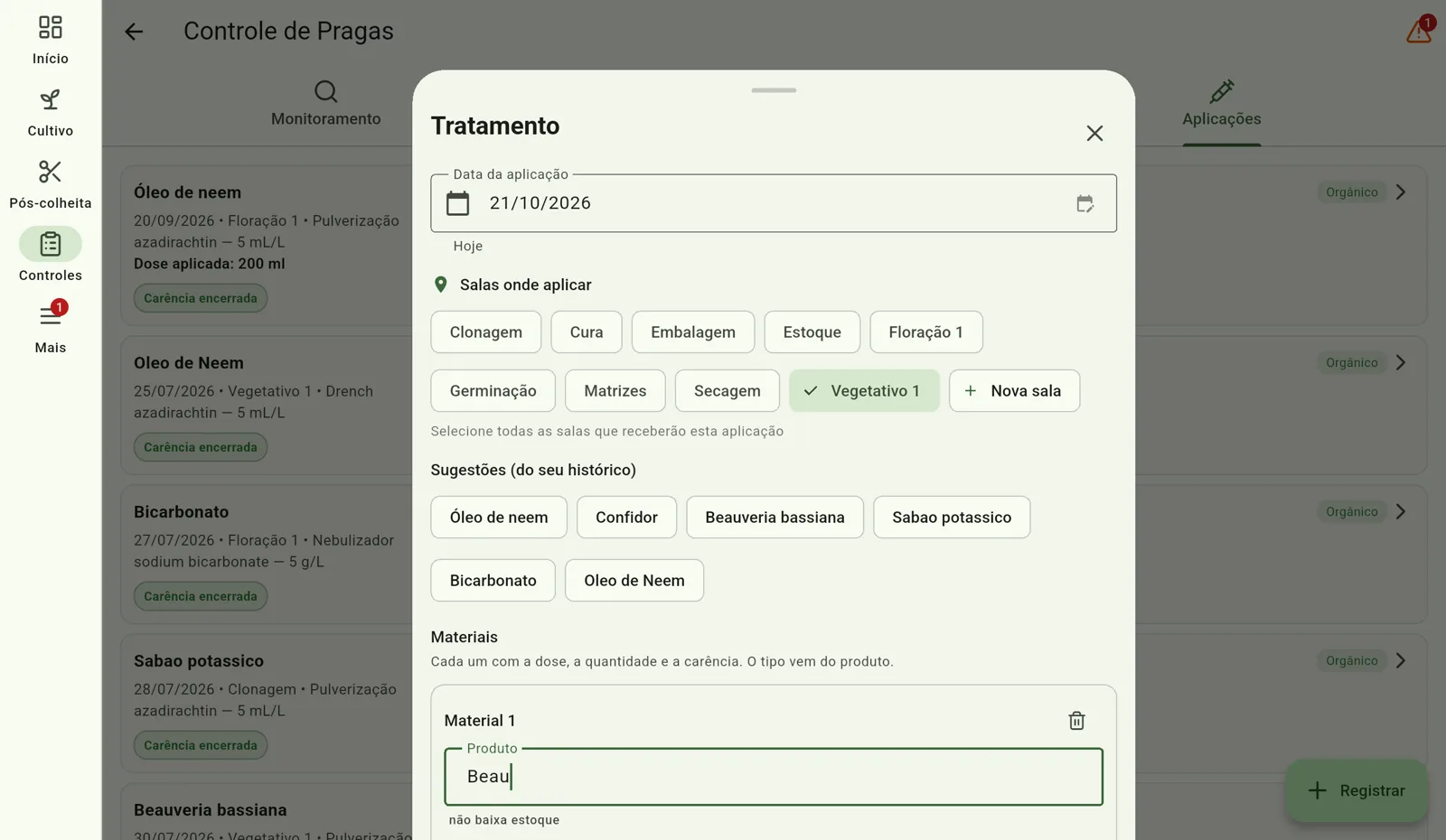
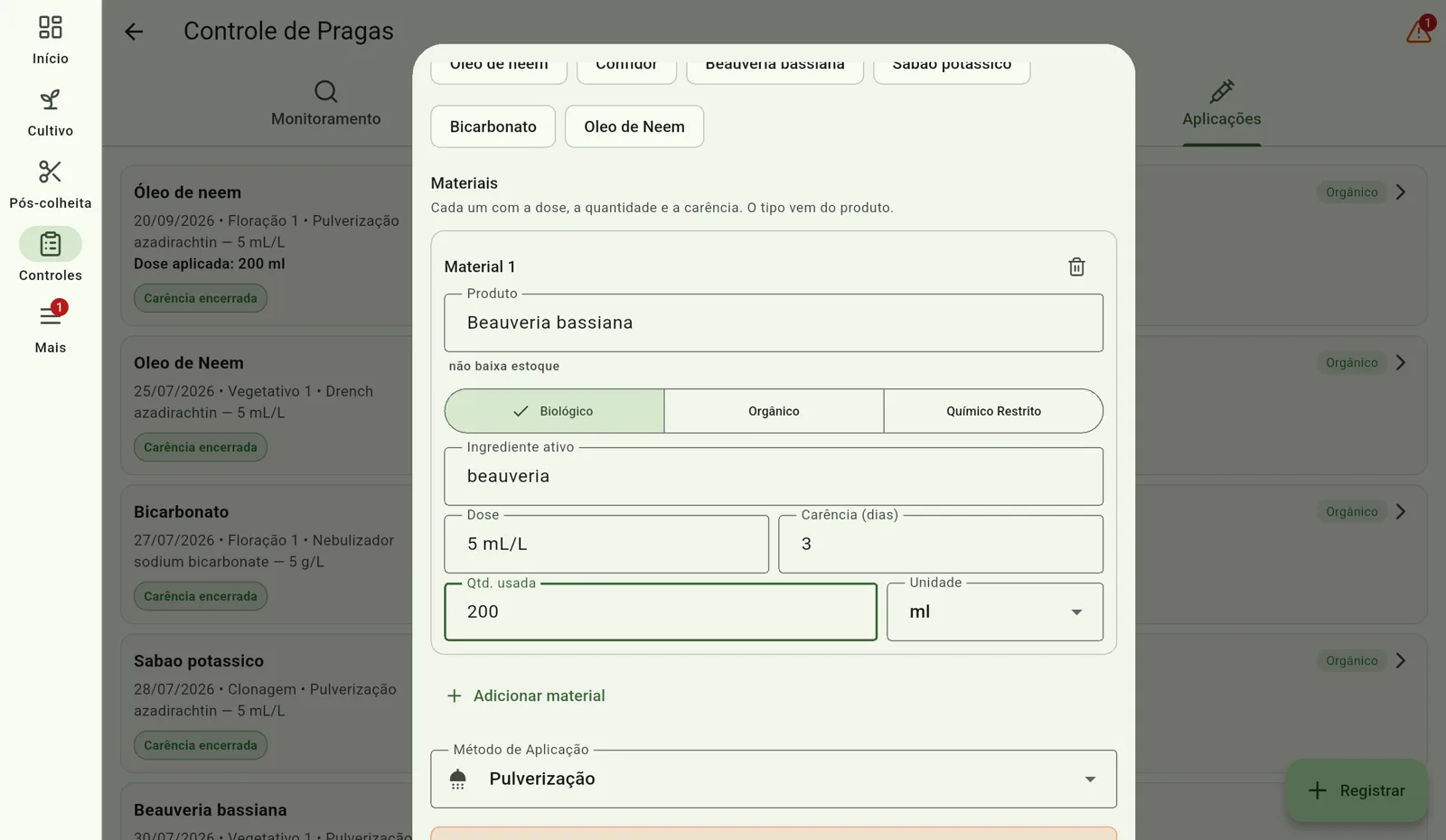
Em Aplicações, toque em Registrar e marque as Salas onde aplicar. Em Materiais, preencha o Produto, o tipo — Biológico, Orgânico ou Químico Restrito — e o Ingrediente ativo.
- 5
Dose, carência e quantidade
Informe a Dose e a Carência (dias), com 0 se não houver. Em Qtd. usada e Unidade, diga quanto do produto foi usado; com produto do Estoque de insumos, o app lança a saída no estoque. Use Adicionar material para cada produto da mistura.
- 6
Escolha a praga e salve
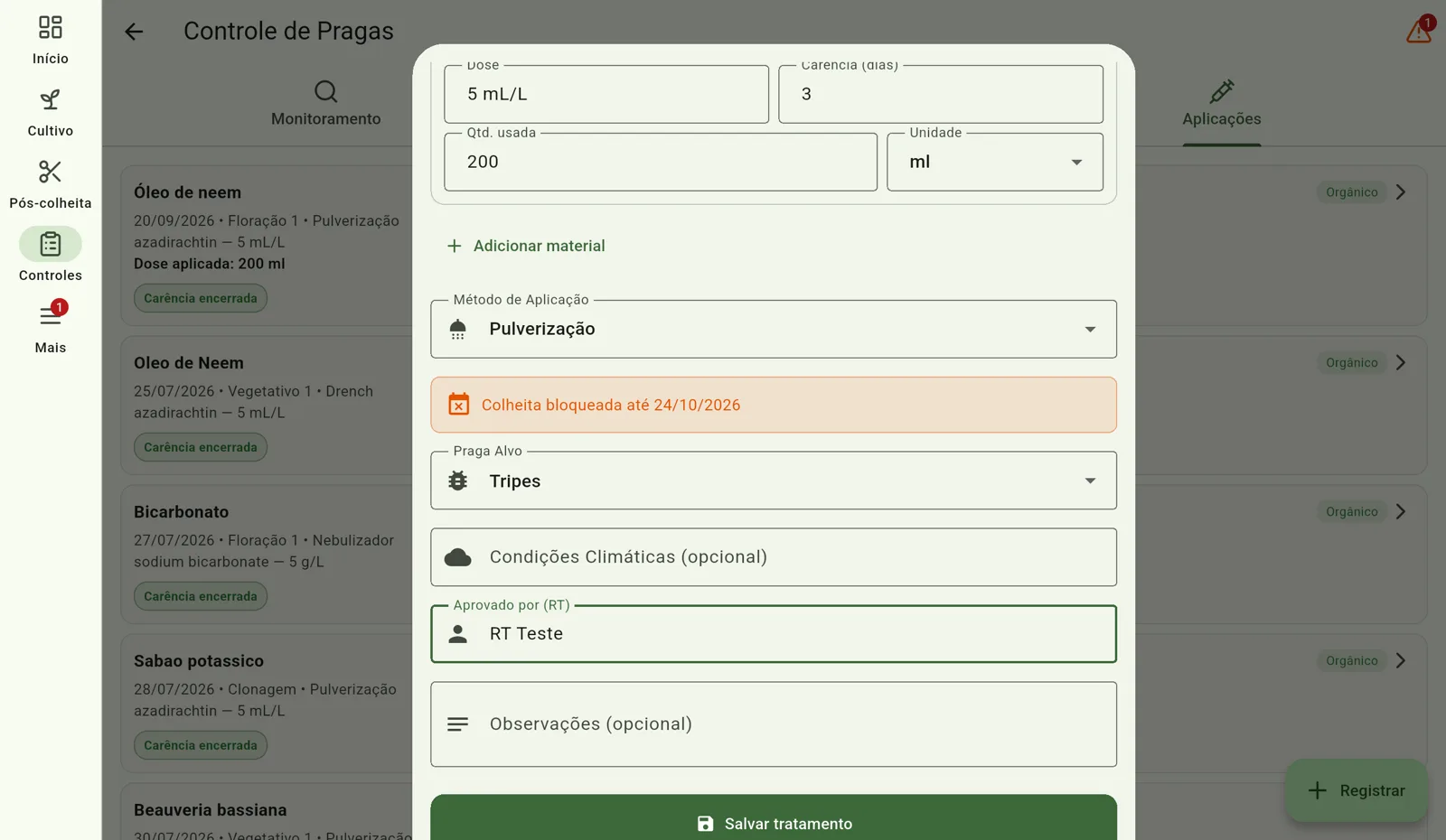
Selecione o Método de Aplicação e a Praga Alvo, que é obrigatória. Toque em Salvar tratamento.
- 7
Veja onde aparece
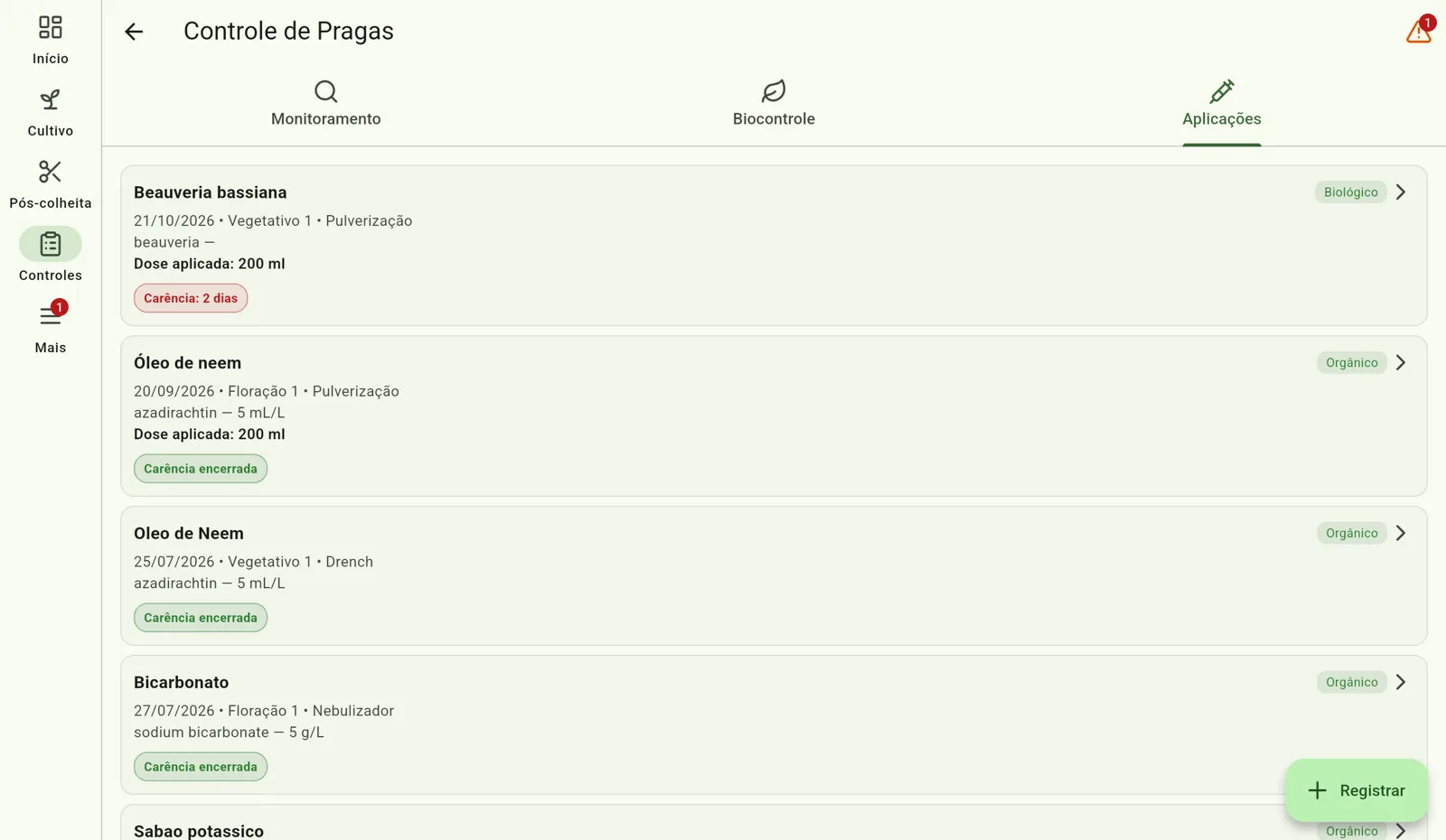
Em Aplicações, cada tratamento mostra o selo de Carência com os dias que faltam, ou Carência encerrada. Na ficha da planta e no lote, o tratamento entra na Jornada.
Tratamento de um lote
Na aba Cultivo, abra o lote, toque em Registrar e escolha Tratamento. O Tratamento em lote já vem com as plantas e as salas delas marcadas; o botão mostra Aplicar para e a quantidade de plantas. Com várias salas, o app grava um registro por sala e divide a Qtd. usada pelo número de plantas de cada uma.
O que a carência faz
Com carência acima de zero, o formulário avisa Colheita bloqueada até e a data. O app adia a colheita prevista das plantas em floração tratadas e não deixa colhê-las antes dessa data. Depois da aplicação, pode aparecer Não entre — sala tratada há pouco, com um intervalo padrão por tipo de produto; o próprio app pede para conferir o rótulo.
Se algo der errado
- Selecione ao menos uma sala ou Informe ao menos um material: o tratamento precisa de uma sala e de um produto com nome.
- Selecione a praga alvo: a Praga Alvo é obrigatória em todo tratamento.
- Informe a carência em dias: o campo não pode ficar vazio nem ter texto. Use 0 para produto sem carência.
- Produtos químicos restritos são PROIBIDOS em áreas de floração: o app recusa material Químico Restrito em sala do tipo floração.
Perguntas frequentes
A leitura de armadilha fica ligada às plantas?
Não. O monitoramento é por sala — cada leitura guarda a sala, a armadilha, a contagem e a severidade. O Resumo por sala mostra a última contagem de cada sala, e o aviso Acima do limiar aparece quando a contagem passa do limite do app.
Se eu deixar a quantidade em branco, o estoque muda?
Não. Sem Qtd. usada, nada sai do estoque. O mesmo vale para um produto digitado que não está no catálogo, que aparece com não baixa estoque. A saída de um tratamento aparece em Estoque de insumos › Movimentos com a origem IPM.
Posso corrigir um tratamento já salvo?
Sim. Toque nele em Aplicações para abrir Editar tratamento e salve com Atualizar tratamento. Se a quantidade mudar, o app ajusta o estoque com um novo movimento.