Fazer observações e fotos
Como registrar a observação de um lote ou de uma planta, com estado de saúde e foto, o que acontece com a foto sem internet e como usar Lotes sem visita na ronda.
4 min · 7 passos · atualizada em
Passo a passo
- 1
Abra o lote
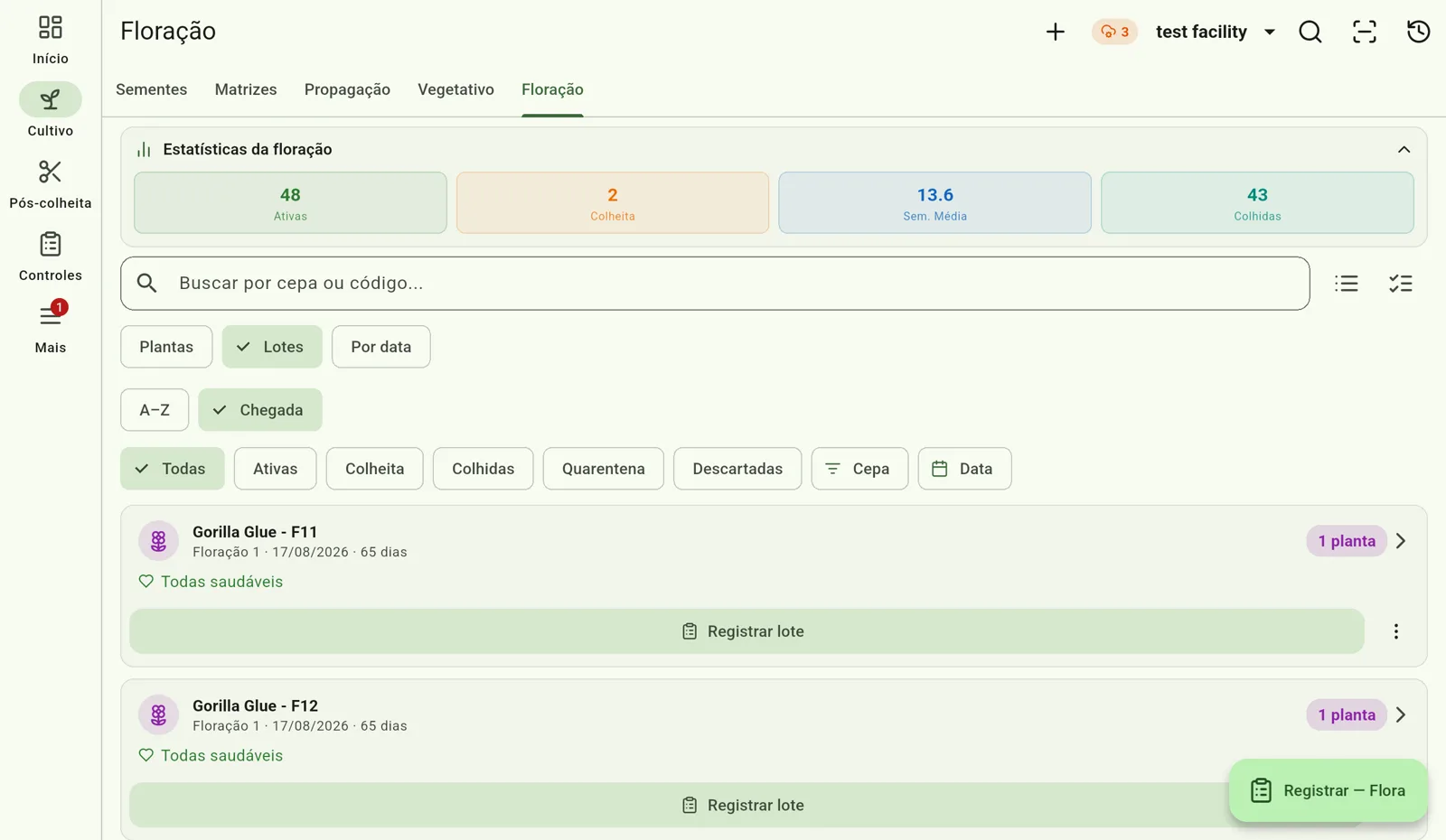
Na aba Cultivo, escolha Vegetativo ou Floração. No cartão do lote, toque em Registrar lote — ou abra o lote e use Registrar na barra de baixo.
- 2
Escolha a observação
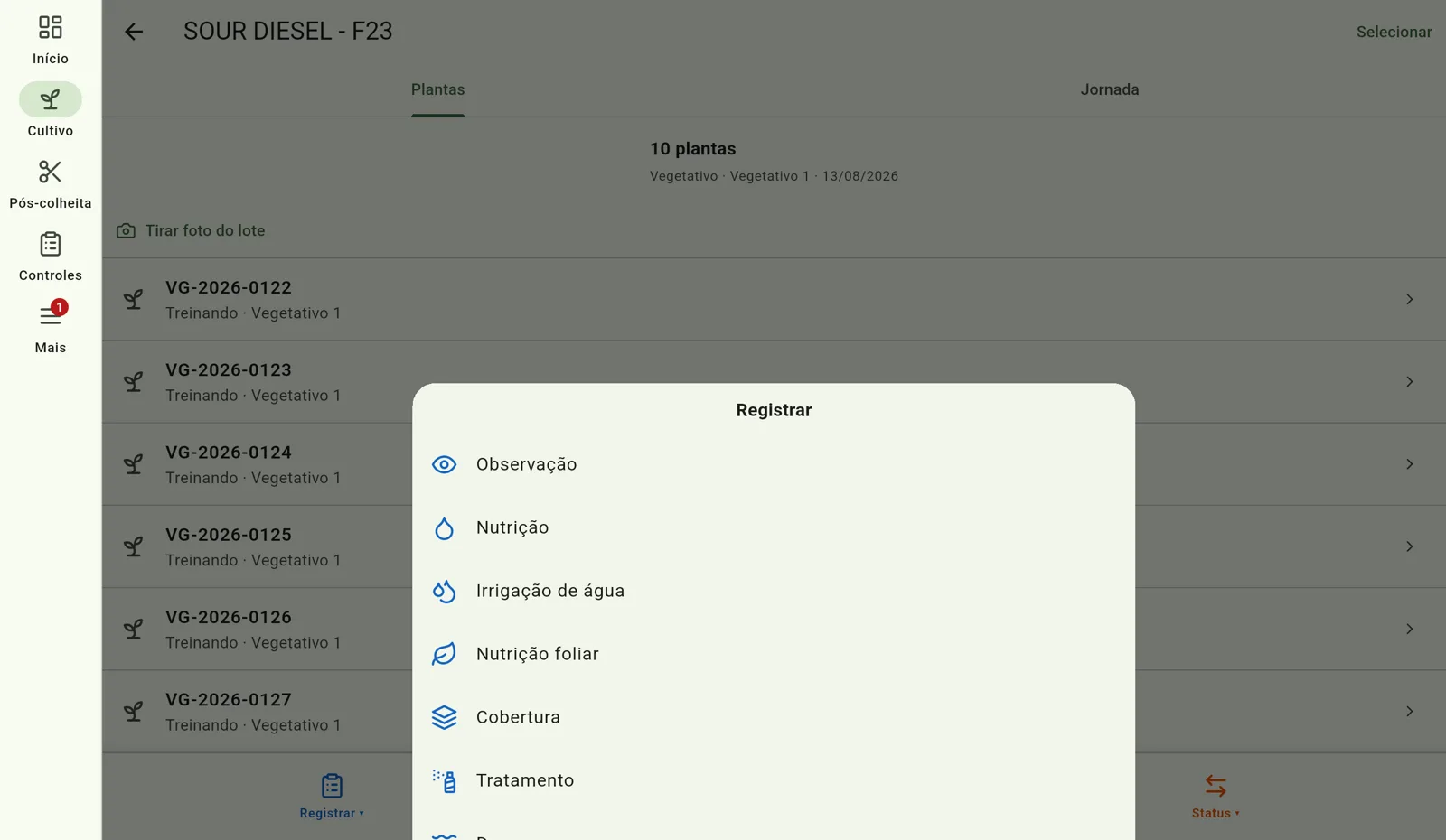
No menu Registrar, toque em Observação. Abre a Observação em Lote com o número de plantas do lote. Para uma planta só, abra a ficha dela e toque em Observação no rodapé.
- 3
Anote o que viu
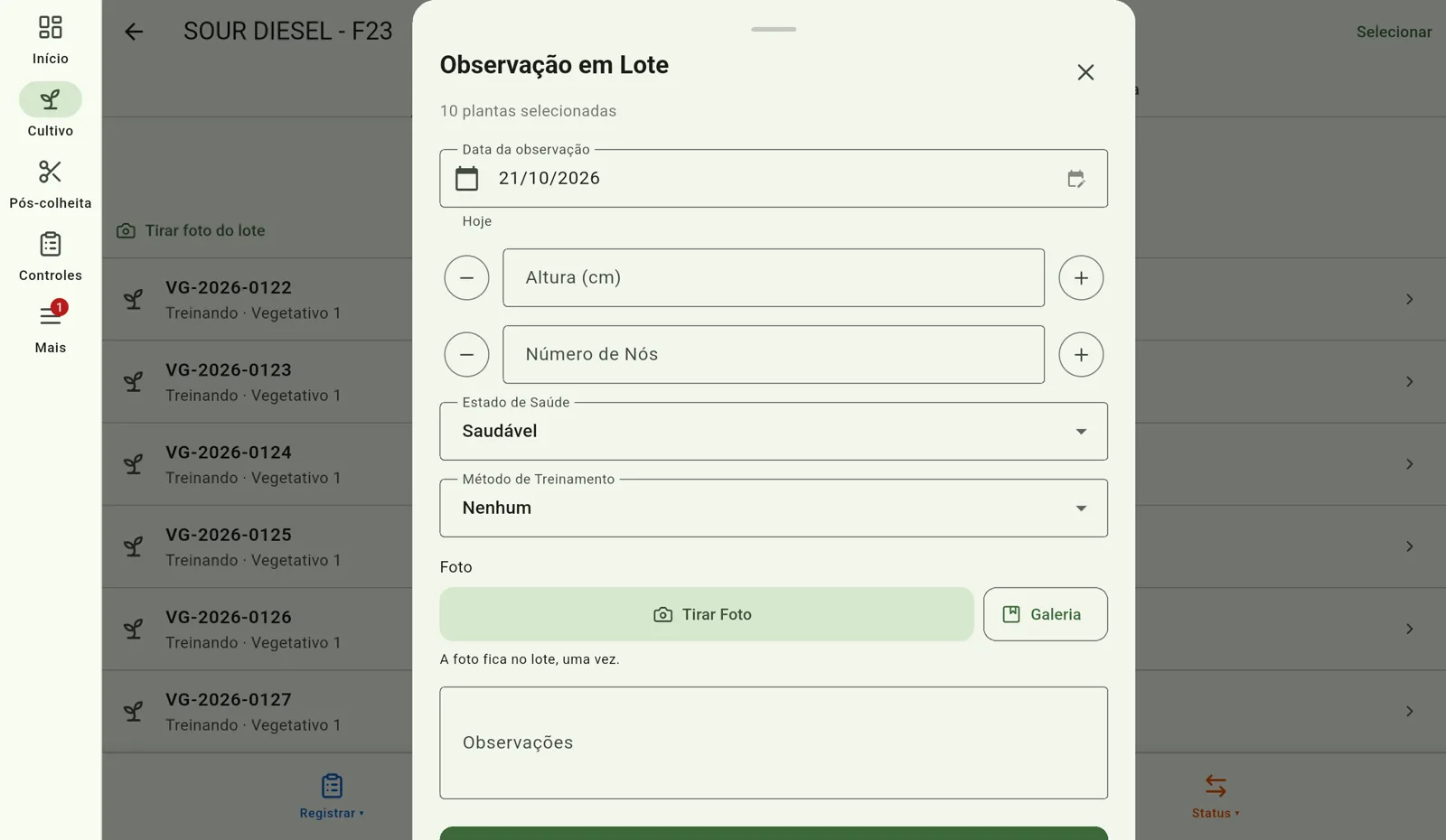
Confira a Data da observação. No Vegetativo, preencha Altura (cm), Número de Nós, Estado de Saúde e Método de Treinamento; na Floração, Semana de Floração e Tricomas. Observações é texto livre.
- 4
Anexe a foto
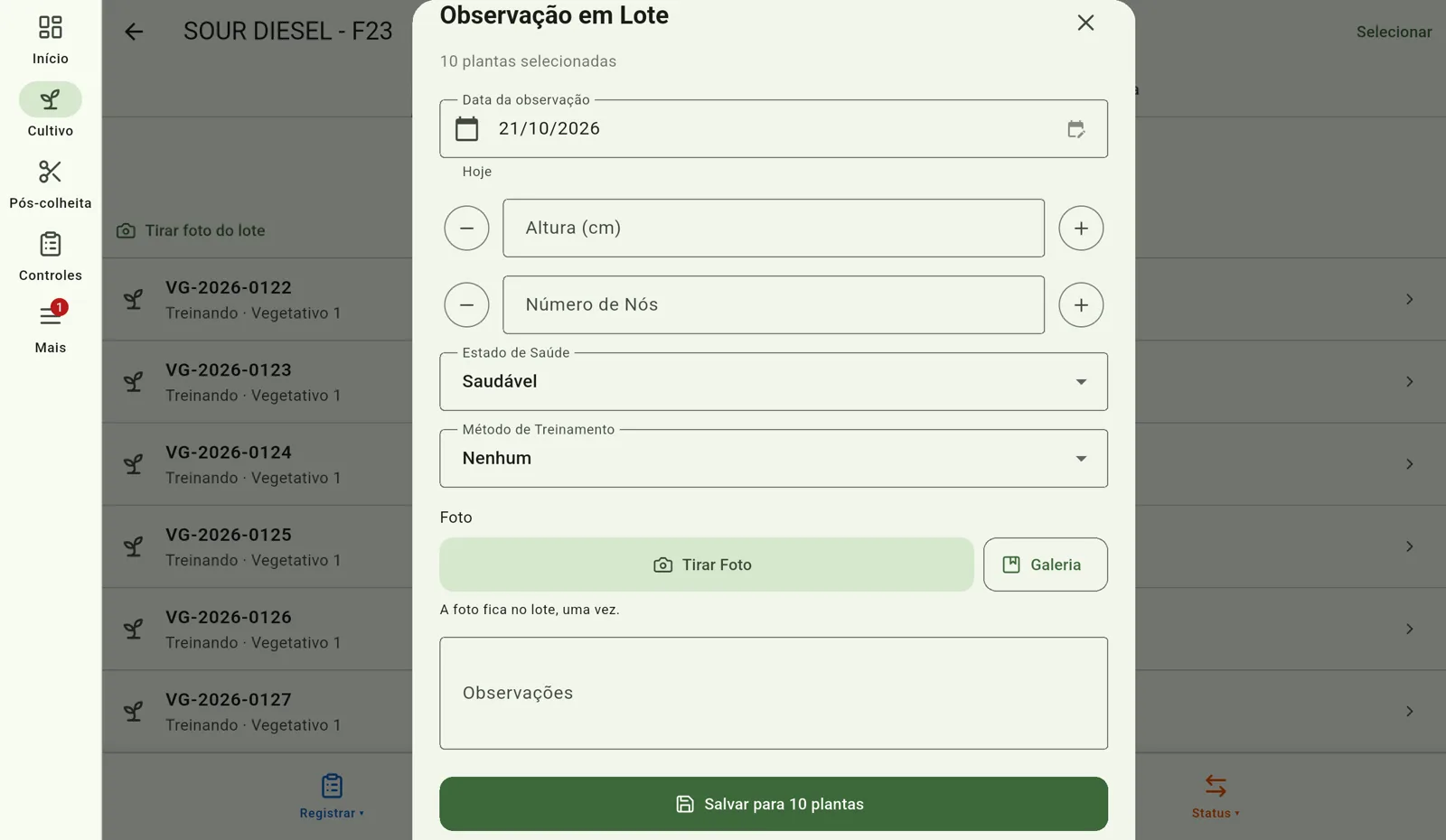
Em Foto, toque em Tirar Foto para usar a câmera ou em Galeria para escolher uma imagem do aparelho. Na observação do lote, a foto entra também no álbum do lote.
- 5
Salve a observação
Toque em Salvar para e o número de plantas — ou em Salvar Observação, na ficha da planta. No lote, o app grava uma observação para cada planta, de uma vez.
- 6
Veja na ficha
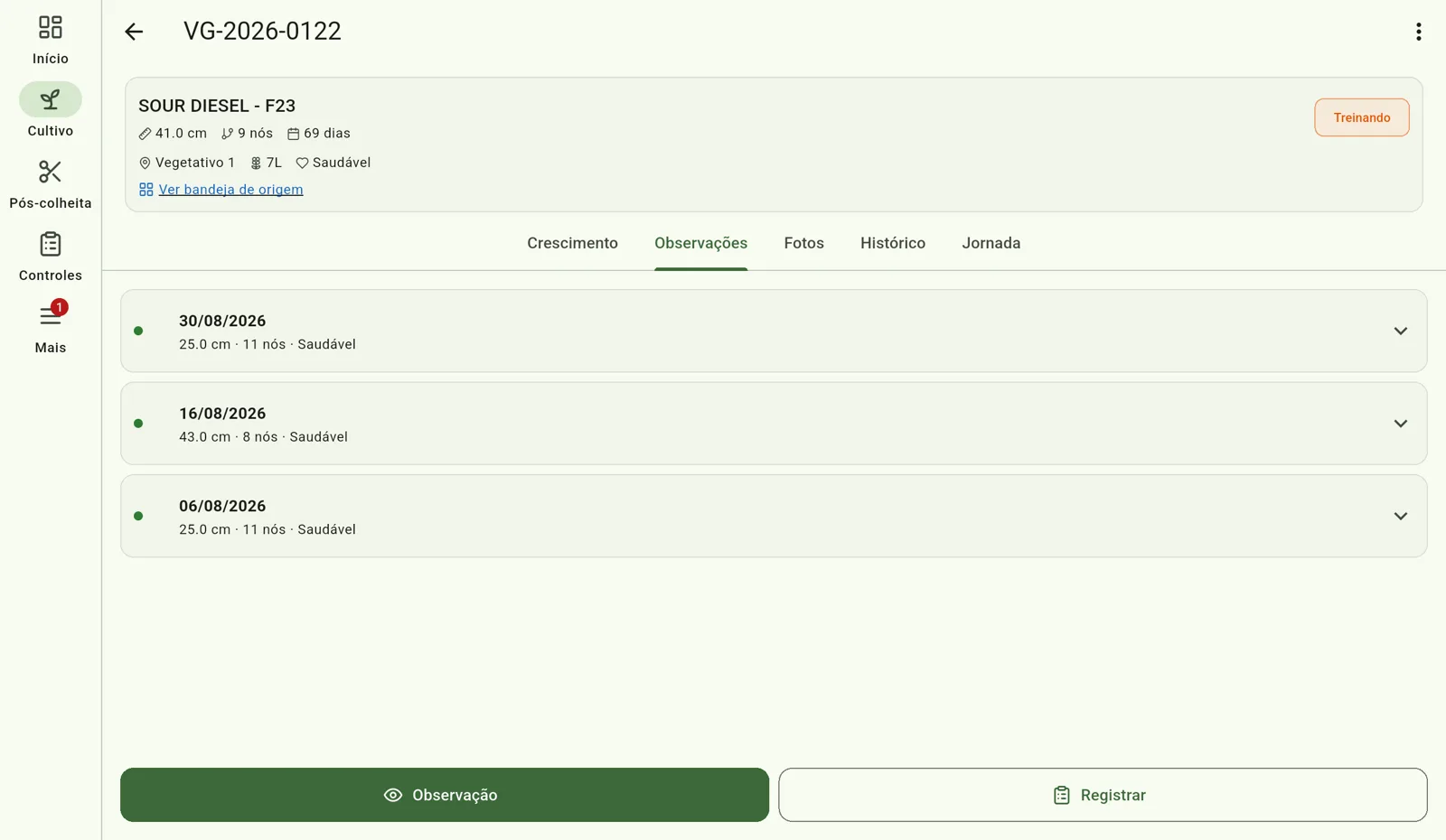
Na ficha do Vegetativo, as abas Observações e Fotos mostram o que foi registrado; na Floração, a seção Histórico de Observações. Em Fotos, Adicionar guarda uma foto avulsa da planta.
- 7
Faça a ronda
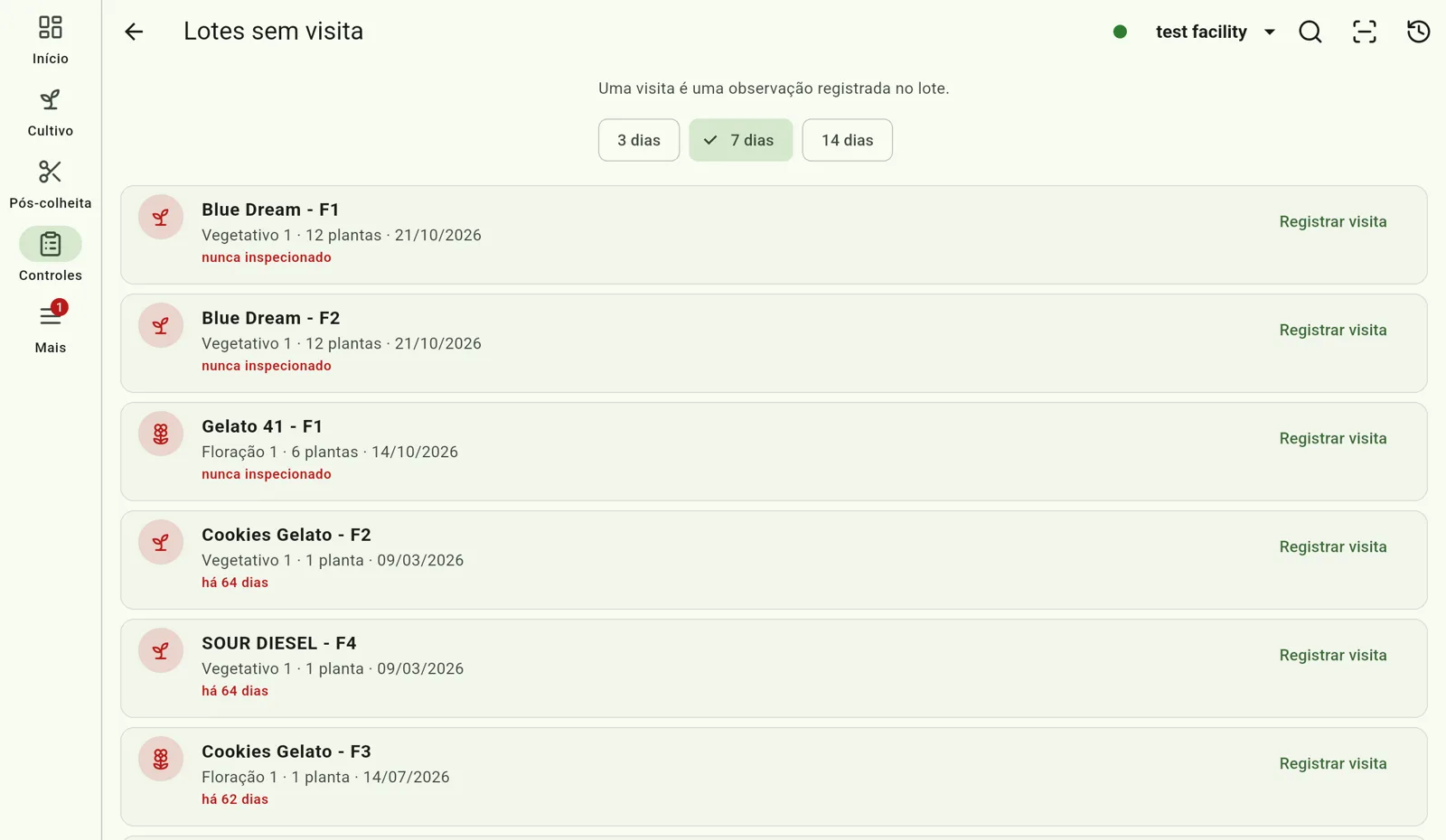
Em Controles, toque em Lotes sem visita e escolha 3 dias, 7 dias ou 14 dias. Os lotes sem observação nesse prazo aparecem do mais atrasado ao mais recente; Registrar visita abre a observação para todas as plantas do lote.
O que conta como visita
Para o app, uma visita é uma observação registrada no lote — basta uma planta observada para o lote contar. Lotes que nunca tiveram observação aparecem como nunca inspecionado, antes dos outros; os que estão no prazo ficam recolhidos em Em dia. A lista traz só lotes de Vegetativo e Floração com plantas ativas. O número no cartão Lotes sem visita, em Controles, usa o prazo escolhido (7 dias por padrão).
Sem internet
Observação e foto ficam salvas no aparelho na hora e já aparecem na ficha. A foto entra numa fila e sobe quando a conexão volta. Para acompanhar, abra Mais › Configurações › Status de Sincronização e veja Pendentes em Fotos.
Se algo der errado
- Imagem muito grande: o app recusa fotos acima de 10 MB. Use a câmera ou escolha uma imagem menor na galeria.
- Falha ao capturar foto. Tente novamente.: a câmera não respondeu — por exemplo, sem permissão de câmera para o Cultivo.
- Selecione um lote ou plantas para registrar a observação.: aparece ao escolher Observação no botão Registrar do Cultivo sem nada selecionado. Comece pelo lote ou pela ficha da planta.
- A foto não sobe: em Status de Sincronização, a linha Não enviados de Fotos conta as que falharam 8 vezes. Toque nela para reenviar.
Perguntas frequentes
Uma foto do lote conta como visita?
Não. Só uma observação conta. A foto de Tirar foto do lote, na tela do lote, vai para o álbum, mas o lote continua em Lotes sem visita até alguém registrar uma observação.
Preciso observar todas as plantas para o lote sair da lista?
Não. Uma observação em qualquer planta do lote já conta como visita. Registrar visita abre a observação para todas as plantas do lote, e o app grava todas de uma vez.
Funciona sem internet?
Sim. A observação é salva no aparelho e a foto espera numa fila até a conexão voltar. Você não precisa refazer nada.