Registrar um descarte
Como descartar uma planta, várias ou o lote inteiro, o registro que o app cria em Descarte e Resíduos, os manifestos e o resumo, e quando usar Tornar Matriz em vez de descartar.
4 min · 7 passos · atualizada em
Passo a passo
- 1
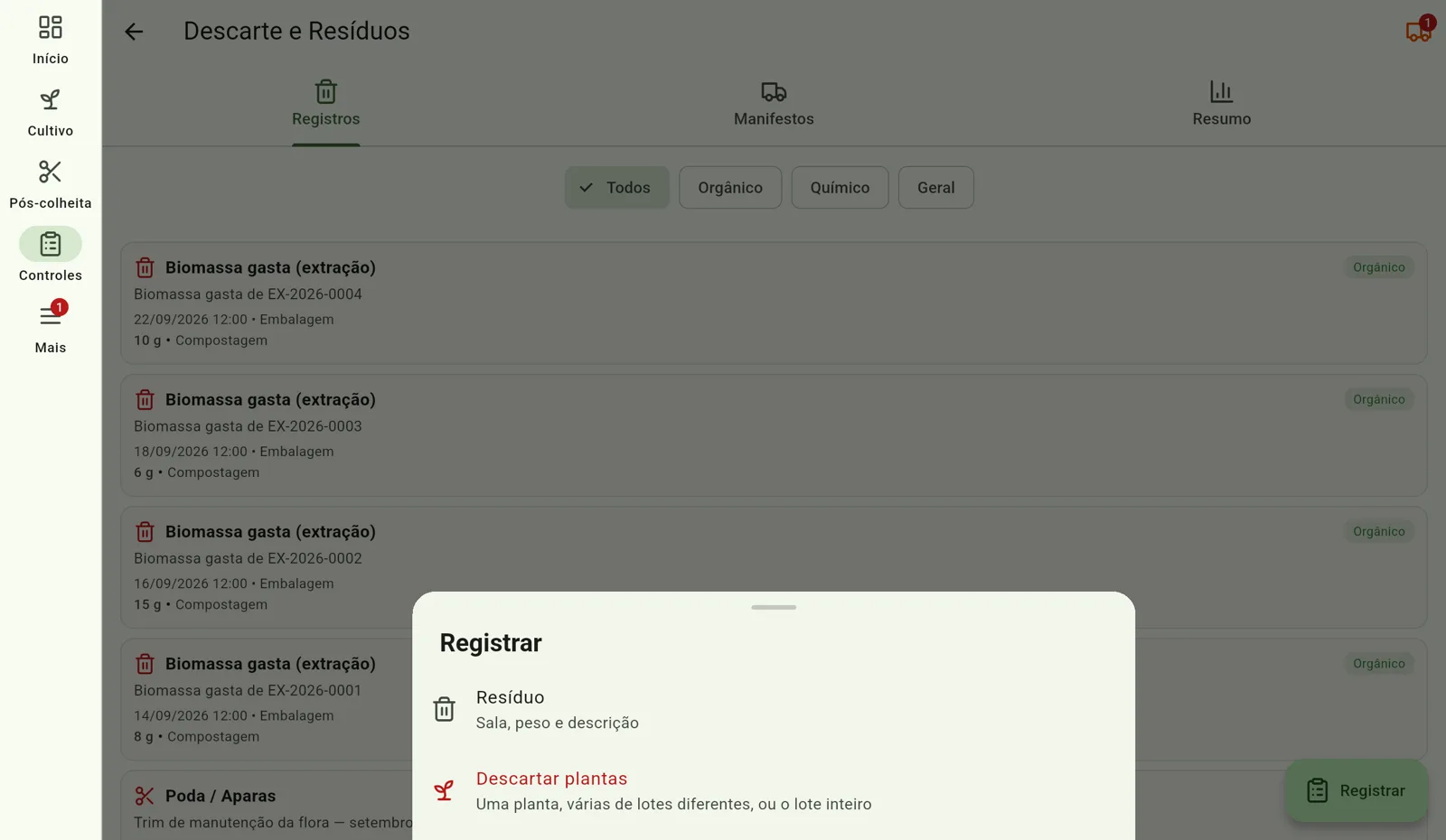
Abra Descarte e Resíduos
Na aba Controles, toque em Descarte e Resíduos. Na aba Registros, toque em Registrar e escolha Descartar plantas.
- 2
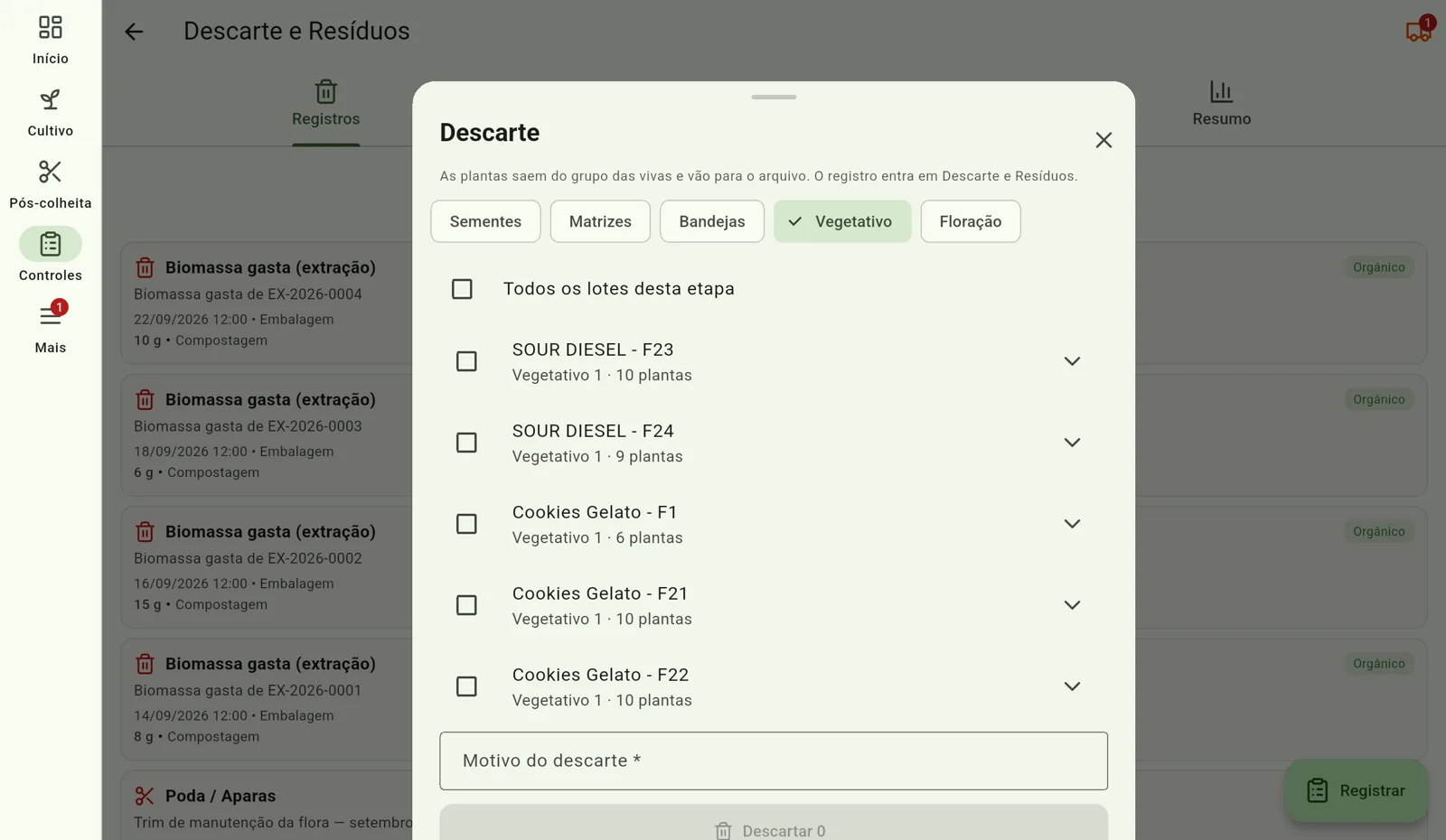
Escolha a etapa
No topo do Descarte, toque na etapa — Sementes, Matrizes, Bandejas, Vegetativo ou Floração. O número entre parênteses mostra quantas já estão marcadas em cada uma.
- 3
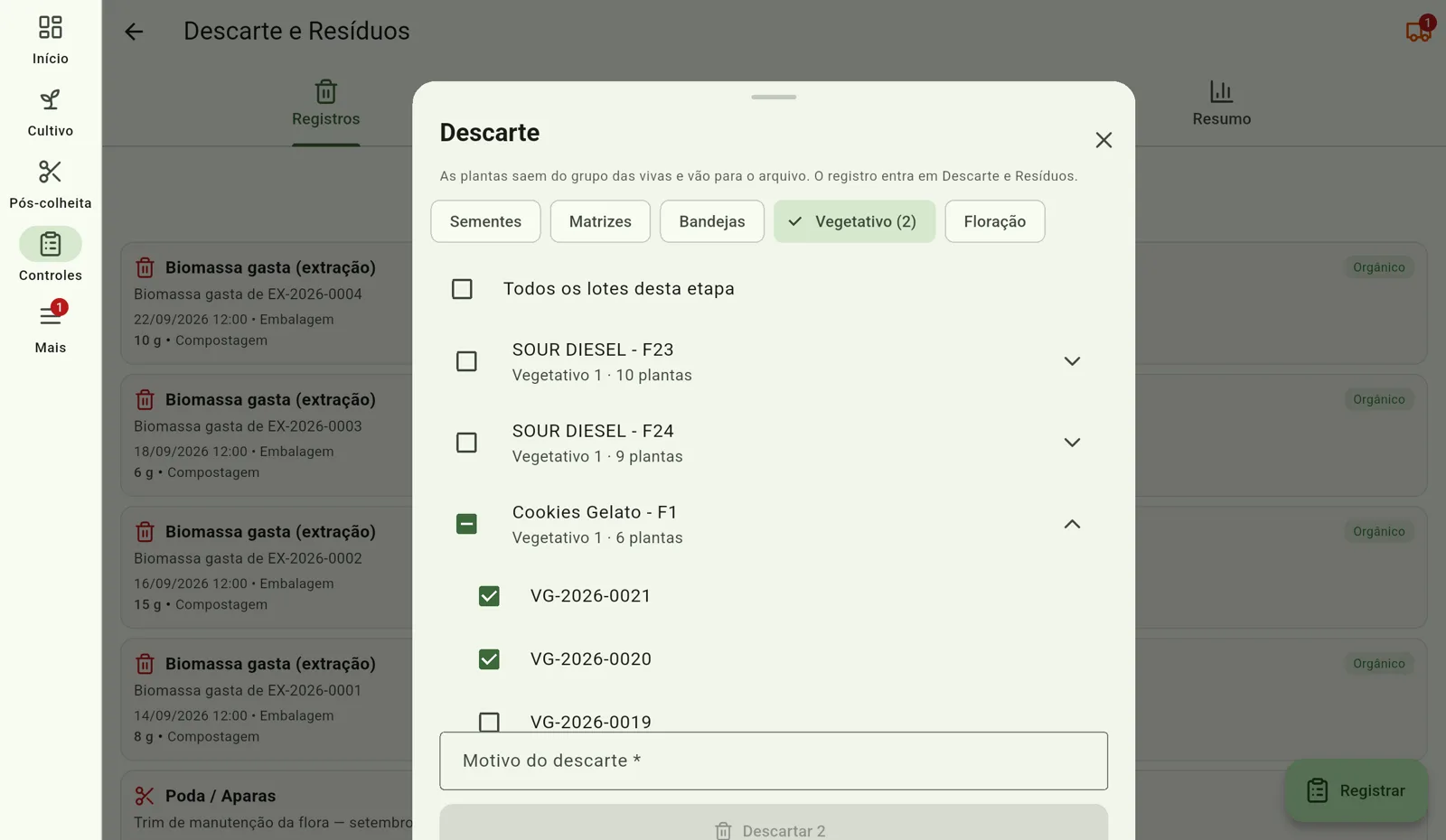
Marque as plantas
Marque a caixa do lote para levar o lote inteiro, ou abra a seta Ver plantas do lote e escolha uma a uma. Todos os lotes desta etapa marca tudo de uma vez.
- 4
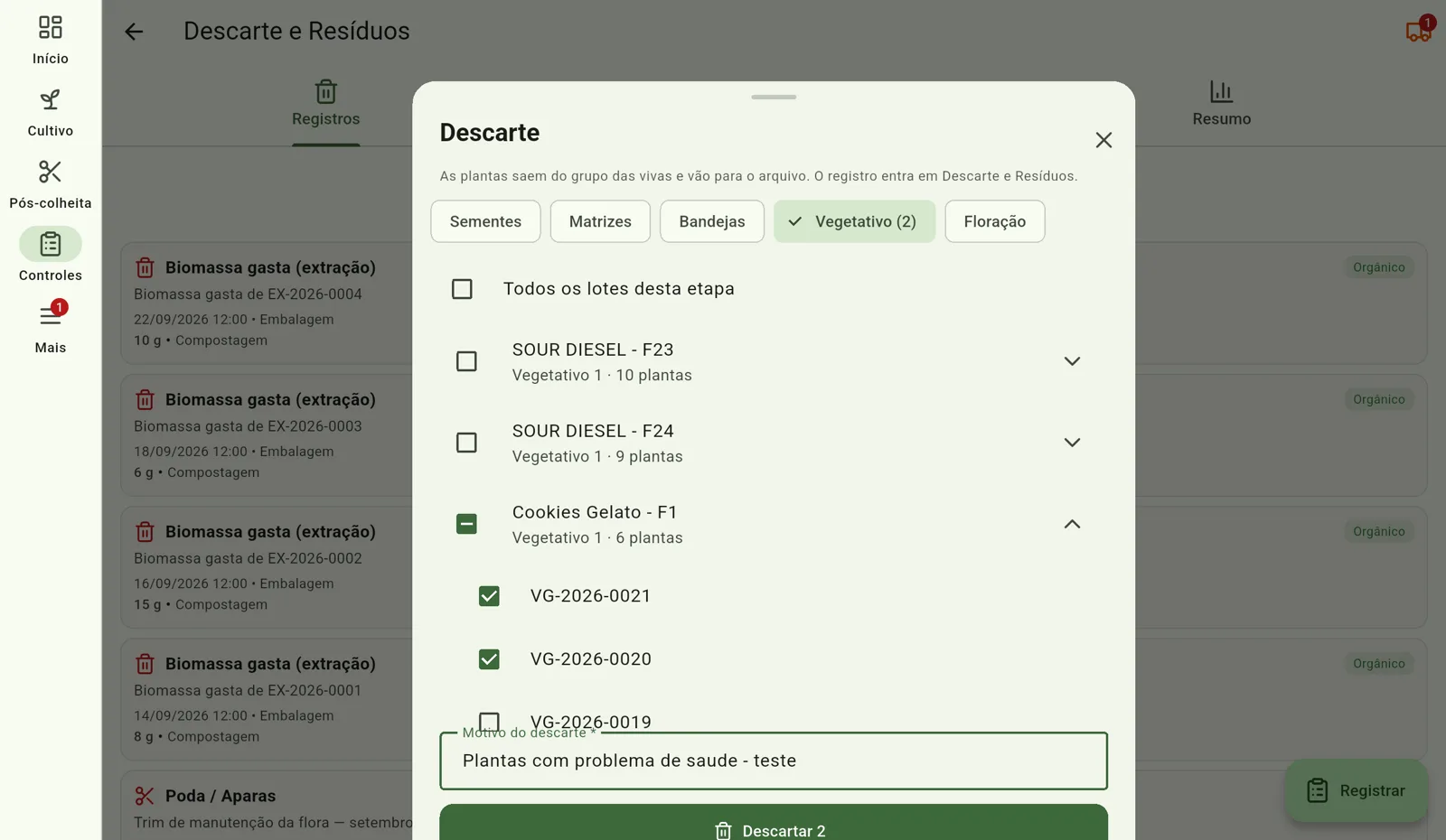
Informe o motivo e descarte
Digite o Motivo do descarte — sem ele o botão não libera. Toque em Descartar; o botão mostra quantas serão descartadas.
- 5
Ou comece pelo lote
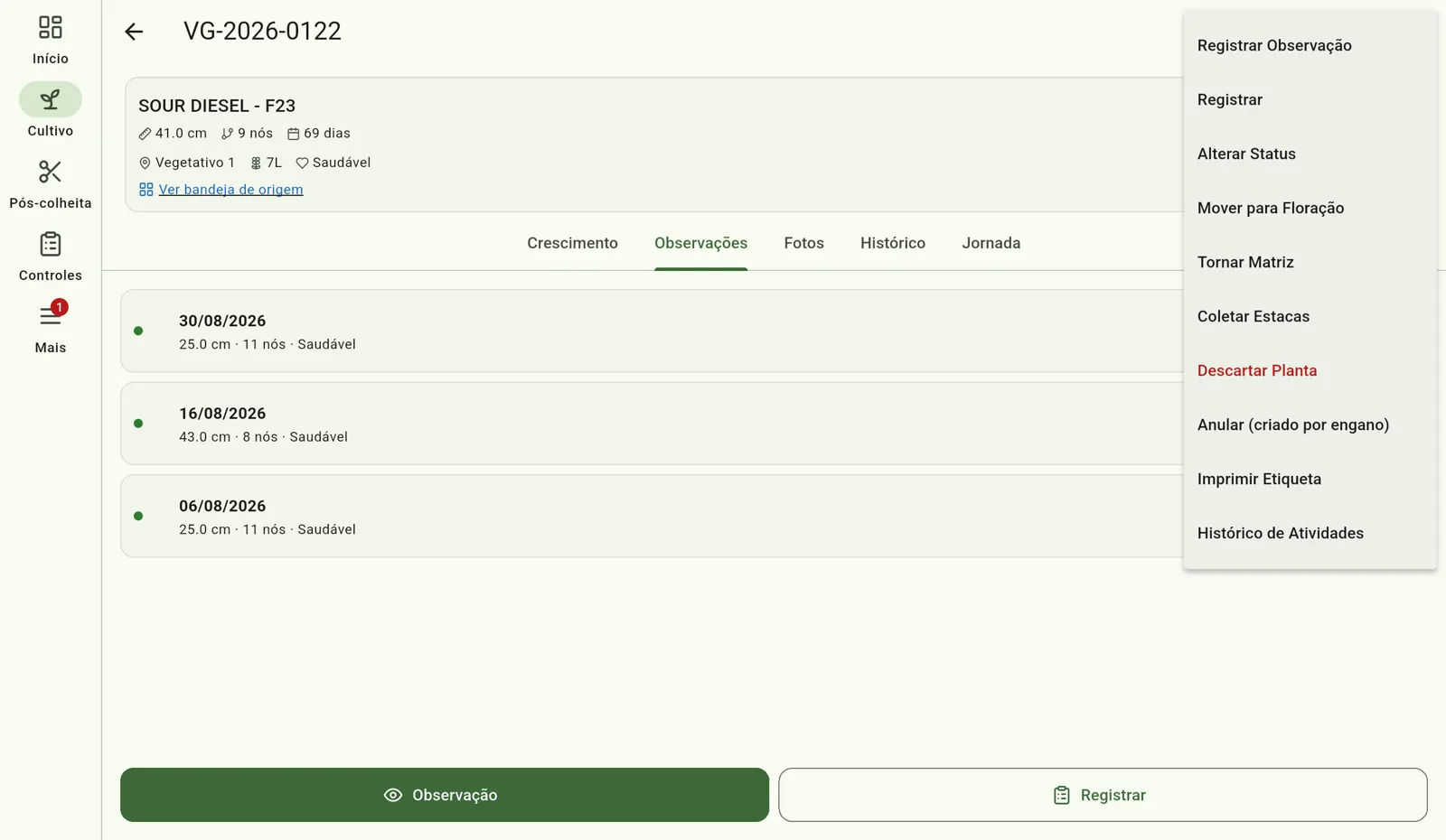
No lote ou na ficha da planta, toque em Registrar e escolha Descarte — o formulário já vem com as plantas e pede só o motivo. Na ficha do Vegetativo, o menu do topo tem também Descartar Planta.
- 6
Confira o registro
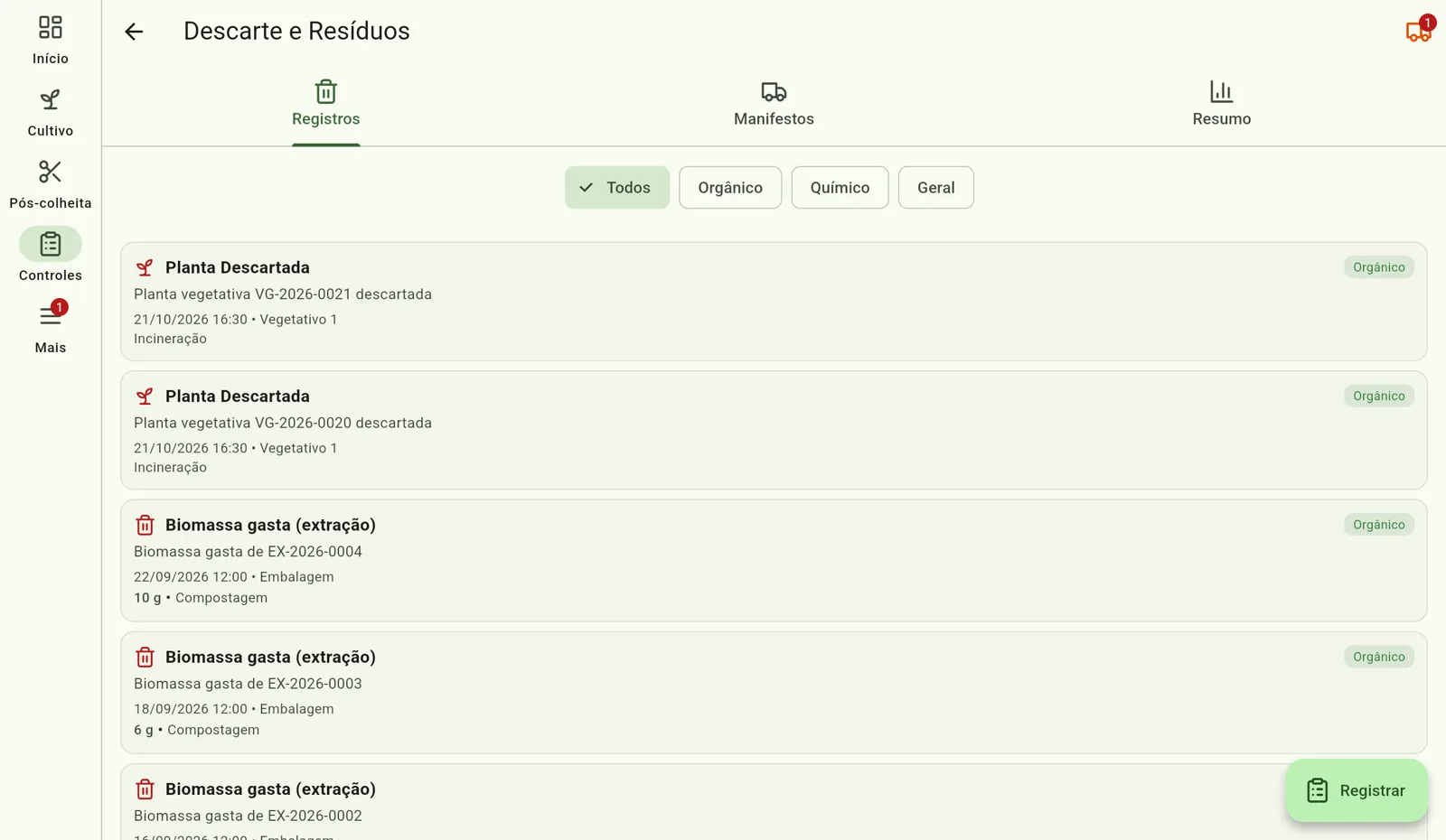
Cada planta descartada vira um registro Planta Descartada em Registros, com a sala e o método Incineração, sem peso. Toque nele e em Corrigir peso ou método para informar o Peso (g) ou trocar o Método de descarte.
- 7
Use manifesto e resumo
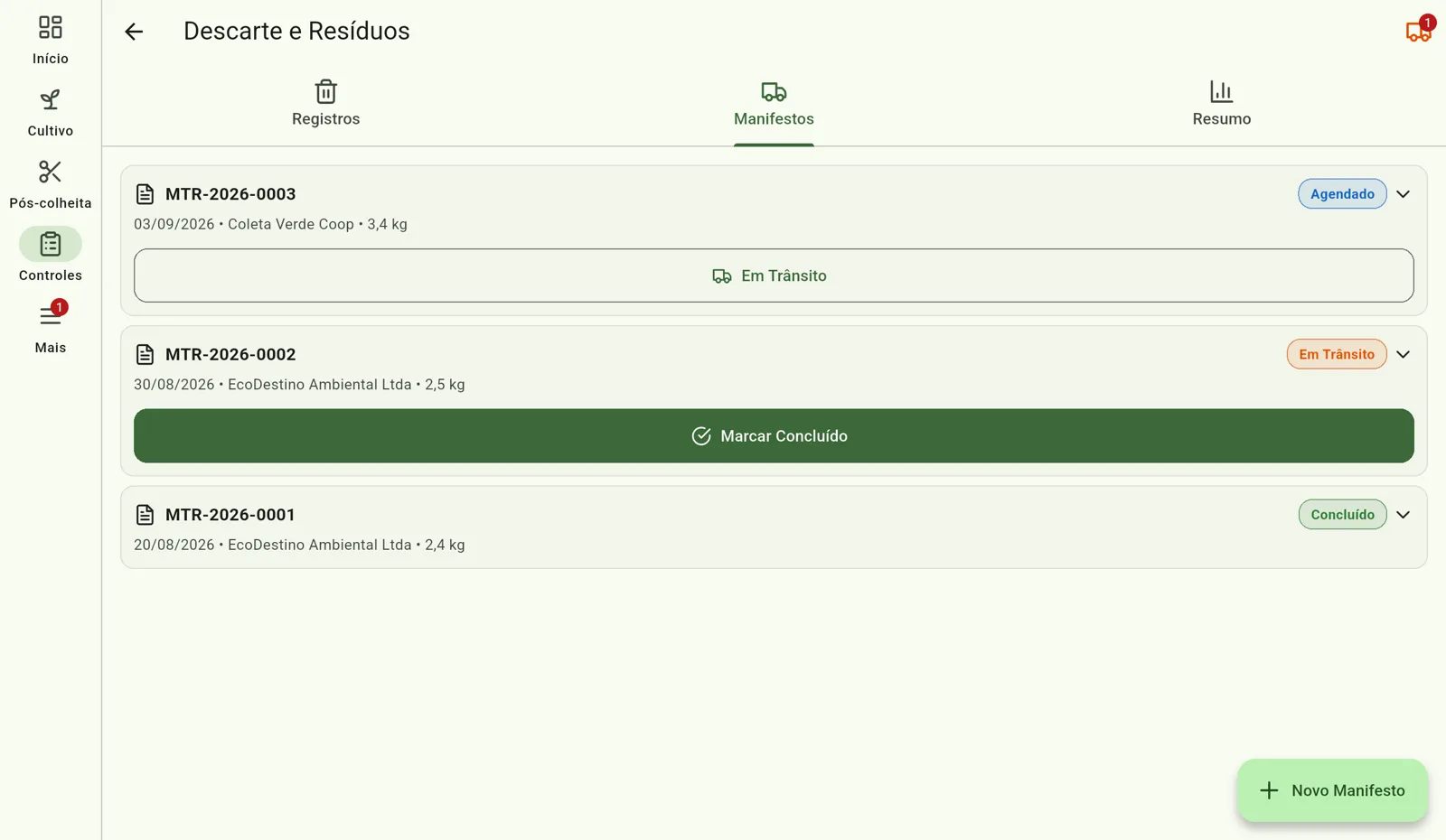
Em Manifestos, Novo Manifesto junta os Registros de Descarte de uma coleta — informe o Nome do Coletor e toque em Criar Manifesto. Resumo mostra Peso por Categoria, Tipos Mais Frequentes e Métodos de Descarte em 7 dias, 30 dias ou 90 dias.
Planta que vai virar matriz
Para tirar do Vegetativo uma planta que vai ser matriz, use Tornar Matriz, e não o descarte: descartar grava um resíduo de verdade, que entra em Registros e no Resumo. O passo a passo está em Clonar de uma matriz ou de uma planta vegetativa.
Outros resíduos
Poda, embalagem ou EPI não são plantas. Em Registrar, escolha Resíduo para lançar sala, peso e descrição.
Se algo der errado
- O botão Descartar não libera: falta marcar ao menos uma planta ou escrever o motivo.
- Nada foi descartado. Fora do cultivo: as plantas marcadas já tinham saído da etapa, e o app não grava um segundo descarte para a mesma planta.
- Descartar Planta sumiu do menu: a planta já saiu do Vegetativo — foi descartada, levada para a floração ou virou matriz.
- Sem opção de descarte na ficha da Floração: o menu da ficha não tem descarte. Use Registrar › Descarte.
Perguntas frequentes
Dá para desfazer um descarte?
Não. A planta sai do cultivo, e a confirmação na ficha avisa que a ação não pode ser desfeita. Se a planta foi cadastrada por engano, quem tem permissão usa Anular (criado por engano) na ficha — isso corrige o cadastro e não gera registro de resíduo.
Preciso pesar cada planta descartada?
Não. O registro nasce sem peso. Você pode informar depois em Corrigir peso ou método ou, no manifesto, usar o peso somado dos registros marcados ou digitar o Peso Total (g) — sobrescrever.
Por que o método já vem como Incineração?
É o método que o app usa por padrão para planta descartada. Se a unidade dá outro destino, troque em Corrigir peso ou método.