Verificar a trilha de auditoria
Como filtrar o Histórico de Atividades do Cultivo, rodar a verificação da cadeia de hash que mostra se algum registro foi alterado e exportar o CSV para a auditoria.
3 min · 5 passos · atualizada em
Passo a passo
- 1
Abra o histórico
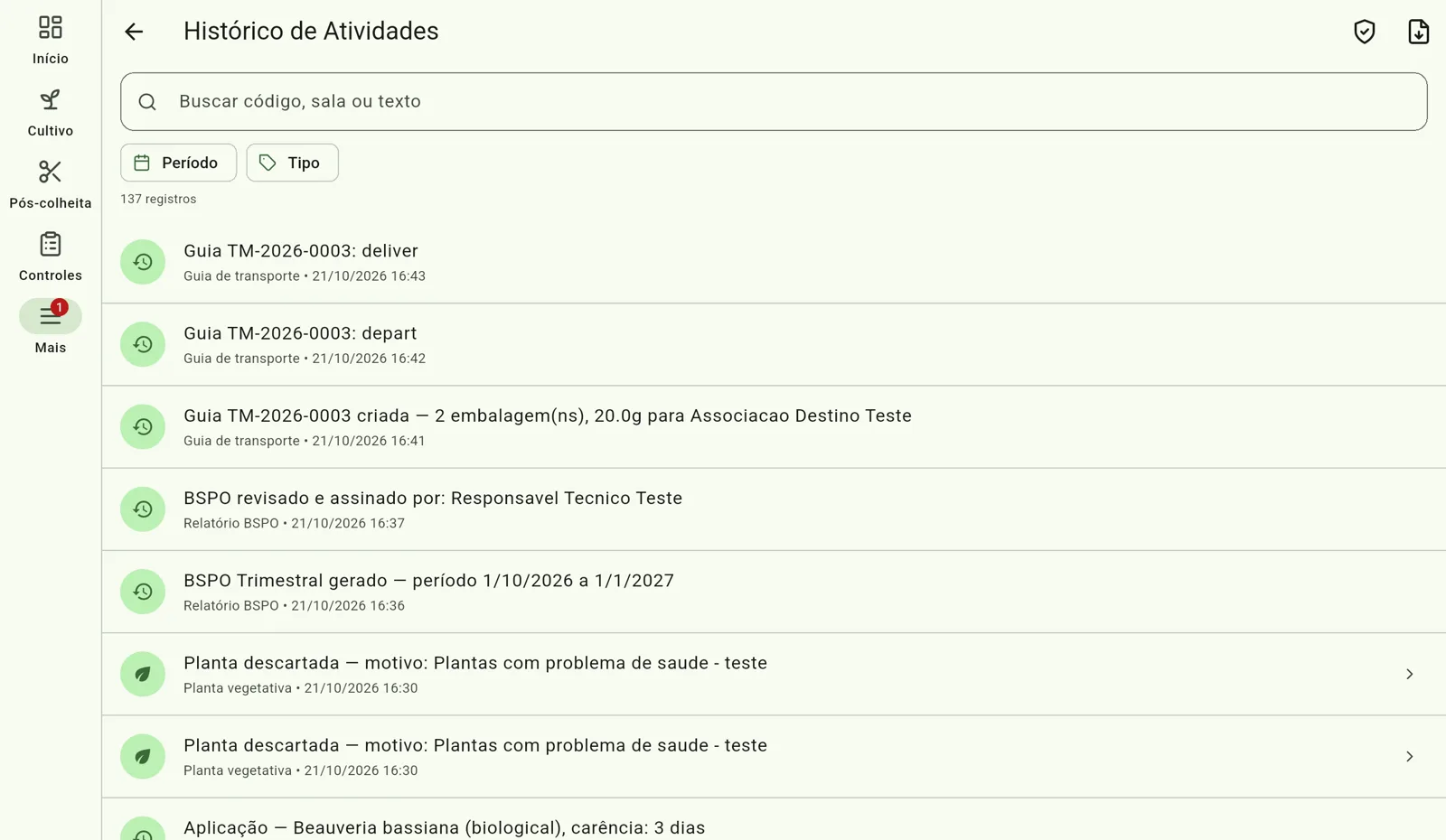
Na aba Mais, toque em Histórico de Atividades. Cada linha mostra o que foi feito, o tipo de registro e a data e hora; as que têm seta abrem o registro.
- 2
Filtre o que precisa
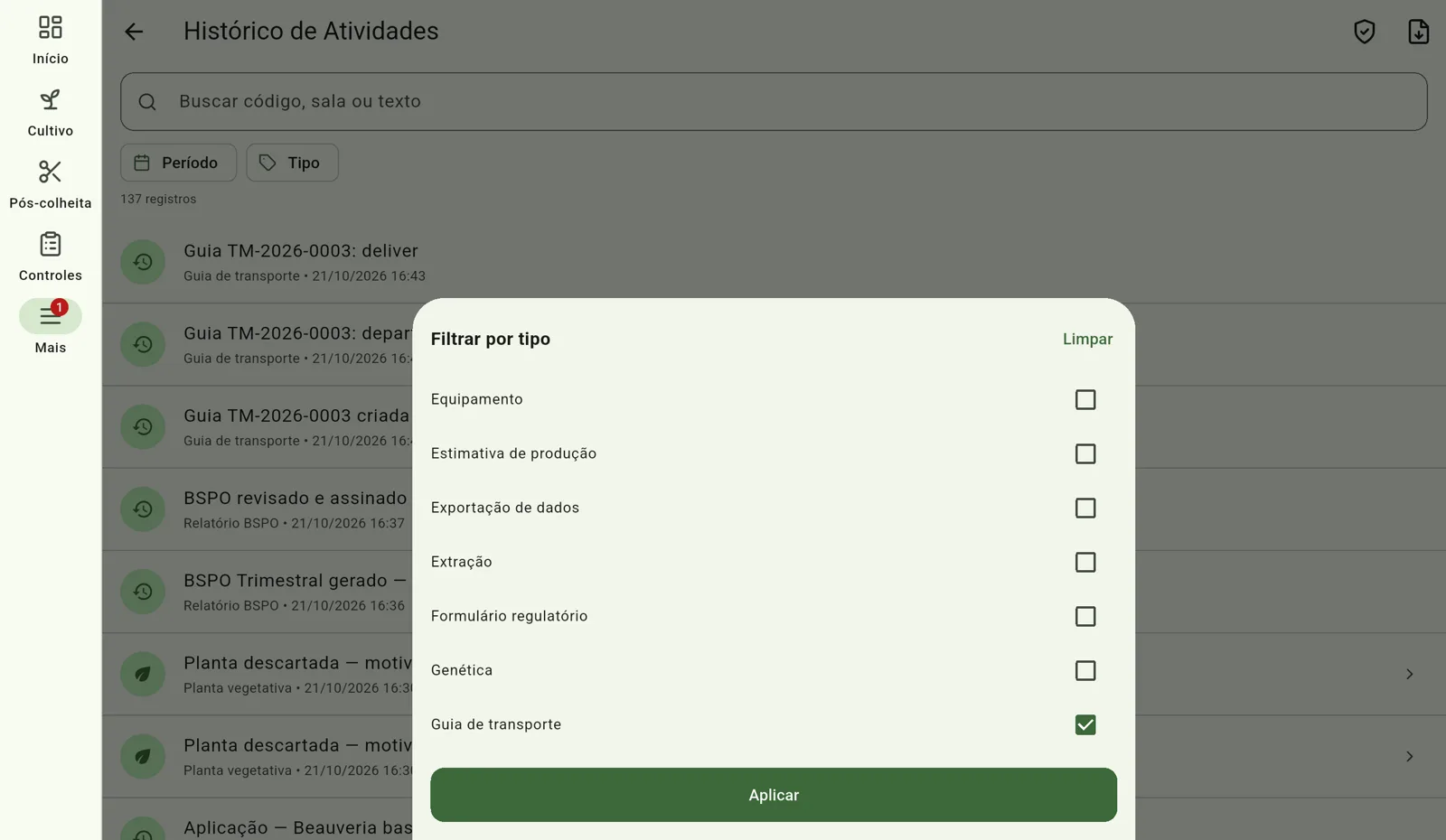
Digite em Buscar código, sala ou texto, toque em Período para escolher as datas ou em Tipo para marcar tipos de registro e confirme em Aplicar. O botão Limpar tira todos os filtros.
- 3
Verifique a cadeia de hash
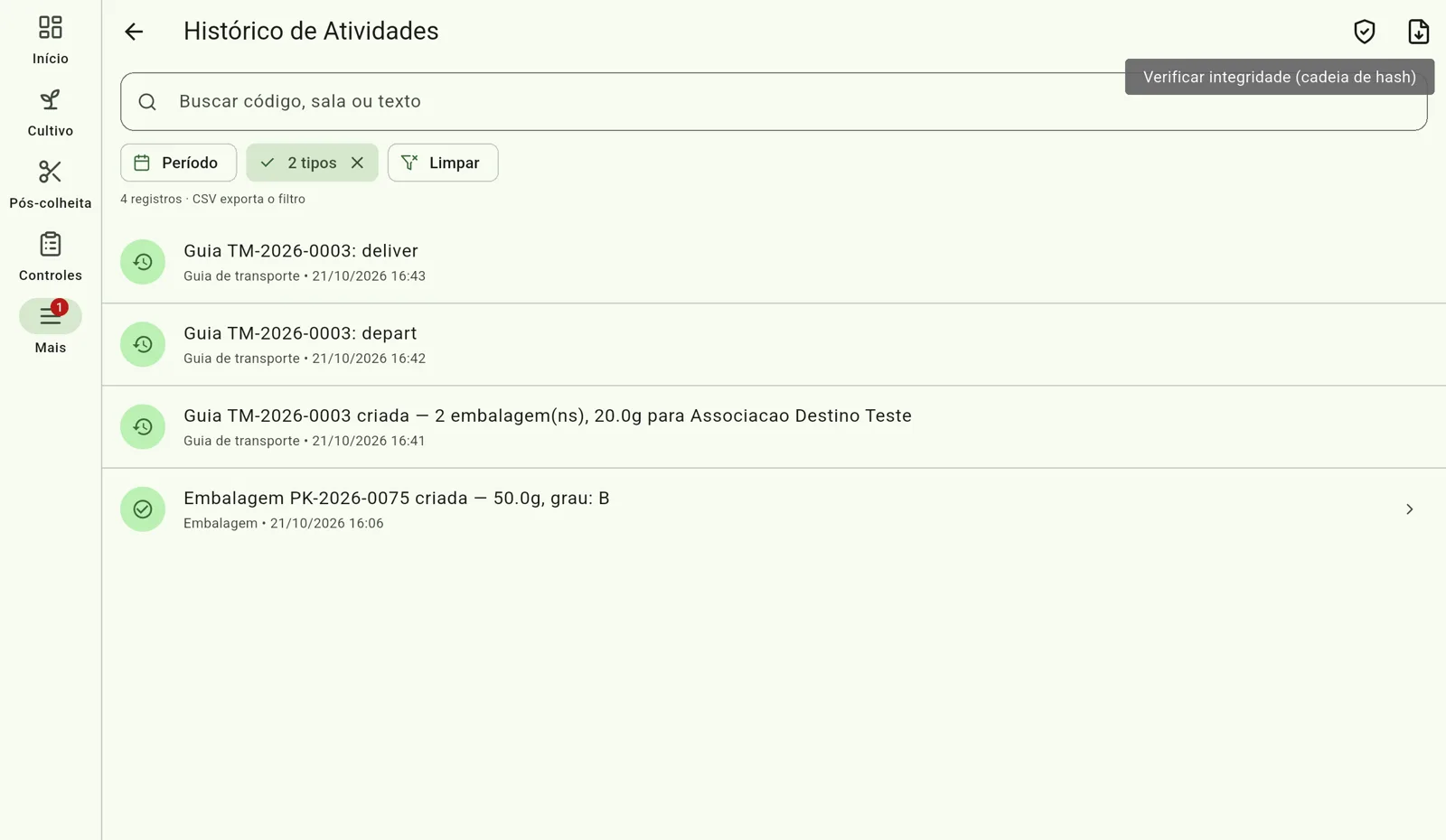
Toque no escudo do topo (Verificar integridade (cadeia de hash)). O app recalcula o hash SHA-256 de cada registro da unidade e confere o elo de cada um com o anterior.
- 4
Leia o resultado
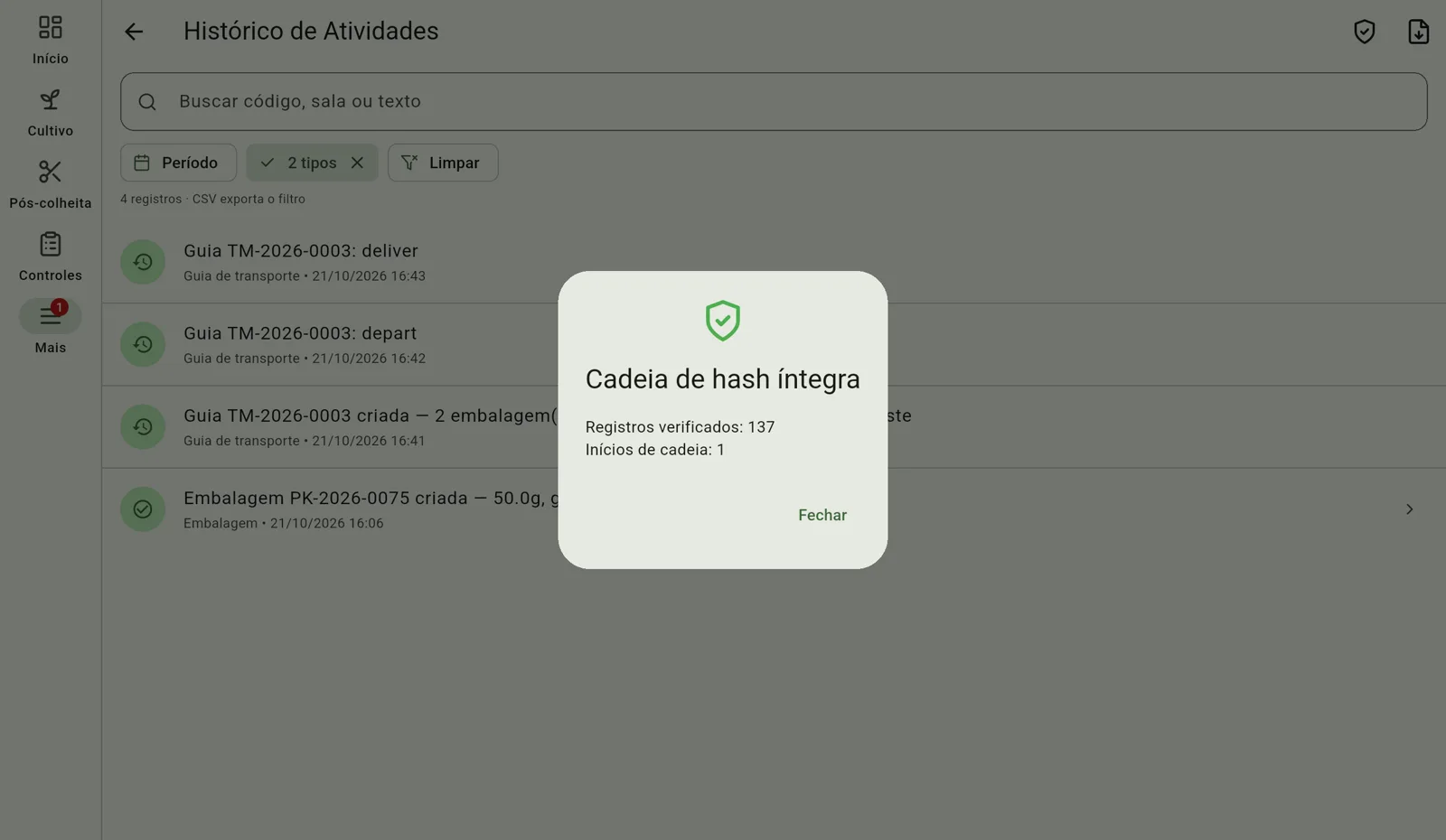
Se aparecer Cadeia de hash íntegra, a verificação não encontrou registro alterado depois de gravado. Se aparecer Adulteração detectada, o app mostra quantos registros não batem com o próprio hash e o identificador dos primeiros.
- 5
Exporte o CSV
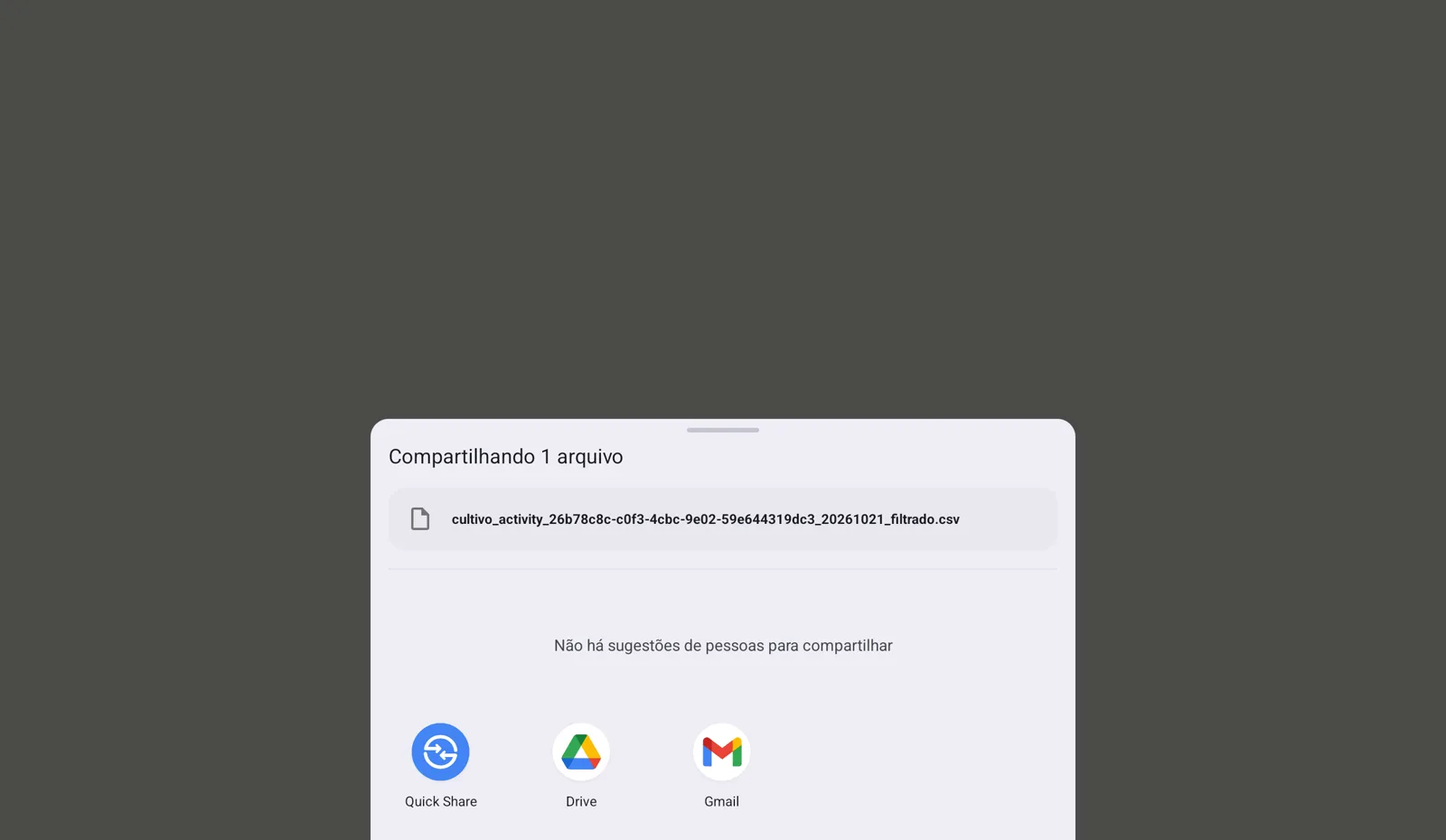
Toque no ícone de download (Exportar CSV para auditoria) e escolha o app que vai receber o arquivo. Com filtro ativo, o CSV leva só o que está na lista e o nome do arquivo avisa que ele é filtrado.
O histórico de uma planta
Na tela de uma planta do vegetativo ou da floração, toque em ⋮ no topo e escolha Histórico de Atividades. Abre esta mesma tela já filtrada pela planta, com o código dela num chip — toque no x do chip para voltar ao histórico completo.
O que a verificação cobre
A verificação lê o histórico salvo neste aparelho e percorre a unidade inteira, mesmo com filtro ativo. Faça a verificação com o aparelho conectado, para que as linhas dos outros tablets já tenham chegado. Linhas de antes do hash existir aparecem como Registros antigos sem hash (pré-v30) e ficam fora da conta.
Para entender como o hash encadeado ajuda a mostrar a integridade dos registros, leia Rastreabilidade por lote.
Se algo der errado
- Registros removidos (tombstones) em vermelho: há linhas do histórico marcadas como removidas. O resultado não muda, mas vale investigar — uma linha removida fica fora da verificação e do CSV.
- CSV gerado, mas nenhum app conseguiu recebê-lo: o arquivo ficou salvo no aparelho, no caminho que a mensagem mostra. Escolha um app que receba arquivos, como e-mail ou Drive.
- Uma ação recente não aparece: a lista não se atualiza sozinha. Puxe-a para baixo para recarregar.
- Histórico de Atividades não aparece no Mais: o módulo Conformidade está desligado no seu acesso. Peça a um gerente para marcá-lo em Mais › Equipe.
Perguntas frequentes
Dá para editar ou apagar uma linha do histórico?
Não. A tela não tem essa opção e o servidor recusa qualquer alteração ou exclusão de uma linha do histórico. Se alguém mexer numa linha direto no aparelho, a verificação aponta.
O que significa Elos sem pai local?
Uma linha aponta para outra que não está neste aparelho — em geral porque ainda não sincronizou de outro tablet ou já saiu da retenção. É um aviso, não prova de alteração.
O que vai no CSV?
Data e hora em UTC e no horário de Brasília, ação, tipo e identificador do registro, descrição, quem fez (identificador e nome) e os dois hashes de cada linha — o dela e o da linha anterior. O arquivo usa ponto e vírgula e abre no Excel.