Emitir a guia de transporte
Como criar no Cultivo a guia de transporte de embalagens entre estabelecimentos autorizados, com destinatário e lacres numerados, imprimir o PDF e registrar a saída e a entrega.
4 min · 7 passos · atualizada em
Passo a passo
- 1
Abra as guias de transporte
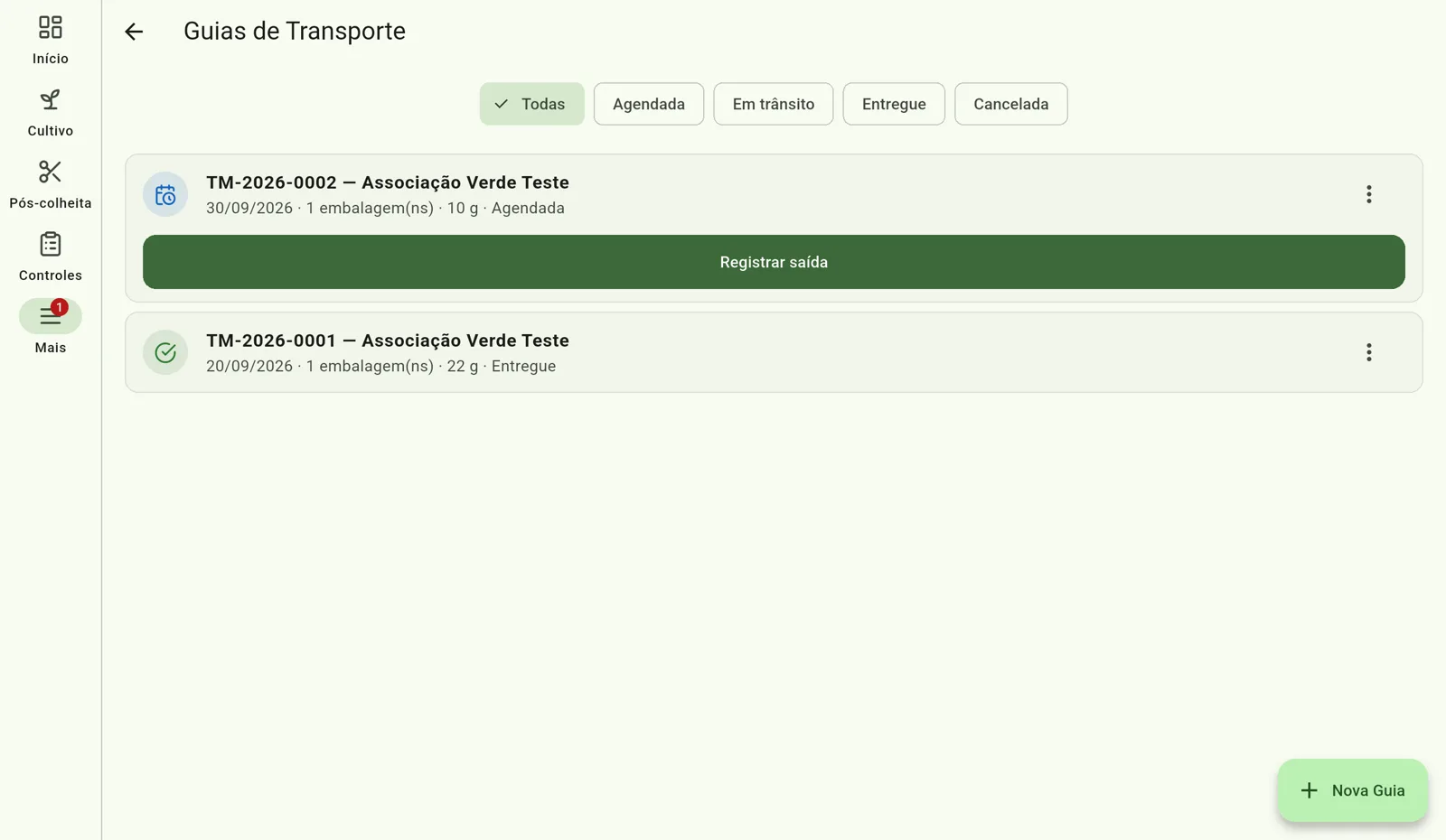
Na aba Mais, toque em Relatórios e depois em Guia de transporte. A tela Guias de Transporte lista as guias e filtra por Agendada, Em trânsito, Entregue e Cancelada.
- 2
Escolha as embalagens
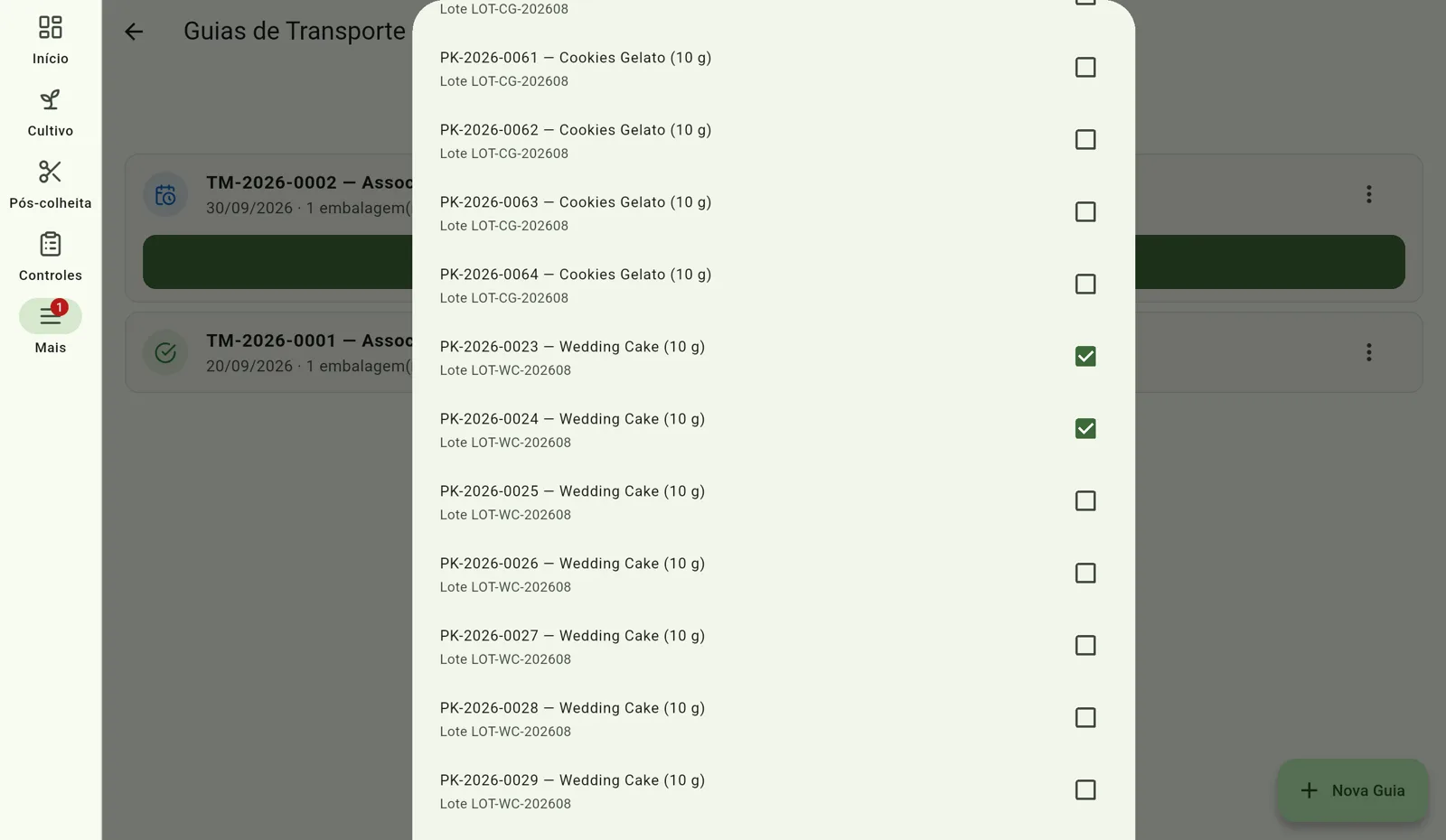
Toque em Nova Guia e marque as embalagens em Embalagens (em estoque). O Total selecionado mostra o peso que a guia vai declarar.
- 3
Identifique o destinatário
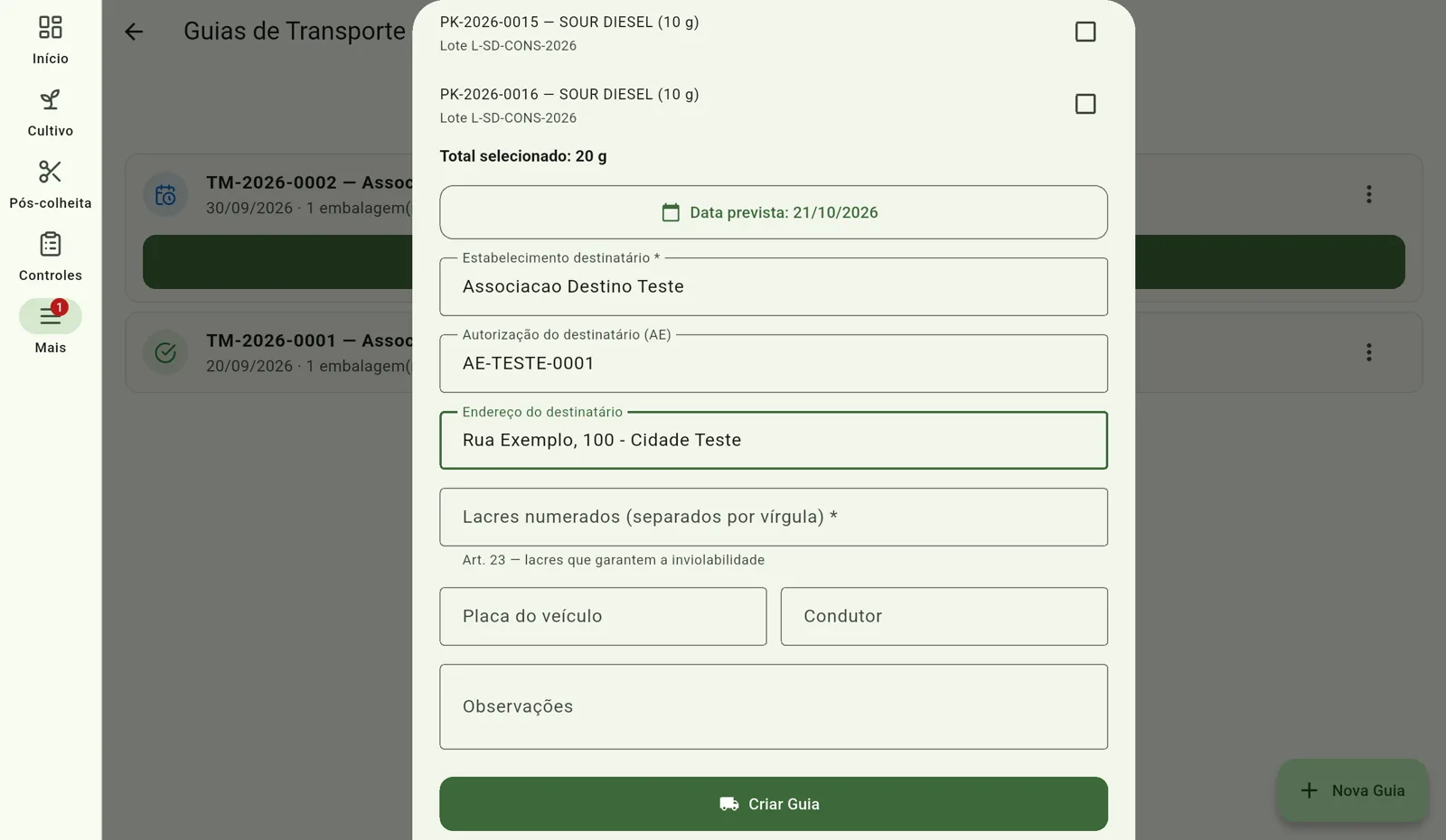
Ajuste a Data prevista e preencha o Estabelecimento destinatário. Se tiver os dados, preencha também a Autorização do destinatário (AE) e o Endereço do destinatário.
- 4
Informe os lacres
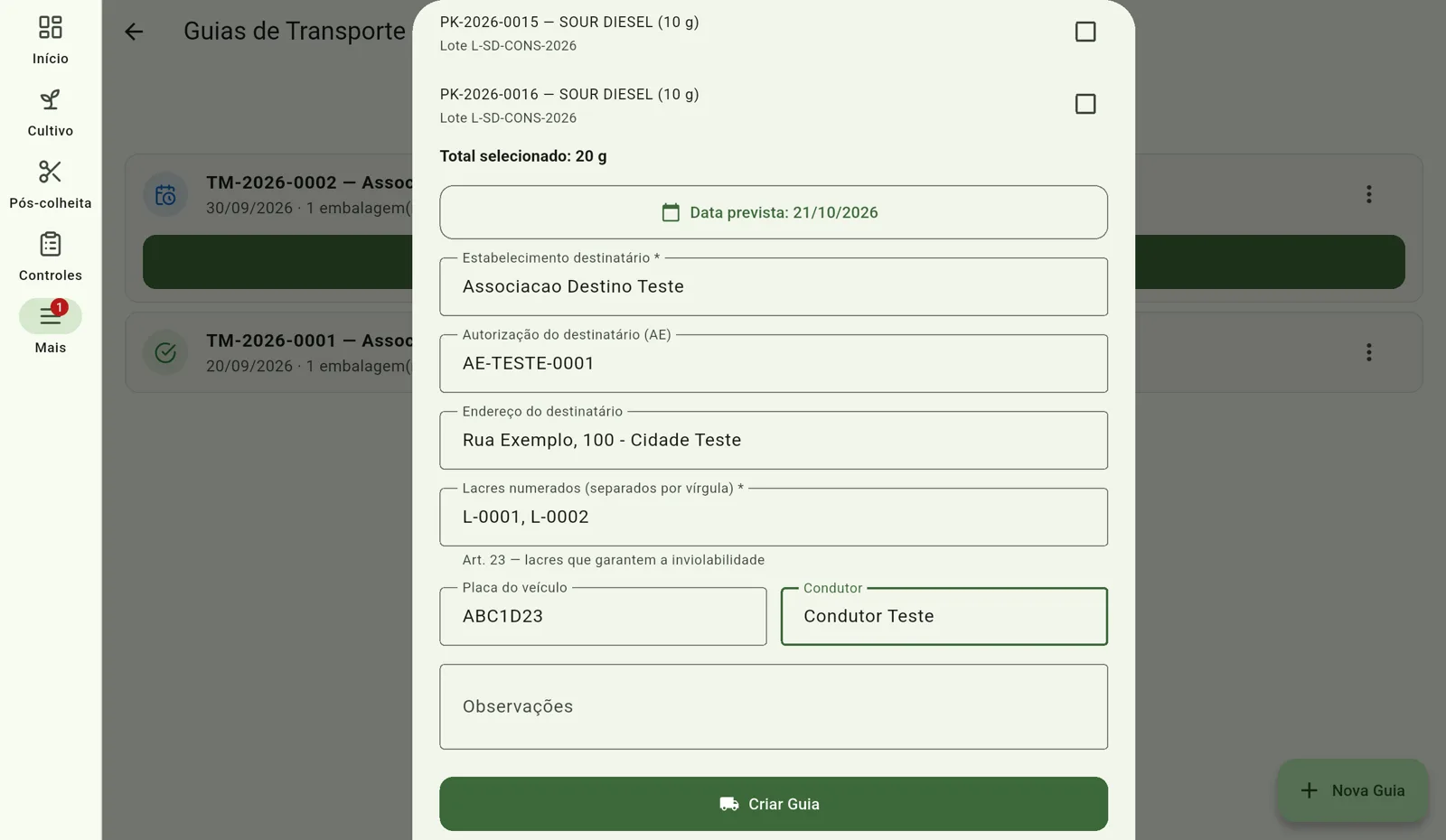
Em Lacres numerados (separados por vírgula), digite os números dos lacres. Placa do veículo, Condutor e Observações são opcionais. Toque em Criar Guia — ela entra como Agendada, com um código TM.
- 5
Imprima a guia
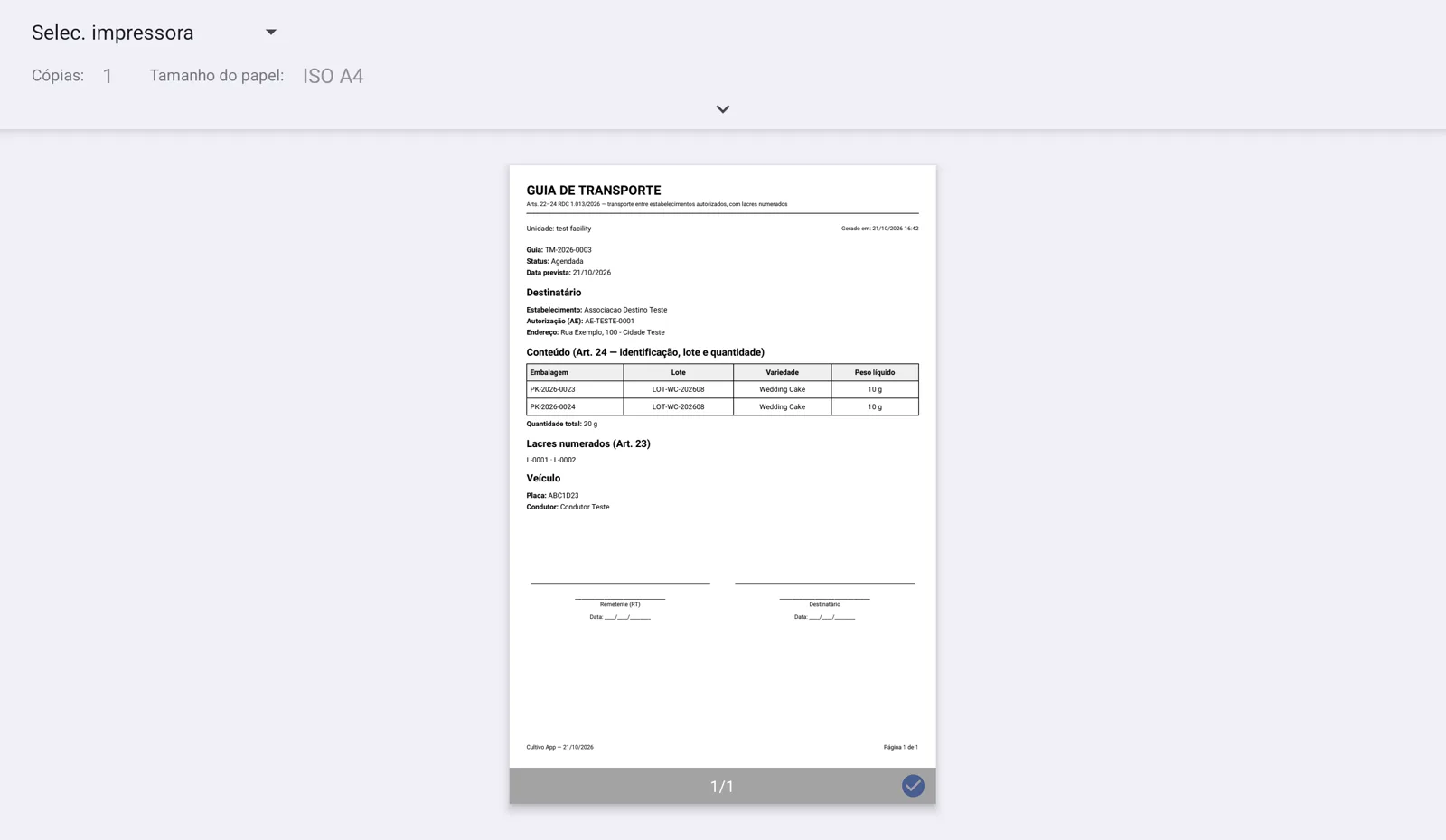
No cartão da guia, toque em ⋮ e escolha Exportar Guia (PDF). O PDF traz destinatário, embalagens com lote e peso, lacres, veículo e os campos de assinatura do remetente (RT) e do destinatário. Abre na tela de impressão do aparelho.
- 6
Registre a saída
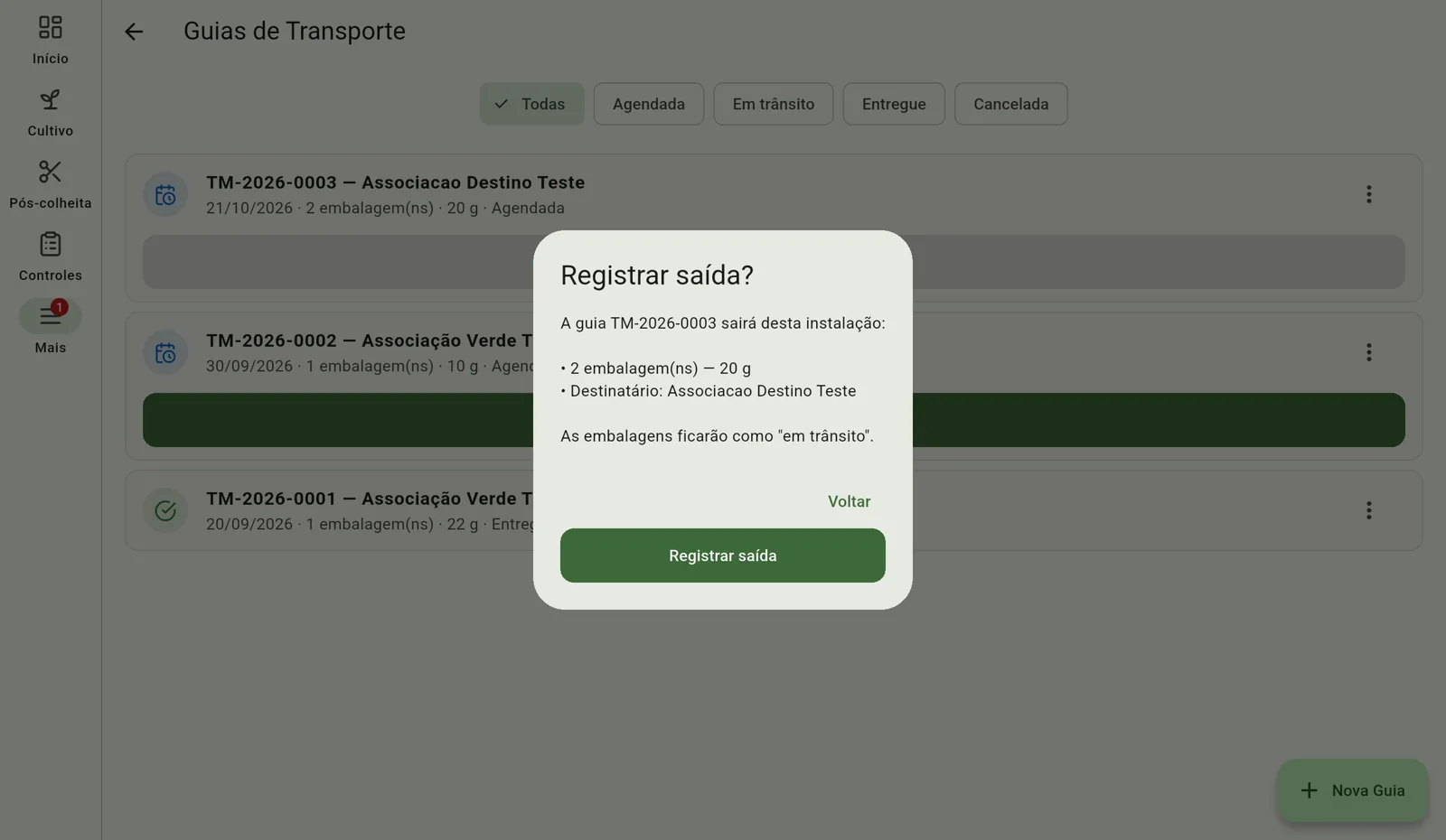
Quando a carga sair, toque em Registrar saída no cartão e confirme. A guia passa a Em trânsito e as embalagens saem do estoque, marcadas como Retirado.
- 7
Registre a entrega
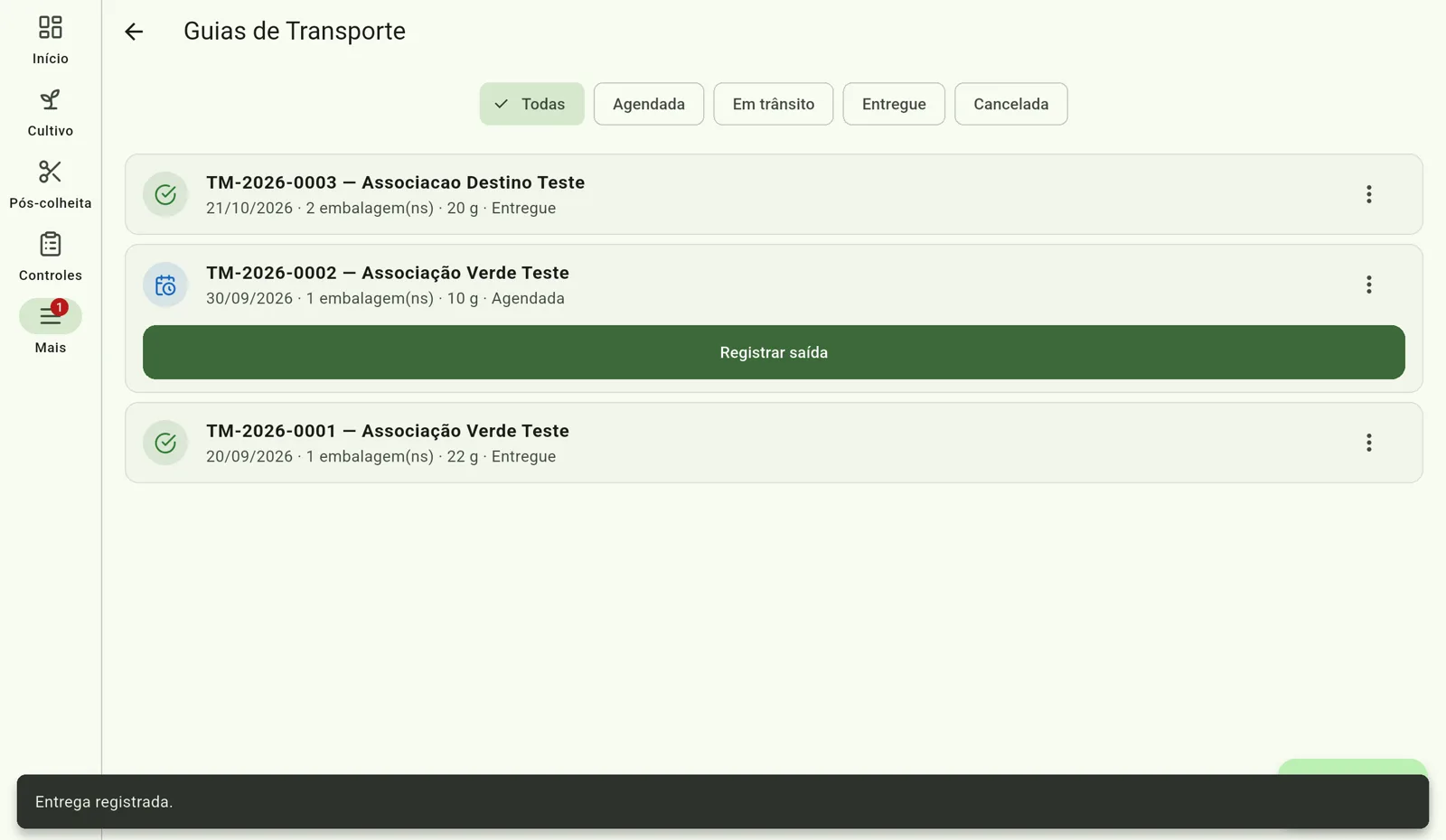
Na chegada, toque em Registrar entrega e confirme. A guia fica Entregue e passa a contar no BSPO em Transportado (saída).
Cancelar uma guia
Uma guia Agendada ou Em trânsito pode ser cancelada: toque em ⋮, escolha Cancelar guia, escreva o Motivo do cancelamento e confirme em Cancelar guia. O motivo vai para as observações da guia, que continua no registro. Guia Entregue não pode ser cancelada.
A guia no BSPO
Só guias entregues contam como saída no BSPO, em Transportado (saída) e Total de guias entregues. O PDF da guia cita os Arts. 22–24 da RDC 1.013/2026; o que costuma ser conferido numa inspeção está no checklist de inspeção.
Se algo der errado
- Informe o estabelecimento destinatário ou Informe ao menos um lacre numerado (Art. 23): os dois campos com asterisco são obrigatórios, junto com pelo menos uma embalagem.
- Não foi possível salvar. Tente novamente. ao criar a guia: uma das causas é uma embalagem que já está em outra guia agendada ou em trânsito.
- A guia ou a saída é recusada com o código de uma embalagem ou lote: o app confere cada embalagem ao criar a guia e de novo na saída. Embalagem rejeitada na inspeção de qualidade, já fracionada, ou de lote em quarentena ou reprovado no laudo bloqueia — a mensagem diz qual.
- O PDF não sai e a mensagem fala em pacote(s) não encontrados localmente: o aparelho ainda não tem todas as embalagens da guia. Sincronize e exporte de novo.
Perguntas frequentes
O que acontece com as embalagens se eu cancelar a guia?
Numa guia agendada, as embalagens nunca saíram e continuam em estoque. Numa guia em trânsito, elas voltam para Em estoque, desde que ainda tenham saldo. A guia cancelada não some — fica na lista como Cancelada, com o motivo.
Quem pode criar uma guia?
Gerente, Administrador e Proprietário. Para os outros cargos o botão Nova Guia não aparece, mas a lista de guias continua visível.
Posso pôr a mesma embalagem em duas guias?
Não enquanto a primeira estiver agendada ou em trânsito. Conclua ou cancele essa guia antes de criar a outra.
Por que uma embalagem não aparece na lista?
A guia declara o peso líquido de cada embalagem, então só aparecem embalagens em estoque e inteiras — sem fração, dispensação ou perda registrada.